Anhänge aus dem Dashboard herunterladen
Maschinelle Übersetzung aus dem Englischen. Englisches Original wird angezeigt.
Besides Comments and Actions, you can also view all your Attachments right next to your dashboard and download them as a zip file.
View the attachments
Open the attachments
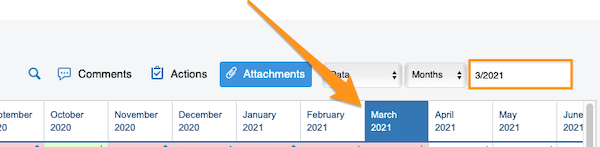
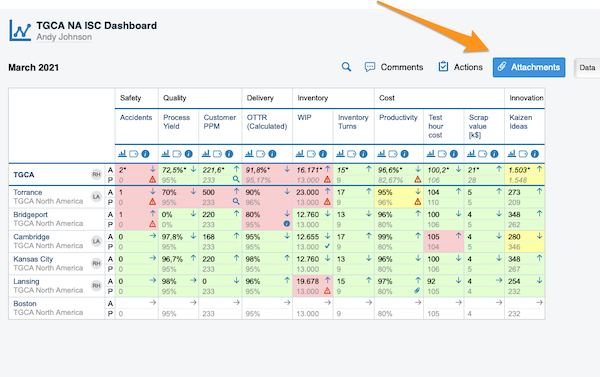
Select your time period and click the Attachments button.
Browse the files
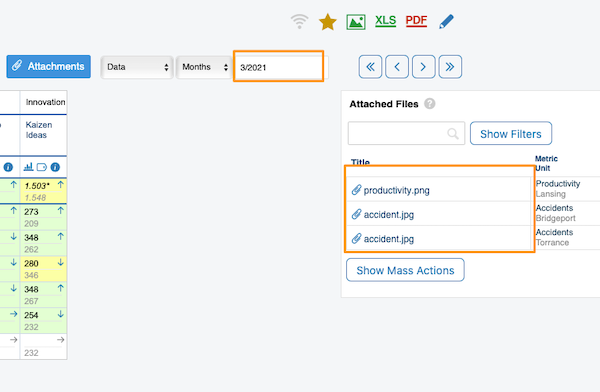
After you click the Attachments button, all the files from your dashboard for the selected time period are displayed next to your dashboard.
Download the files as a zip
Download all attachments
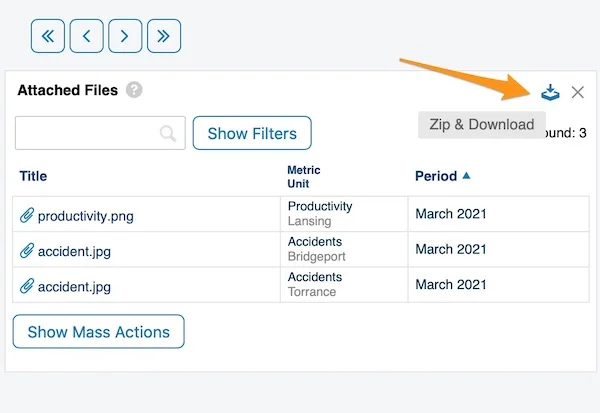
To download all attachments as a zip file, click the Zip & Download icon in the upper right corner.
Select files with mass actions
Alternatively, use the Show Mass Actions button.
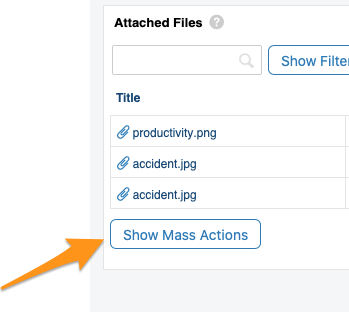
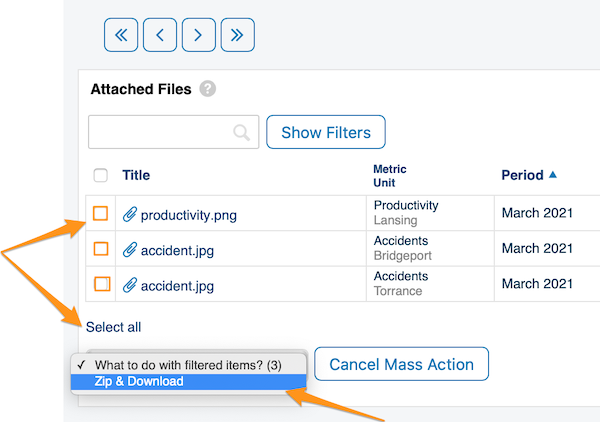
After you click Show Mass Actions, select the files you want to download: click Select all, or tick only the specific files. Then choose Zip & Download from the submenu.
Confirm the download
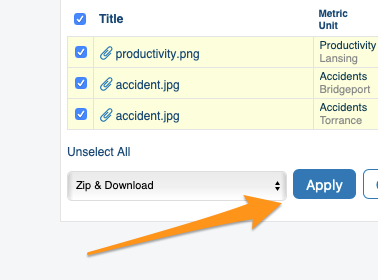
Click the Apply button and confirm with OK. Your files are downloaded as a zip file to your Downloads folder.
Which attachments are displayed
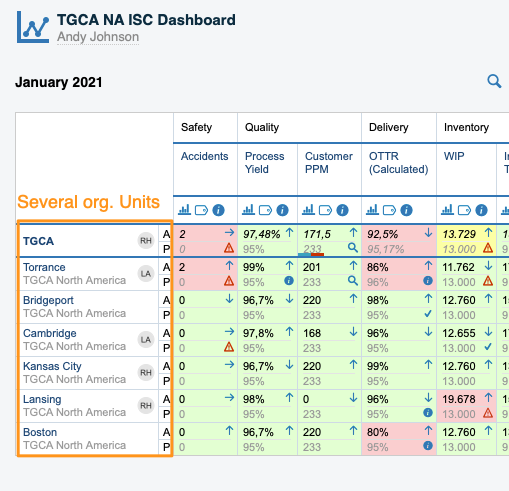
Dashboards with several org. units
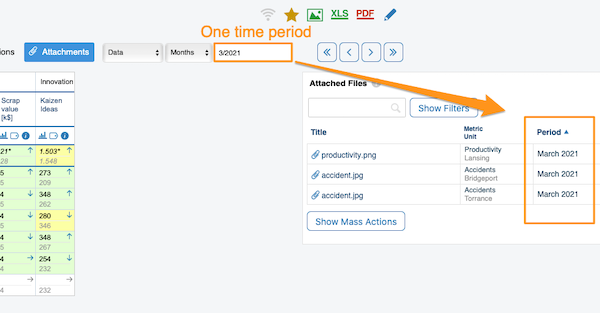
In a dashboard that shows several org. units for one time period (e.g. March), only the attachments of that active period (March) are displayed.
Dashboards in the matrix time view
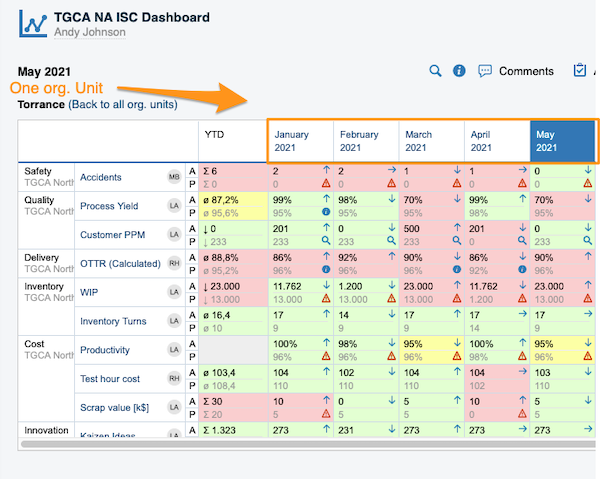
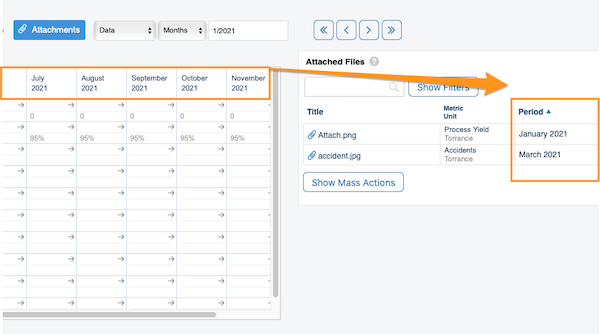
In a dashboard displayed in the matrix time view (weeks, months, etc. in columns), the attachments of the entire displayed period are shown.
If your dashboard contains more than one org. unit, you also get this time period view once you click a specific org. unit.
Show the selected period only
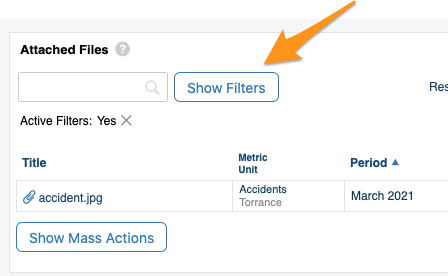
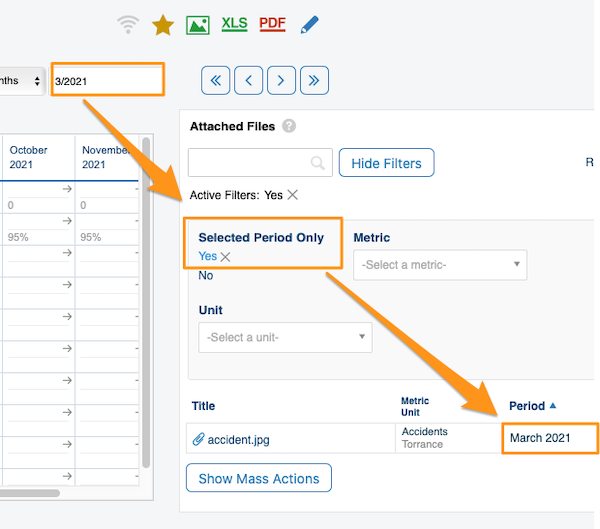
To view the attachments of a specific time period only, choose your time period, click Show Filters and set Selected Period Only to Yes.
Neben Kommentaren und Maßnahmen können Sie direkt neben Ihrem Dashboard auch alle Anhänge anzeigen und als ZIP-Datei herunterladen.
Anhänge anzeigen
Anhänge öffnen
Wählen Sie Ihren Zeitraum und klicken Sie auf die Schaltfläche Anhänge.
Dateien durchsehen
Nachdem Sie auf Anhänge geklickt haben, werden alle Dateien aus Ihrem Dashboard für den gewählten Zeitraum neben dem Dashboard angezeigt.
Dateien als ZIP herunterladen
Alle Anhänge herunterladen
Um alle Anhänge als ZIP-Datei herunterzuladen, klicken Sie oben rechts auf das Symbol Als ZIP herunterladen.
Dateien über Massenaktionen auswählen
Alternativ verwenden Sie die Schaltfläche Massenaktionen anzeigen.
Nachdem Sie auf Massenaktionen anzeigen geklickt haben, wählen Sie die Dateien aus, die Sie herunterladen möchten: Klicken Sie auf Alle auswählen oder aktivieren Sie nur bestimmte Dateien. Wählen Sie dann im Untermenü Als ZIP herunterladen.
Download bestätigen
Klicken Sie auf Anwenden und bestätigen Sie mit OK. Ihre Dateien werden als ZIP-Datei in Ihren Download-Ordner heruntergeladen.
Welche Anhänge angezeigt werden
Dashboards mit mehreren Org.-Einheiten
In einem Dashboard, das mehrere Org.-Einheiten für einen Zeitraum zeigt (z. B. März), werden nur die Anhänge dieses aktiven Zeitraums (März) angezeigt.
Dashboards in der Matrix-Zeitansicht
In einem Dashboard in der Matrix-Zeitansicht (Wochen, Monate usw. in Spalten) werden die Anhänge des gesamten angezeigten Zeitraums angezeigt.
Enthält Ihr Dashboard mehr als eine Org.-Einheit, erhalten Sie diese Zeitansicht auch, wenn Sie auf eine bestimmte Org.-Einheit klicken.
Nur den ausgewählten Zeitraum anzeigen
Um nur die Anhänge eines bestimmten Zeitraums zu sehen, wählen Sie den Zeitraum, klicken auf Filter anzeigen und setzen Nur ausgewählter Zeitraum auf Ja.
Brauchen Sie weitere Hilfe?
Schreiben Sie uns. An Werktagen antworten wir meist innerhalb einer Stunde.