Pobieranie załączników z dashboardu
Tłumaczenie maszynowe z angielskiego. Wyświetlany jest oryginał po angielsku.
Besides Comments and Actions, you can also view all your Attachments right next to your dashboard and download them as a zip file.
View the attachments
Open the attachments
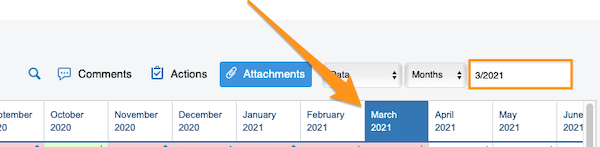
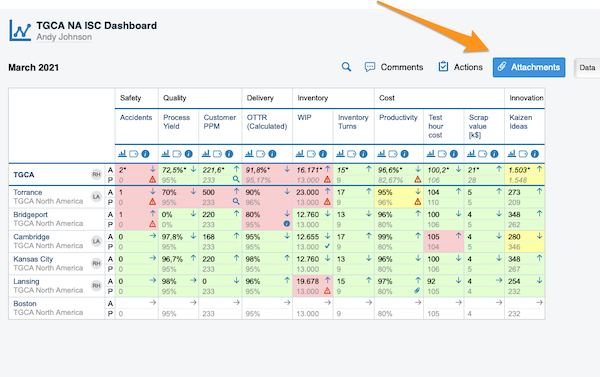
Select your time period and click the Attachments button.
Browse the files
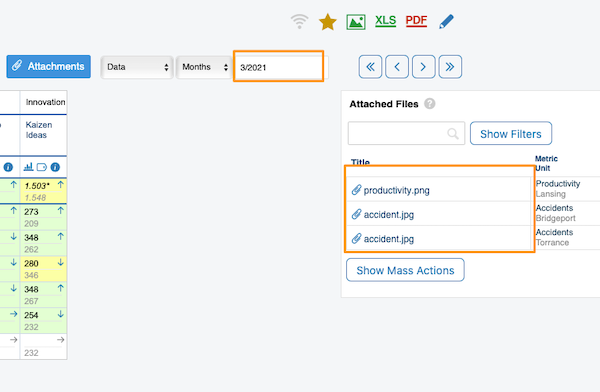
After you click the Attachments button, all the files from your dashboard for the selected time period are displayed next to your dashboard.
Download the files as a zip
Download all attachments
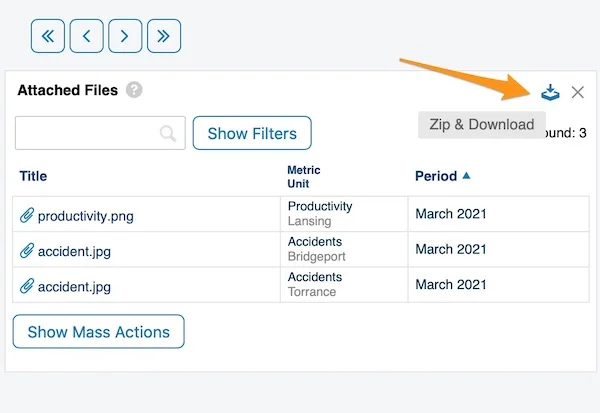
To download all attachments as a zip file, click the Zip & Download icon in the upper right corner.
Select files with mass actions
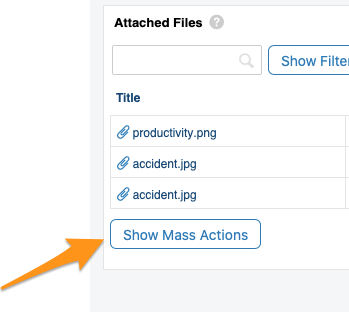
Alternatively, use the Show Mass Actions button.
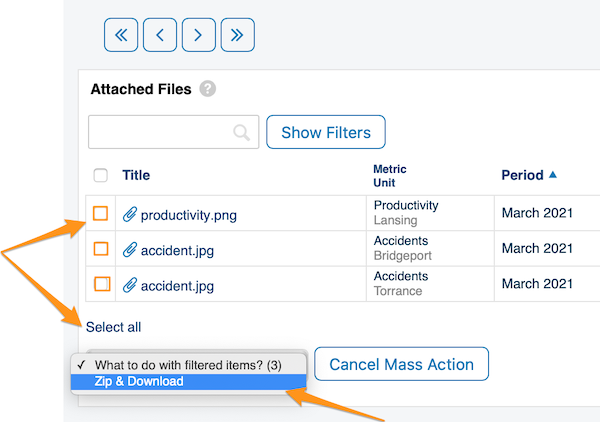
After you click Show Mass Actions, select the files you want to download: click Select all, or tick only the specific files. Then choose Zip & Download from the submenu.
Confirm the download
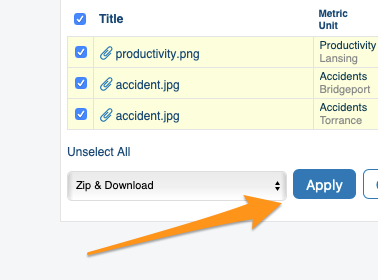
Click the Apply button and confirm with OK. Your files are downloaded as a zip file to your Downloads folder.
Which attachments are displayed
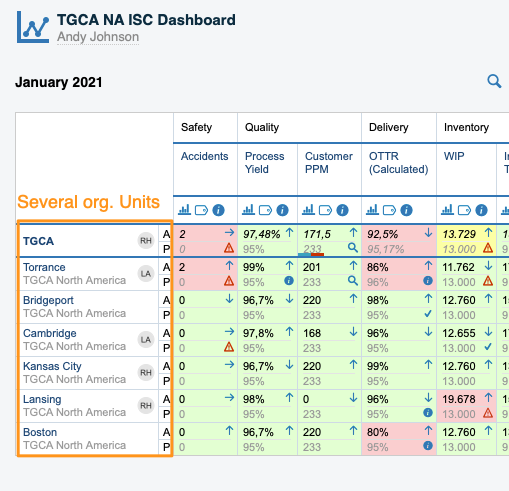
Dashboards with several org. units
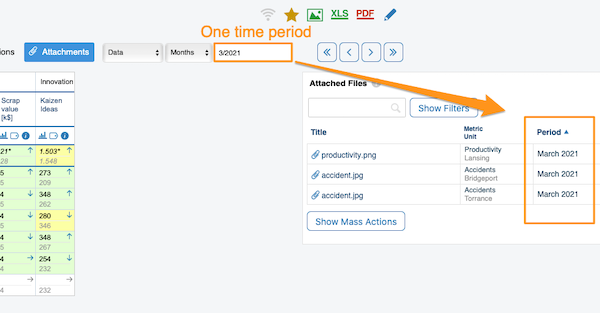
In a dashboard that shows several org. units for one time period (e.g. March), only the attachments of that active period (March) are displayed.
Dashboards in the matrix time view
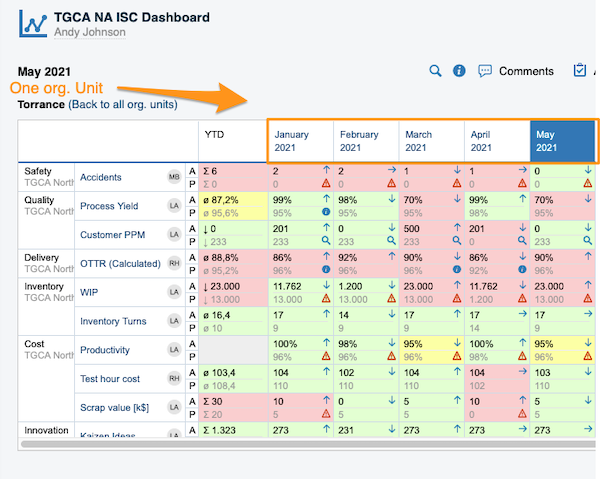
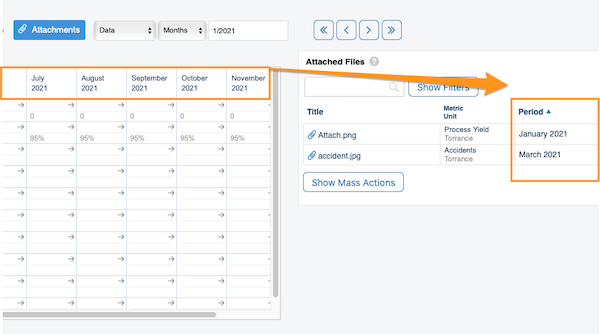
In a dashboard displayed in the matrix time view (weeks, months, etc. in columns), the attachments of the entire displayed period are shown.
If your dashboard contains more than one org. unit, you also get this time period view once you click a specific org. unit.
Show the selected period only
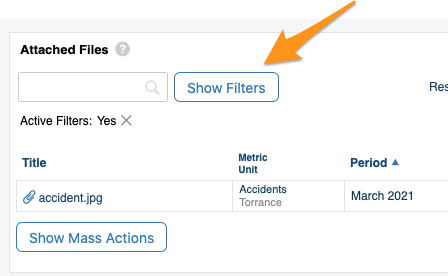
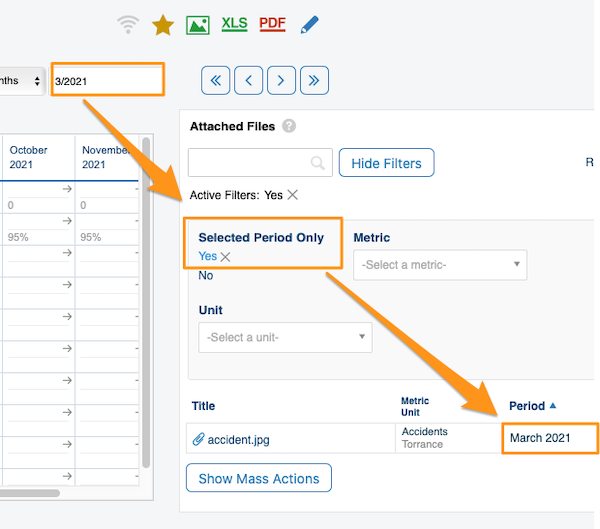
To view the attachments of a specific time period only, choose your time period, click Show Filters and set Selected Period Only to Yes.
Oprócz Komentarzy i Działań możesz też wyświetlić wszystkie Załączniki tuż obok dashboardu i pobrać je jako plik zip.
Wyświetl załączniki
Otwórz załączniki
Wybierz okres i kliknij przycisk Załączniki.
Przejrzyj pliki
Po kliknięciu przycisku Załączniki obok dashboardu pojawią się wszystkie pliki z dashboardu z wybranego okresu.
Pobierz pliki jako zip
Pobierz wszystkie załączniki
Aby pobrać wszystkie załączniki jako plik zip, kliknij ikonę Spakuj i pobierz w prawym górnym rogu.
Wybierz pliki za pomocą akcji masowych
Możesz też użyć przycisku Pokaż akcje masowe.
Po kliknięciu Pokaż akcje masowe wybierz pliki do pobrania: kliknij Zaznacz wszystko albo zaznacz tylko wybrane pliki. Następnie wybierz z podmenu Spakuj i pobierz.
Potwierdź pobieranie
Kliknij przycisk Zastosuj i potwierdź, klikając OK. Pliki zostaną pobrane jako plik zip do folderu Pobrane.
Które załączniki są wyświetlane
Dashboardy z kilkoma jednostkami org.
W dashboardzie, który pokazuje kilka jednostek org. dla jednego okresu (np. marca), widać tylko załączniki z tego aktywnego okresu (z marca).
Dashboardy w widoku macierzy czasowej
W dashboardzie wyświetlanym w widoku macierzy czasowej (tygodnie, miesiące itd. w kolumnach) widać załączniki z całego wyświetlanego okresu.
Jeśli dashboard zawiera więcej niż jedną jednostkę org., ten widok okresów zobaczysz też po kliknięciu konkretnej jednostki.
Pokaż tylko wybrany okres
Aby zobaczyć załączniki tylko z konkretnego okresu, wybierz okres, kliknij Pokaż filtry i ustaw Tylko wybrany okres na Tak.
Potrzebujesz dalszej pomocy?
Napisz do nas. W dni robocze zwykle odpowiadamy w ciągu godziny.