Campos cinza no TeamGuru
Tradução automática do inglês. Exibindo o original em inglês.
A grey field means one of the following:
- No value applicable for the combination of metric, org. unit and time period.
- Data is not being collected for the combination of metric and org. unit.
- The combination of org. unit and metric is deactivated in the dashboard.
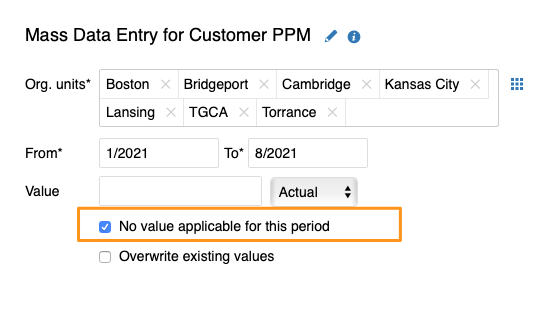
No value applicable for this period
Mark a cell as not applicable
If no value applies to an org. unit/metric combination in a specific time period (e.g. a holiday period), tick the appropriate box instead of entering values. The cell is then greyed out.
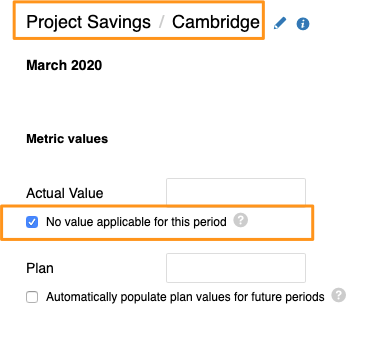
If you need to set No value applicable for several metrics, org. units or time periods in your dashboard, you can use the following two functions.
Use the spreadsheet view
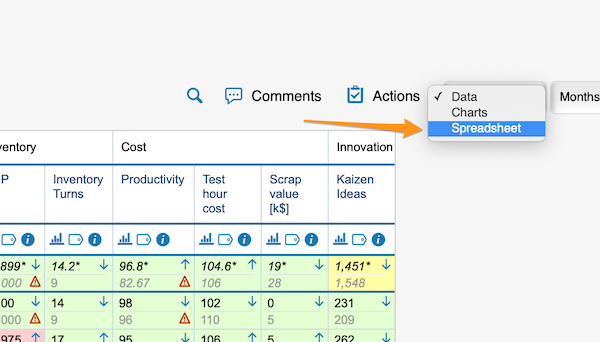
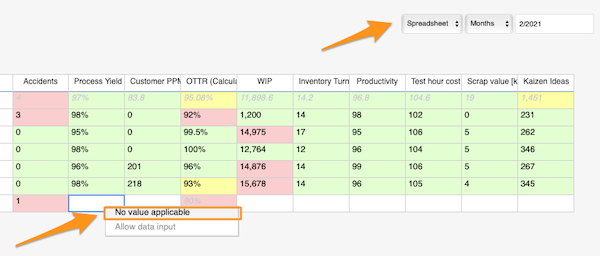
Change the Data view above your dashboard to the Spreadsheet view. In the spreadsheet view, right-click the cell, select No value applicable and copy it as needed.
Use mass data entry
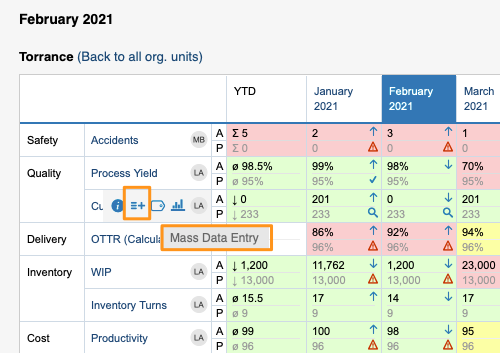
Hover over your metric and click the Mass Data Entry icon (=+). Then select your org. units and time period, tick the No value applicable for this period box and save.
Org. units for which data is not collected
Exclude org. units in the metric settings
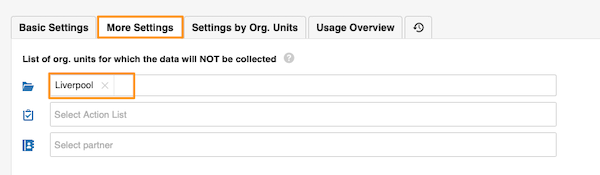
In the metric settings, on the More Settings tab, you can select the org. units which, in combination with this metric, will not appear in the dashboards.
Org. unit/metric combination deactivated in the dashboard
Uncheck the combination in the dashboard setup
You can grey out the fields of an org. unit/metric combination in your dashboard. They are greyed out only in this dashboard and nowhere else.
To set it up, go to your dashboard’s settings and, on the Dashboard Setup tab, uncheck the box for the metric/org. unit combination.
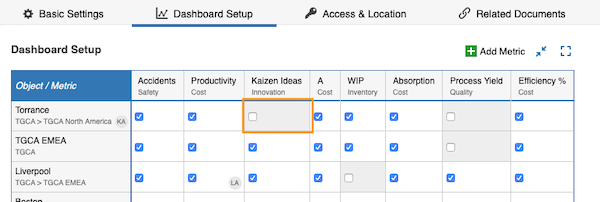
A grey field is not a locked field. Users can still enter values, but the values will not be displayed.
Um campo cinza significa uma das seguintes situações:
- Nenhum valor aplicável para a combinação de métrica, unidade organizacional e período.
- Os dados não são coletados para a combinação de métrica e unidade organizacional.
- A combinação de unidade organizacional e métrica está desativada no dashboard.
Nenhum valor aplicável para este período
Marcar uma célula como não aplicável
Se nenhum valor se aplica a uma combinação de unidade organizacional e métrica em um período específico (por exemplo, férias coletivas), marque a caixa correspondente em vez de informar valores. A célula fica cinza.
Se precisar definir Nenhum valor aplicável para várias métricas, unidades organizacionais ou períodos do dashboard, use uma das duas funções a seguir.
Usar a visualização de planilha
Troque a visualização Dados acima do dashboard pela visualização Planilha. Na planilha, clique com o botão direito na célula, selecione Nenhum valor aplicável e copie para onde for necessário.
Usar a entrada de dados em massa
Passe o mouse sobre a métrica e clique no ícone Entrada de dados em massa (=+). Depois, selecione as unidades organizacionais e o período, marque a caixa Nenhum valor aplicável para este período e salve.
Unidades organizacionais sem coleta de dados
Excluir unidades organizacionais nas configurações da métrica
Nas configurações da métrica, na aba Mais configurações, você pode selecionar as unidades organizacionais que, combinadas com essa métrica, não aparecerão nos dashboards.
Combinação de unidade organizacional e métrica desativada no dashboard
Desmarcar a combinação na configuração do dashboard
Você pode deixar cinza os campos de uma combinação de unidade organizacional e métrica no dashboard. Eles ficam cinza apenas nesse dashboard e em nenhum outro lugar.
Para isso, abra as configurações do dashboard e, na aba Configuração do dashboard, desmarque a caixa da combinação de métrica e unidade organizacional.
Um campo cinza não é um campo bloqueado. Os usuários ainda podem informar valores, mas eles não serão exibidos.
Precisa de mais ajuda?
Escreva para nós. Em dias úteis, costumamos responder em até uma hora.