Campos grises en TeamGuru
Traducción automática del inglés. Se muestra el original en inglés.
A grey field means one of the following:
- No value applicable for the combination of metric, org. unit and time period.
- Data is not being collected for the combination of metric and org. unit.
- The combination of org. unit and metric is deactivated in the dashboard.
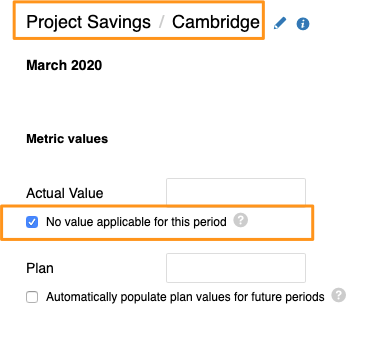
No value applicable for this period
Mark a cell as not applicable
If no value applies to an org. unit/metric combination in a specific time period (e.g. a holiday period), tick the appropriate box instead of entering values. The cell is then greyed out.
If you need to set No value applicable for several metrics, org. units or time periods in your dashboard, you can use the following two functions.
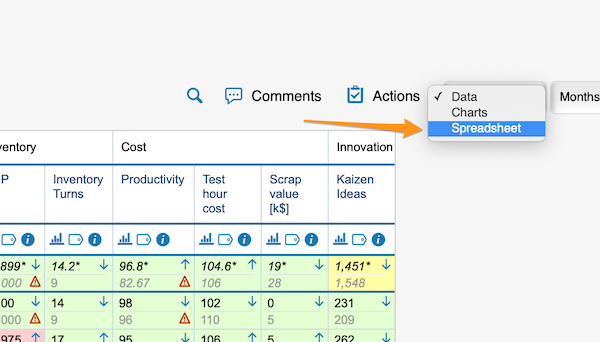
Use the spreadsheet view
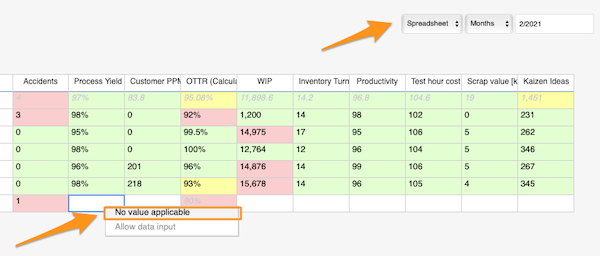
Change the Data view above your dashboard to the Spreadsheet view. In the spreadsheet view, right-click the cell, select No value applicable and copy it as needed.
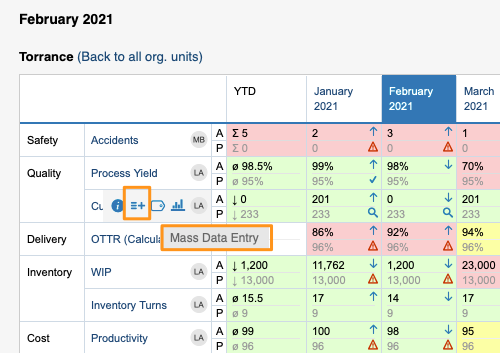
Use mass data entry
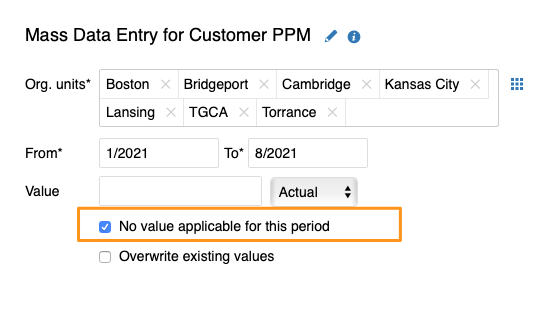
Hover over your metric and click the Mass Data Entry icon (=+). Then select your org. units and time period, tick the No value applicable for this period box and save.
Org. units for which data is not collected
Exclude org. units in the metric settings
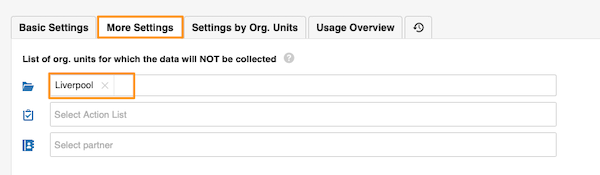
In the metric settings, on the More Settings tab, you can select the org. units which, in combination with this metric, will not appear in the dashboards.
Org. unit/metric combination deactivated in the dashboard
Uncheck the combination in the dashboard setup
You can grey out the fields of an org. unit/metric combination in your dashboard. They are greyed out only in this dashboard and nowhere else.
To set it up, go to your dashboard’s settings and, on the Dashboard Setup tab, uncheck the box for the metric/org. unit combination.
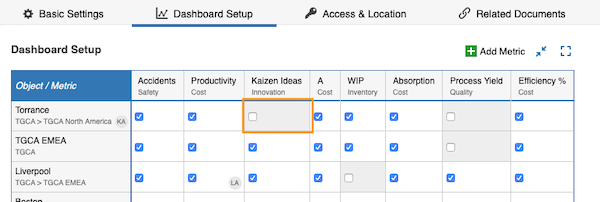
A grey field is not a locked field. Users can still enter values, but the values will not be displayed.
Un campo gris significa una de estas situaciones:
- No aplica ningún valor para la combinación de métrica, unidad organizativa y periodo.
- No se recopilan datos para la combinación de métrica y unidad organizativa.
- La combinación de unidad organizativa y métrica está desactivada en el dashboard.
No aplica ningún valor en este periodo
Marcar una celda como no aplicable
Si en un periodo concreto (por ejemplo, vacaciones) no aplica ningún valor a una combinación de unidad organizativa y métrica, marque la casilla correspondiente en lugar de introducir valores. La celda se pone entonces en gris.
Si necesita marcar No aplica ningún valor para varias métricas, unidades organizativas o periodos de su dashboard, puede usar estas dos funciones.
Usar la vista de hoja de cálculo
Cambie la vista Datos, encima del dashboard, a la vista Hoja de cálculo. En esa vista, haga clic derecho en la celda, seleccione No aplica ningún valor y cópielo donde lo necesite.
Usar la introducción masiva de datos
Pase el cursor sobre la métrica y haga clic en el icono Introducción masiva de datos (=+). Después seleccione las unidades organizativas y el periodo, marque la casilla No aplica ningún valor en este periodo y guarde.
Unidades organizativas sin recopilación de datos
Excluir unidades organizativas en la configuración de la métrica
En la configuración de la métrica, en la pestaña Más configuración, puede seleccionar las unidades organizativas que, combinadas con esta métrica, no aparecerán en los dashboards.
Combinación de unidad organizativa y métrica desactivada en el dashboard
Desmarcar la combinación en la configuración del dashboard
Puede poner en gris los campos de una combinación de unidad organizativa y métrica en su dashboard. Solo aparecen en gris en ese dashboard y en ningún otro lugar.
Para configurarlo, abra la configuración del dashboard y, en la pestaña Configuración del dashboard, desmarque la casilla de esa combinación de métrica y unidad organizativa.
Un campo gris no es un campo bloqueado. Los usuarios pueden seguir introduciendo valores, pero no se mostrarán.
¿Necesita más ayuda?
Escríbanos. En días laborables solemos responder en menos de una hora.