Graue Felder in TeamGuru
Maschinelle Übersetzung aus dem Englischen. Englisches Original wird angezeigt.
A grey field means one of the following:
- No value applicable for the combination of metric, org. unit and time period.
- Data is not being collected for the combination of metric and org. unit.
- The combination of org. unit and metric is deactivated in the dashboard.
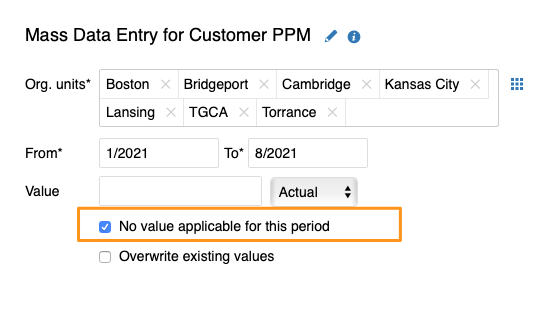
No value applicable for this period
Mark a cell as not applicable
If no value applies to an org. unit/metric combination in a specific time period (e.g. a holiday period), tick the appropriate box instead of entering values. The cell is then greyed out.
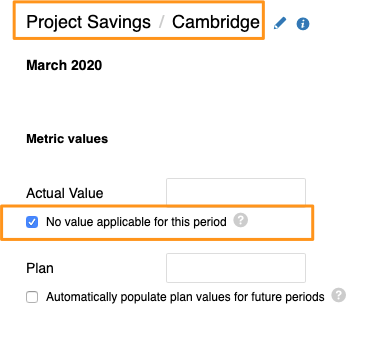
If you need to set No value applicable for several metrics, org. units or time periods in your dashboard, you can use the following two functions.
Use the spreadsheet view
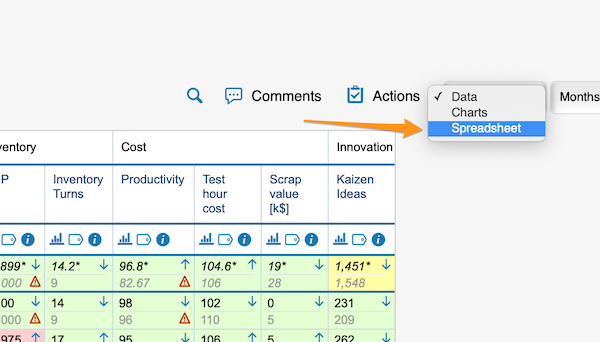
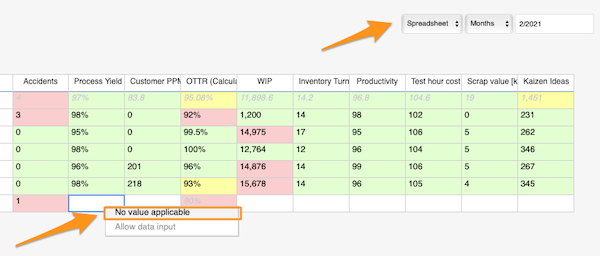
Change the Data view above your dashboard to the Spreadsheet view. In the spreadsheet view, right-click the cell, select No value applicable and copy it as needed.
Use mass data entry
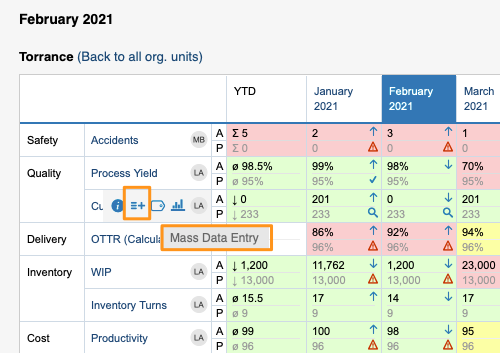
Hover over your metric and click the Mass Data Entry icon (=+). Then select your org. units and time period, tick the No value applicable for this period box and save.
Org. units for which data is not collected
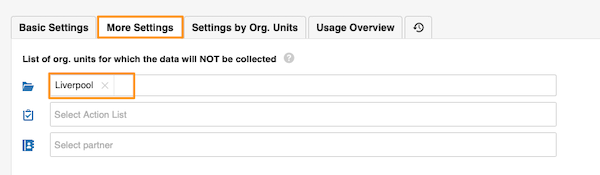
Exclude org. units in the metric settings
In the metric settings, on the More Settings tab, you can select the org. units which, in combination with this metric, will not appear in the dashboards.
Org. unit/metric combination deactivated in the dashboard
Uncheck the combination in the dashboard setup
You can grey out the fields of an org. unit/metric combination in your dashboard. They are greyed out only in this dashboard and nowhere else.
To set it up, go to your dashboard’s settings and, on the Dashboard Setup tab, uncheck the box for the metric/org. unit combination.
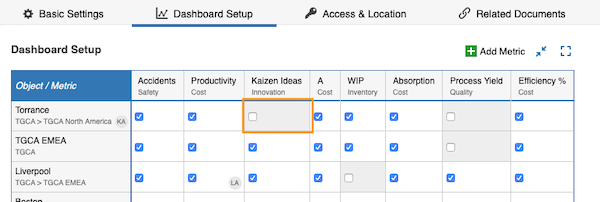
A grey field is not a locked field. Users can still enter values, but the values will not be displayed.
Ein graues Feld bedeutet eines der Folgenden:
- Kein Wert zutreffend für die Kombination aus Kennzahl, Org.-Einheit und Zeitraum.
- Keine Datenerfassung für die Kombination aus Kennzahl und Org.-Einheit.
- Die Kombination aus Org.-Einheit und Kennzahl ist im Dashboard deaktiviert.
Für diesen Zeitraum kein Wert zutreffend
Zelle als nicht zutreffend markieren
Wenn für eine Kombination aus Org.-Einheit und Kennzahl in einem bestimmten Zeitraum kein Wert zutrifft (z. B. in der Urlaubszeit), aktivieren Sie das entsprechende Kontrollkästchen, statt Werte einzugeben. Die Zelle wird dann grau dargestellt.
Wenn Sie Kein Wert zutreffend für mehrere Kennzahlen, Org.-Einheiten oder Zeiträume in Ihrem Dashboard setzen müssen, nutzen Sie eine der beiden folgenden Funktionen.
Tabellenansicht verwenden
Stellen Sie die Ansicht Daten über Ihrem Dashboard auf Tabelle um. Klicken Sie in der Tabellenansicht mit der rechten Maustaste auf die Zelle, wählen Sie Kein Wert zutreffend und kopieren Sie den Eintrag nach Bedarf.
Massendateneingabe verwenden
Bewegen Sie den Mauszeiger über Ihre Kennzahl und klicken Sie auf das Symbol Massendateneingabe (=+). Wählen Sie dann Ihre Org.-Einheiten und den Zeitraum, aktivieren Sie das Kontrollkästchen Für diesen Zeitraum kein Wert zutreffend und speichern Sie.
Org.-Einheiten, für die keine Daten erfasst werden
Org.-Einheiten in den Kennzahleinstellungen ausschließen
In den Kennzahleinstellungen können Sie auf der Registerkarte Weitere Einstellungen die Org.-Einheiten auswählen, die in Kombination mit dieser Kennzahl nicht in den Dashboards erscheinen.
Im Dashboard deaktivierte Kombination aus Org.-Einheit und Kennzahl
Kombination in der Dashboard-Einrichtung abwählen
Sie können die Felder einer Kombination aus Org.-Einheit und Kennzahl in Ihrem Dashboard ausgrauen. Sie sind dann nur in diesem Dashboard grau und nirgendwo sonst.
Öffnen Sie dazu die Einstellungen Ihres Dashboards und deaktivieren Sie auf der Registerkarte Dashboard-Einrichtung das Kontrollkästchen für die Kombination aus Kennzahl und Org.-Einheit.
Ein graues Feld ist kein gesperrtes Feld. Benutzer können weiterhin Werte eingeben, diese werden aber nicht angezeigt.
Brauchen Sie weitere Hilfe?
Schreiben Sie uns. An Werktagen antworten wir meist innerhalb einer Stunde.