Como configurar as cores das métricas
Tradução automática do inglês. Exibindo o original em inglês.
Metric color coding in your dashboard can be set up in several ways, based on your preference. You need a sufficient role to edit metric settings.
Open the color settings
Open the metric settings
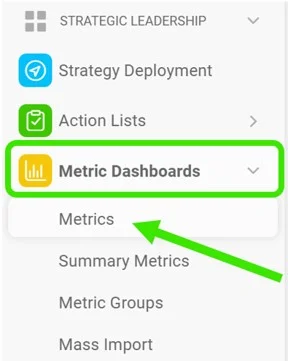
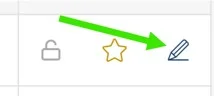
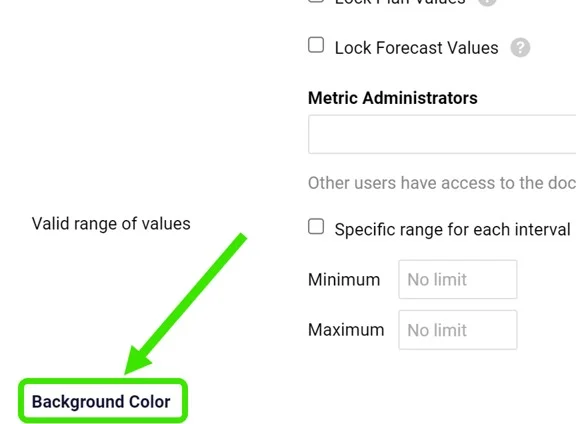
Go to Metrics, click the edit pencil next to your metric and customize the Background Color section.
Choose the metric type
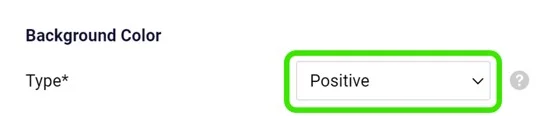
Choose the Type: Positive or Negative. The type drives the automatic color coding. Use Positive for metrics where it is good to be above the plan (e.g. revenue), and Negative for the opposite.
Select the color coding mode
Select the Color Coding Mode. The options are described below.
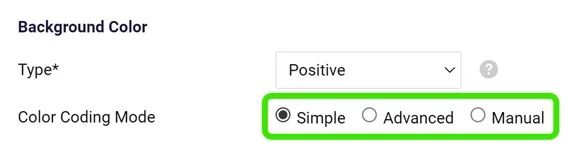
Color coding modes
Simple mode
With the Simple option, your metric is color-coded based on the Type you selected and on the Color Coding Priority (forecast or plan).
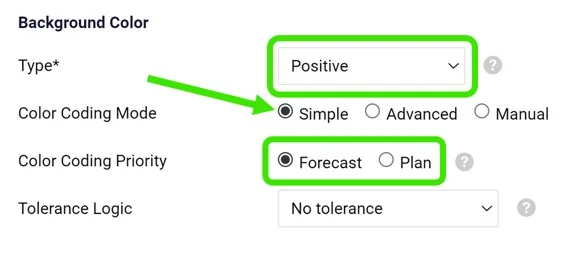
Color coding is displayed only if both the plan (or forecast) and the actual values are entered. You choose only the priority: if the priority value (e.g. forecast) is not entered but the plan value is, the color is based on the plan value.
Amber tolerance
In simple mode, you can also set up amber color coding in the Tolerance Logic field. If the actual value is worse than the target but within the defined interval, the cell is displayed in amber instead of red.
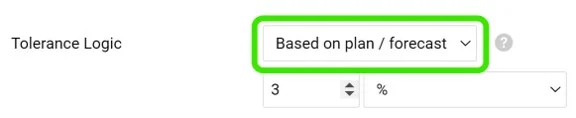
Advanced mode
With the Advanced option, you can customize your Color Coding Rules. With this option, the plan or forecast values do not need to be entered.
Set up your Condition (add the formulas needed), Intervals, Value is and Color.
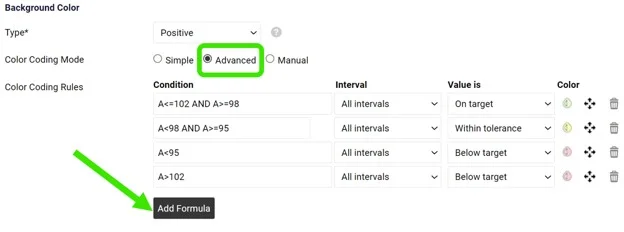
Please contact us if you need any assistance setting it up.
Manual mode
With the Manual option, you set up and modify the color manually, directly in your cell and its pop-up window.
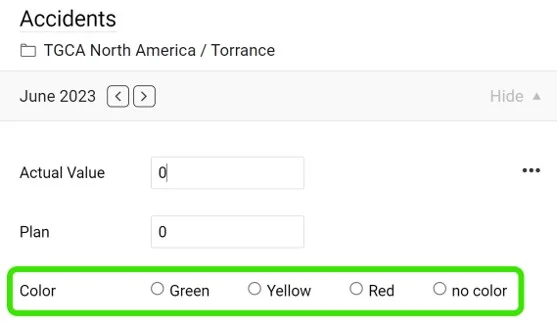
Customize colors per dashboard
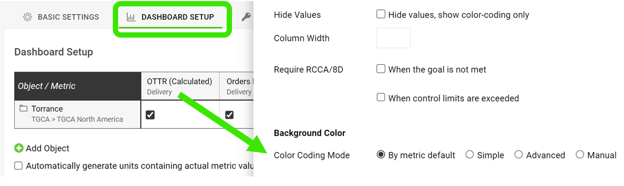
Customize the dashboard setup
The color coding and tolerance selected in your metric settings are applied and displayed by default in all dashboards where the metric is used.
However, you can also customize both directly in your dashboard or template if needed. If you customize them at the dashboard level, the setup applies only to that specific dashboard, or to all the dashboards included in the template.
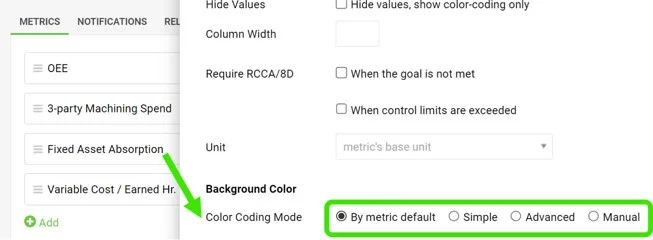
Customize the template setup
The same customization is available in the template setup.
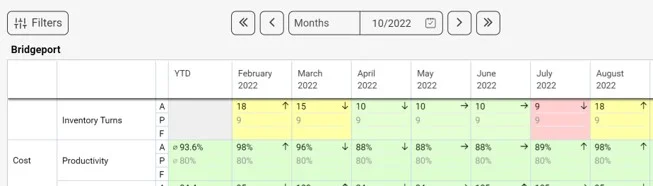
View the colored cells
Once your color coding preference is set up, the cell background is colored accordingly.
As cores das métricas no dashboard podem ser configuradas de várias formas, como você preferir. Para editar as configurações da métrica, é preciso ter uma função com permissão suficiente.
Abrir as configurações de cor
Abrir as configurações da métrica
Acesse Métricas, clique no lápis de edição ao lado da métrica e personalize a seção Cor de fundo.
Escolher o tipo de métrica
Escolha o Tipo: Positivo ou Negativo. O tipo determina as cores automáticas. Use Positivo para métricas em que é bom ficar acima do plano (por exemplo, receita) e Negativo para o contrário.
Selecionar o modo de cores
Selecione o Modo de cores. As opções estão descritas abaixo.
Modos de cores
Modo simples
Com a opção Simples, a cor da métrica depende do Tipo selecionado e da Prioridade de cores (previsão ou plano).
A cor só aparece se o plano (ou a previsão) e o valor realizado estiverem preenchidos. Você escolhe apenas a prioridade: se o valor prioritário (por exemplo, a previsão) não estiver preenchido, mas o plano estiver, a cor é calculada pelo plano.
Tolerância em amarelo
No modo simples, você também pode configurar a cor amarela no campo Lógica de tolerância. Se o valor realizado for pior que a meta, mas estiver dentro do intervalo definido, a célula fica amarela em vez de vermelha.
Modo avançado
Com a opção Avançado, você personaliza as Regras de cores. Nesta opção, não é preciso preencher os valores de plano ou previsão.
Configure a Condição (adicione as fórmulas necessárias), os Intervalos, O valor é e a Cor.
Fale conosco se precisar de ajuda com a configuração.
Modo manual
Com a opção Manual, você define e altera a cor manualmente, direto na célula e na janela pop-up dela.
Personalizar as cores por dashboard
Personalizar a configuração do dashboard
As cores e a tolerância selecionadas nas configurações da métrica são aplicadas e exibidas por padrão em todos os dashboards em que a métrica é usada.
Mas você também pode personalizar ambas direto no dashboard ou no modelo, se precisar. Se personalizar no nível do dashboard, a configuração vale apenas para aquele dashboard, ou para todos os dashboards incluídos no modelo.
Personalizar a configuração do modelo
A mesma personalização está disponível na configuração do modelo.
Ver as células coloridas
Depois de configurar as cores, o fundo das células é colorido de acordo.
Precisa de mais ajuda?
Escreva para nós. Em dias úteis, costumamos responder em até uma hora.