Jak nastavit barevné kódování metriky
Strojový překlad z angličtiny. Zobrazen anglický originál.
Metric color coding in your dashboard can be set up in several ways, based on your preference. You need a sufficient role to edit metric settings.
Open the color settings
Open the metric settings
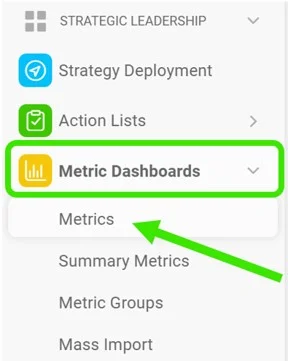
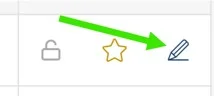
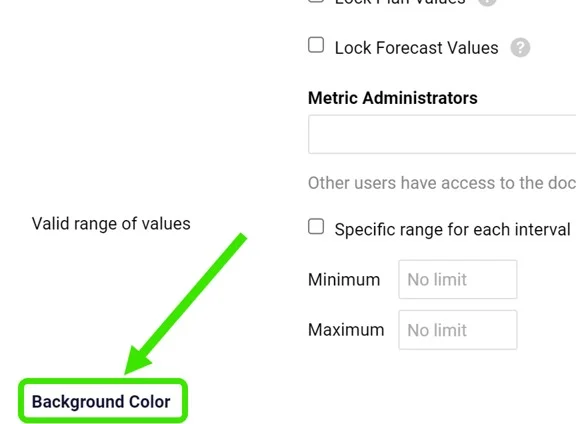
Go to Metrics, click the edit pencil next to your metric and customize the Background Color section.
Choose the metric type
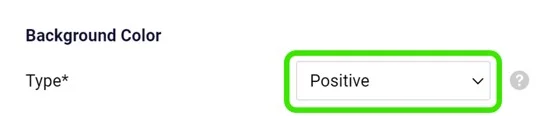
Choose the Type: Positive or Negative. The type drives the automatic color coding. Use Positive for metrics where it is good to be above the plan (e.g. revenue), and Negative for the opposite.
Select the color coding mode
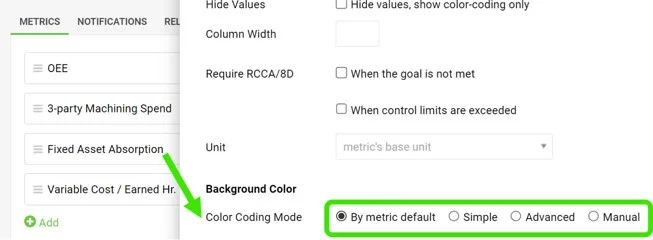
Select the Color Coding Mode. The options are described below.
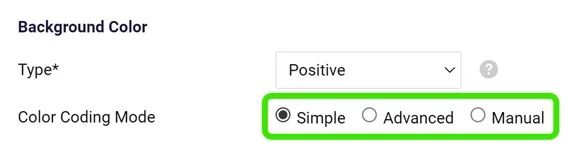
Color coding modes
Simple mode
With the Simple option, your metric is color-coded based on the Type you selected and on the Color Coding Priority (forecast or plan).
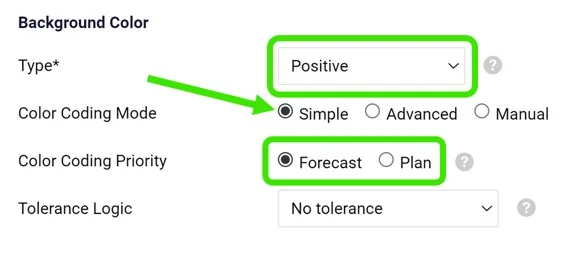
Color coding is displayed only if both the plan (or forecast) and the actual values are entered. You choose only the priority: if the priority value (e.g. forecast) is not entered but the plan value is, the color is based on the plan value.
Amber tolerance
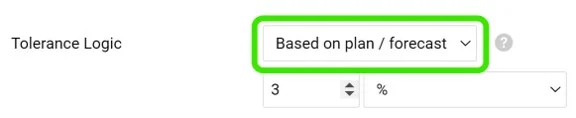
In simple mode, you can also set up amber color coding in the Tolerance Logic field. If the actual value is worse than the target but within the defined interval, the cell is displayed in amber instead of red.
Advanced mode
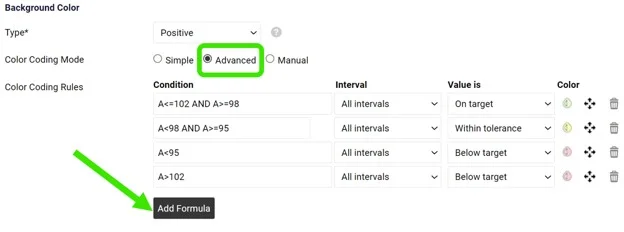
With the Advanced option, you can customize your Color Coding Rules. With this option, the plan or forecast values do not need to be entered.
Set up your Condition (add the formulas needed), Intervals, Value is and Color.
Please contact us if you need any assistance setting it up.
Manual mode
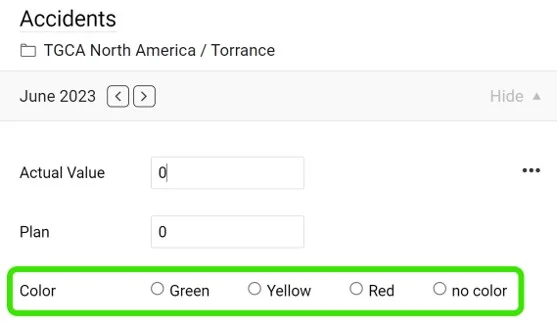
With the Manual option, you set up and modify the color manually, directly in your cell and its pop-up window.
Customize colors per dashboard
Customize the dashboard setup
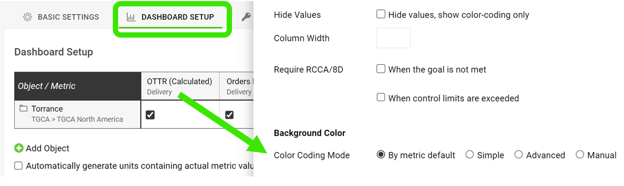
The color coding and tolerance selected in your metric settings are applied and displayed by default in all dashboards where the metric is used.
However, you can also customize both directly in your dashboard or template if needed. If you customize them at the dashboard level, the setup applies only to that specific dashboard, or to all the dashboards included in the template.
Customize the template setup
The same customization is available in the template setup.
View the colored cells
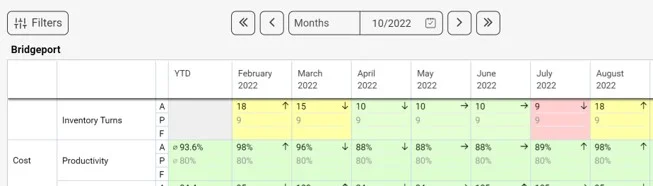
Once your color coding preference is set up, the cell background is colored accordingly.
Barevné kódování metriky v dashboardu můžete nastavit několika způsoby podle svých preferencí. K úpravě nastavení metriky potřebujete dostatečnou roli.
Otevření nastavení barev
Otevřete nastavení metriky
Otevřete Metriky, klikněte na ikonu tužky vedle metriky a upravte sekci Barva pozadí.
Zvolte typ metriky
Zvolte Typ: Pozitivní, nebo Negativní. Podle typu se řídí automatické barevné kódování. Pozitivní použijte u metrik, kde je dobré být nad plánem (např. tržby), Negativní u opačných.
Vyberte režim barevného kódování
Vyberte Režim barevného kódování. Možnosti popisujeme níže.
Režimy barevného kódování
Jednoduchý režim
V režimu Jednoduchý se metrika barví podle zvoleného Typu a podle Priority barevného kódování (prognóza, nebo plán).
Barevné kódování se zobrazí jen tehdy, když je zadaný plán (nebo prognóza) i skutečnost. Volíte jen prioritu: pokud prioritní hodnota (např. prognóza) zadaná není, ale plán ano, barva se určí podle plánu.
Tolerance pro oranžovou
V jednoduchém režimu můžete v poli Logika tolerance nastavit i oranžovou barvu. Pokud je skutečnost horší než cíl, ale v rámci zadaného intervalu, buňka se zobrazí oranžově místo červeně.
Pokročilý režim
V režimu Pokročilý si nastavíte vlastní Pravidla barevného kódování. V tomto režimu nemusí být zadaný plán ani prognóza.
Nastavte Podmínku (přidejte potřebné vzorce), Intervaly, Hodnota je a Barvu.
Pokud s nastavením potřebujete pomoct, napište nám.
Ruční režim
V režimu Ruční nastavujete a měníte barvu ručně, přímo v buňce a jejím vyskakovacím okně.
Vlastní barvy v jednotlivých dashboardech
Upravte strukturu dashboardu
Barevné kódování a tolerance zvolené v nastavení metriky se ve výchozím stavu použijí a zobrazí ve všech dashboardech, kde se metrika používá.
V případě potřeby je ale můžete upravit přímo v dashboardu nebo v šabloně. Úprava na úrovni dashboardu platí jen pro daný dashboard, úprava v šabloně pro všechny dashboardy, které šablonu používají.
Upravte nastavení šablony
Stejné úpravy jsou dostupné i v nastavení šablony.
Barevné buňky
Jakmile barevné kódování nastavíte, pozadí buněk se podle něj obarví.
Potřebujete další pomoc?
Napište nám. V pracovní dny obvykle odpovídáme do hodiny.