Cómo configurar los colores de las métricas
Traducción automática del inglés. Se muestra el original en inglés.
Metric color coding in your dashboard can be set up in several ways, based on your preference. You need a sufficient role to edit metric settings.
Open the color settings
Open the metric settings
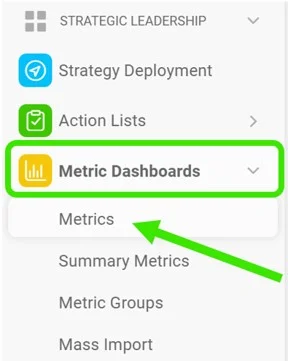
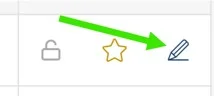
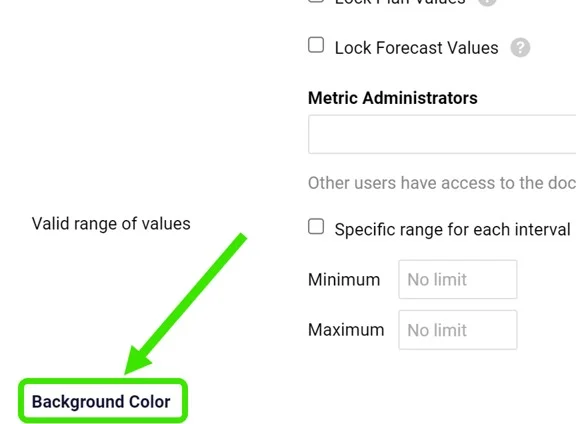
Go to Metrics, click the edit pencil next to your metric and customize the Background Color section.
Choose the metric type
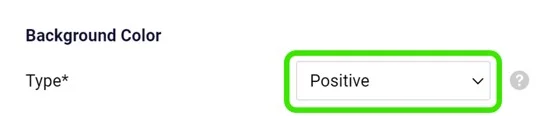
Choose the Type: Positive or Negative. The type drives the automatic color coding. Use Positive for metrics where it is good to be above the plan (e.g. revenue), and Negative for the opposite.
Select the color coding mode
Select the Color Coding Mode. The options are described below.
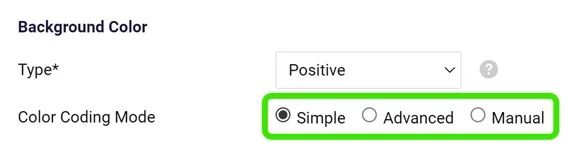
Color coding modes
Simple mode
With the Simple option, your metric is color-coded based on the Type you selected and on the Color Coding Priority (forecast or plan).
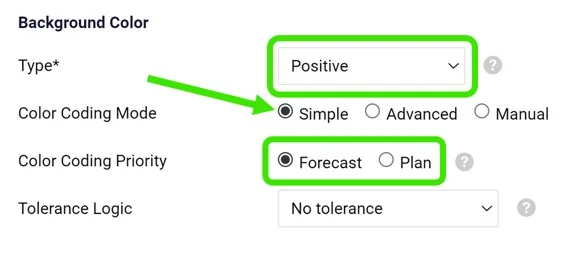
Color coding is displayed only if both the plan (or forecast) and the actual values are entered. You choose only the priority: if the priority value (e.g. forecast) is not entered but the plan value is, the color is based on the plan value.
Amber tolerance
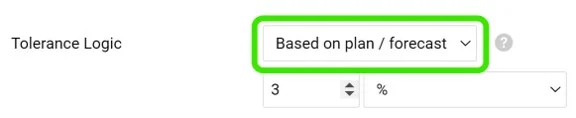
In simple mode, you can also set up amber color coding in the Tolerance Logic field. If the actual value is worse than the target but within the defined interval, the cell is displayed in amber instead of red.
Advanced mode
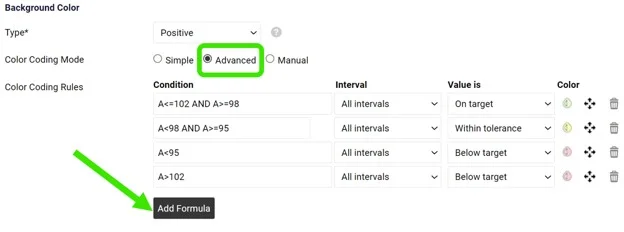
With the Advanced option, you can customize your Color Coding Rules. With this option, the plan or forecast values do not need to be entered.
Set up your Condition (add the formulas needed), Intervals, Value is and Color.
Please contact us if you need any assistance setting it up.
Manual mode
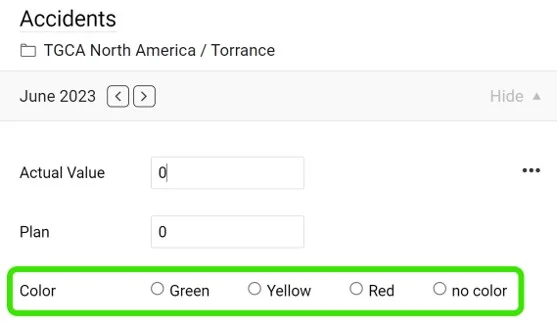
With the Manual option, you set up and modify the color manually, directly in your cell and its pop-up window.
Customize colors per dashboard
Customize the dashboard setup
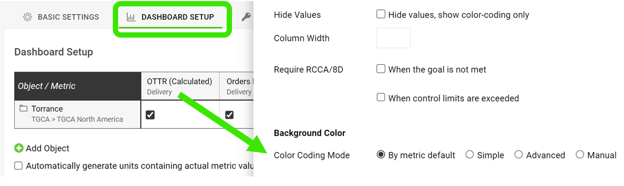
The color coding and tolerance selected in your metric settings are applied and displayed by default in all dashboards where the metric is used.
However, you can also customize both directly in your dashboard or template if needed. If you customize them at the dashboard level, the setup applies only to that specific dashboard, or to all the dashboards included in the template.
Customize the template setup
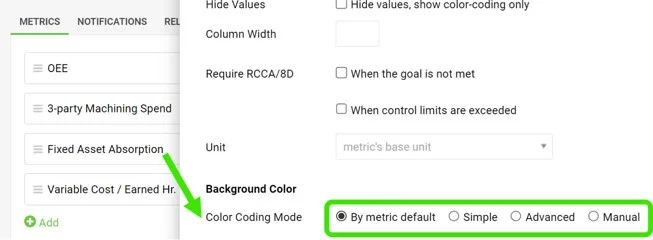
The same customization is available in the template setup.
View the colored cells
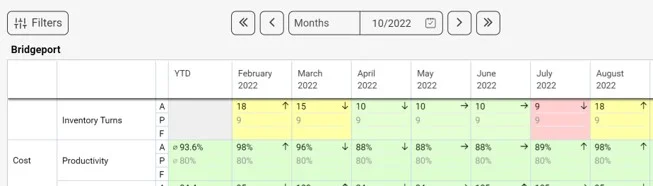
Once your color coding preference is set up, the cell background is colored accordingly.
Los colores de las métricas en el dashboard se pueden configurar de varias formas, según su preferencia. Necesita un rol con permisos suficientes para editar la configuración de las métricas.
Abrir la configuración de colores
Abrir la configuración de la métrica
Vaya a Métricas, haga clic en el lápiz de edición junto a su métrica y personalice la sección Color de fondo.
Elegir el tipo de métrica
Elija el Tipo: Positiva o Negativa. El tipo determina los colores automáticos. Use Positiva para las métricas en las que estar por encima del plan es bueno (por ejemplo, los ingresos) y Negativa para el caso contrario.
Seleccionar el modo de color
Seleccione el Modo de color. Las opciones se describen a continuación.
Modos de color
Modo simple
Con la opción Simple, el color de la métrica depende del Tipo seleccionado y de la Prioridad de color (pronóstico o plan).
El color solo se muestra si están introducidos tanto el plan (o el pronóstico) como el valor real. Usted solo elige la prioridad: si el valor prioritario (por ejemplo, el pronóstico) no está introducido pero el plan sí, el color se basa en el valor del plan.
Tolerancia en ámbar
En el modo simple también puede configurar el color ámbar en el campo Lógica de tolerancia. Si el valor real es peor que el objetivo pero está dentro del intervalo definido, la celda se muestra en ámbar en lugar de rojo.
Modo avanzado
Con la opción Avanzado, puede personalizar sus Reglas de color. Con esta opción, no es necesario introducir los valores de plan o pronóstico.
Configure la Condición (agregue las fórmulas necesarias), los Intervalos, El valor es y el Color.
Contáctenos si necesita ayuda para configurarlo.
Modo manual
Con la opción Manual, usted define y modifica el color a mano, directamente en la celda y en su ventana emergente.
Personalizar los colores por dashboard
Personalizar la configuración del dashboard
Los colores y la tolerancia definidos en la configuración de la métrica se aplican y se muestran de forma predeterminada en todos los dashboards que usan la métrica.
Sin embargo, si lo necesita, también puede personalizar ambos directamente en el dashboard o en la plantilla. Si los personaliza a nivel de dashboard, la configuración se aplica solo a ese dashboard, o a todos los dashboards incluidos en la plantilla.
Personalizar la configuración de la plantilla
La misma personalización está disponible en la configuración de la plantilla.
Ver las celdas coloreadas
Una vez configurada su preferencia de colores, el fondo de las celdas se colorea en consecuencia.
¿Necesita más ayuda?
Escríbanos. En días laborables solemos responder en menos de una hora.