Configurer le code couleur des indicateurs
Traduction automatique de l'anglais. Original en anglais affiché.
Metric color coding in your dashboard can be set up in several ways, based on your preference. You need a sufficient role to edit metric settings.
Open the color settings
Open the metric settings
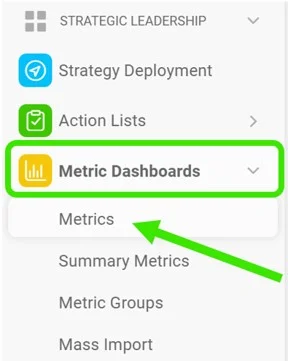
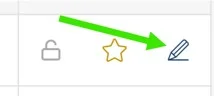
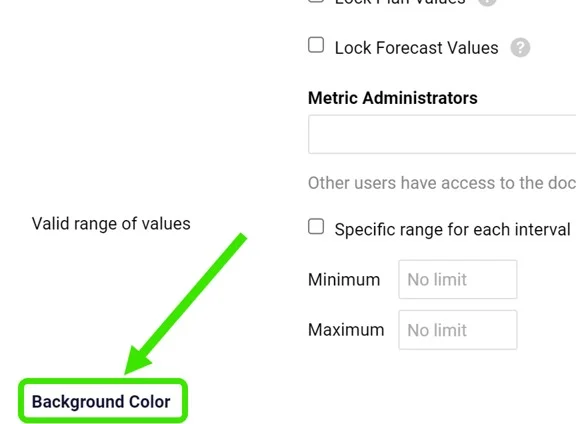
Go to Metrics, click the edit pencil next to your metric and customize the Background Color section.
Choose the metric type
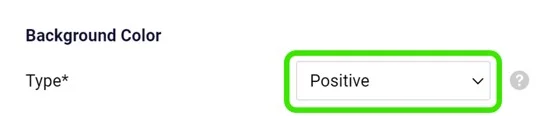
Choose the Type: Positive or Negative. The type drives the automatic color coding. Use Positive for metrics where it is good to be above the plan (e.g. revenue), and Negative for the opposite.
Select the color coding mode
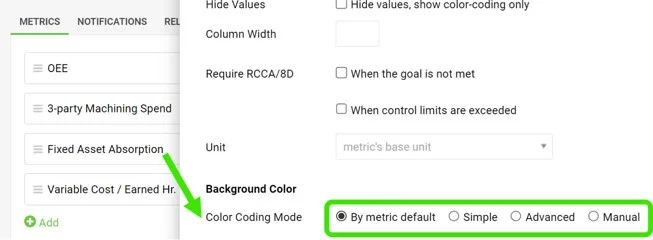
Select the Color Coding Mode. The options are described below.
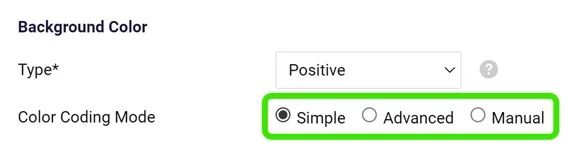
Color coding modes
Simple mode
With the Simple option, your metric is color-coded based on the Type you selected and on the Color Coding Priority (forecast or plan).
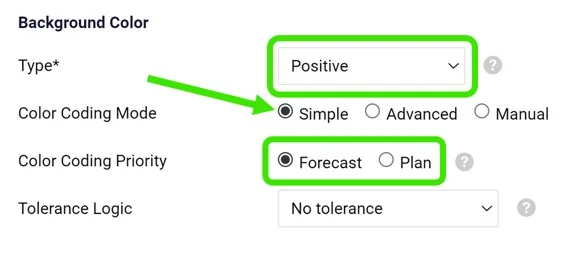
Color coding is displayed only if both the plan (or forecast) and the actual values are entered. You choose only the priority: if the priority value (e.g. forecast) is not entered but the plan value is, the color is based on the plan value.
Amber tolerance
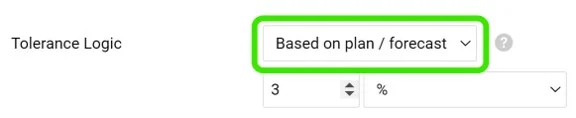
In simple mode, you can also set up amber color coding in the Tolerance Logic field. If the actual value is worse than the target but within the defined interval, the cell is displayed in amber instead of red.
Advanced mode
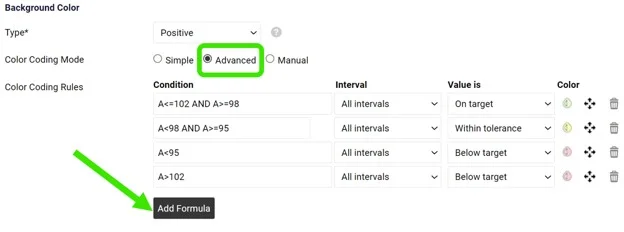
With the Advanced option, you can customize your Color Coding Rules. With this option, the plan or forecast values do not need to be entered.
Set up your Condition (add the formulas needed), Intervals, Value is and Color.
Please contact us if you need any assistance setting it up.
Manual mode
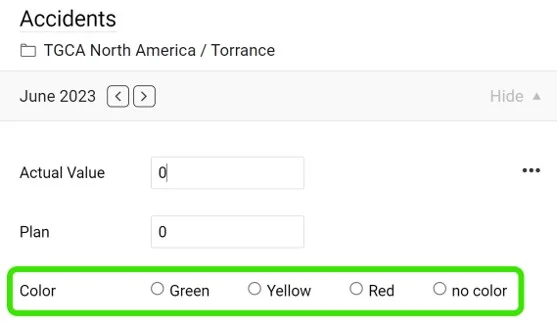
With the Manual option, you set up and modify the color manually, directly in your cell and its pop-up window.
Customize colors per dashboard
Customize the dashboard setup
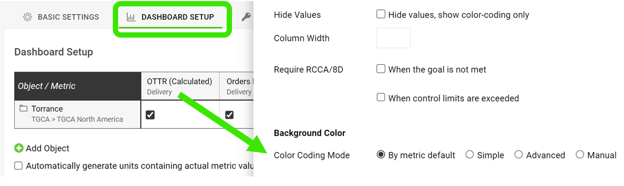
The color coding and tolerance selected in your metric settings are applied and displayed by default in all dashboards where the metric is used.
However, you can also customize both directly in your dashboard or template if needed. If you customize them at the dashboard level, the setup applies only to that specific dashboard, or to all the dashboards included in the template.
Customize the template setup
The same customization is available in the template setup.
View the colored cells
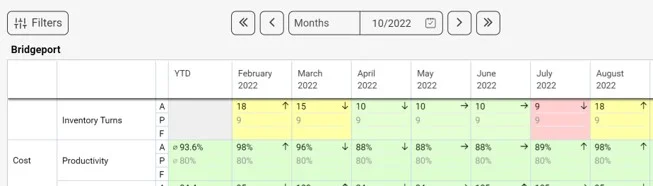
Once your color coding preference is set up, the cell background is colored accordingly.
Le code couleur des indicateurs dans votre tableau de bord peut être configuré de plusieurs façons, selon vos préférences. Un rôle suffisant est nécessaire pour modifier les paramètres d’un indicateur.
Ouvrir les paramètres de couleur
Ouvrir les paramètres de l’indicateur
Ouvrez Indicateurs, cliquez sur le crayon de modification à côté de votre indicateur et personnalisez la section Couleur de fond.
Choisir le type d’indicateur
Choisissez le Type : Positif ou Négatif. Le type détermine le code couleur automatique. Utilisez Positif pour les indicateurs où il vaut mieux être au-dessus du plan (par exemple le chiffre d’affaires), et Négatif dans le cas contraire.
Sélectionner le mode de code couleur
Sélectionnez le Mode de code couleur. Les options sont décrites ci-dessous.
Modes de code couleur
Mode simple
Avec l’option Simple, la couleur de l’indicateur dépend du Type choisi et de la Priorité du code couleur (prévision ou plan).
Le code couleur ne s’affiche que si le plan (ou la prévision) et la valeur réelle sont tous deux saisis. Vous choisissez seulement la priorité : si la valeur prioritaire (par exemple la prévision) n’est pas saisie mais que le plan l’est, la couleur se base sur le plan.
Tolérance orange
En mode simple, vous pouvez aussi configurer une couleur orange dans le champ Logique de tolérance. Si la valeur réelle est moins bonne que la cible mais reste dans l’intervalle défini, la cellule s’affiche en orange au lieu de rouge.
Mode avancé
Avec l’option Avancé, vous pouvez personnaliser vos Règles de code couleur. Dans ce cas, il n’est pas nécessaire de saisir le plan ou la prévision.
Définissez la Condition (ajoutez les formules nécessaires), les Intervalles, La valeur est et la Couleur.
N’hésitez pas à nous contacter si vous avez besoin d’aide pour la configuration.
Mode manuel
Avec l’option Manuel, vous définissez et modifiez la couleur à la main, directement dans la cellule et sa fenêtre contextuelle.
Personnaliser les couleurs par tableau de bord
Personnaliser la configuration du tableau de bord
Le code couleur et la tolérance choisis dans les paramètres de l’indicateur s’appliquent par défaut à tous les tableaux de bord qui utilisent cet indicateur.
Vous pouvez toutefois les personnaliser directement dans votre tableau de bord ou votre modèle. Personnalisés au niveau du tableau de bord, ils ne s’appliquent qu’à ce tableau de bord, ou à tous les tableaux de bord inclus dans le modèle.
Personnaliser la configuration du modèle
La même personnalisation est possible dans la configuration du modèle.
Voir les cellules colorées
Une fois le code couleur configuré, le fond des cellules se colore en conséquence.
Besoin d'aide supplémentaire ?
Écrivez-nous. Les jours ouvrés, nous répondons en général en moins d'une heure.