Ako nastaviť farebné označenie metriky
Strojový preklad z angličtiny. Zobrazený je anglický originál.
Metric color coding in your dashboard can be set up in several ways, based on your preference. You need a sufficient role to edit metric settings.
Open the color settings
Open the metric settings
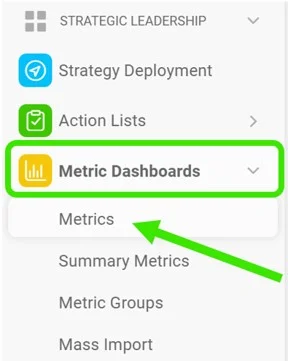
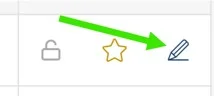
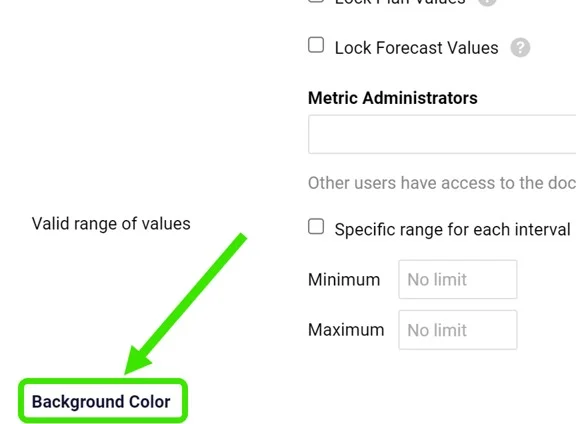
Go to Metrics, click the edit pencil next to your metric and customize the Background Color section.
Choose the metric type
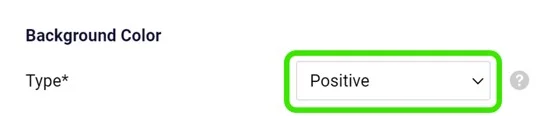
Choose the Type: Positive or Negative. The type drives the automatic color coding. Use Positive for metrics where it is good to be above the plan (e.g. revenue), and Negative for the opposite.
Select the color coding mode
Select the Color Coding Mode. The options are described below.
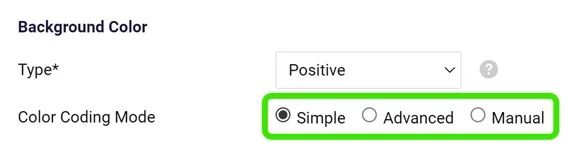
Color coding modes
Simple mode
With the Simple option, your metric is color-coded based on the Type you selected and on the Color Coding Priority (forecast or plan).
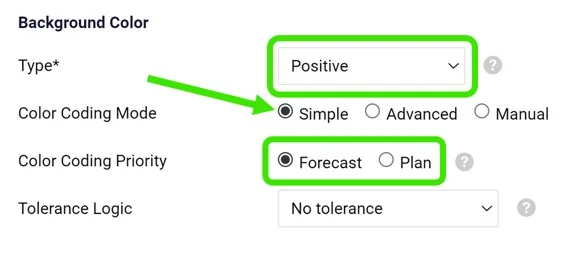
Color coding is displayed only if both the plan (or forecast) and the actual values are entered. You choose only the priority: if the priority value (e.g. forecast) is not entered but the plan value is, the color is based on the plan value.
Amber tolerance
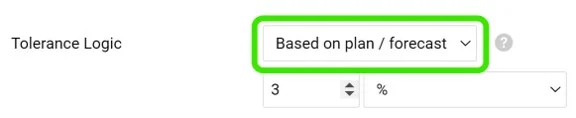
In simple mode, you can also set up amber color coding in the Tolerance Logic field. If the actual value is worse than the target but within the defined interval, the cell is displayed in amber instead of red.
Advanced mode
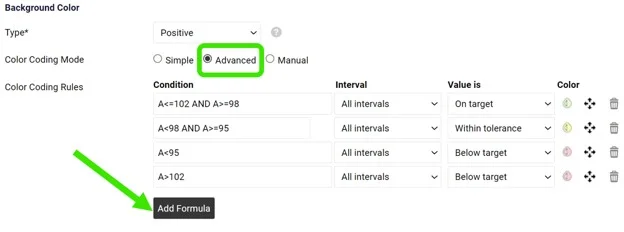
With the Advanced option, you can customize your Color Coding Rules. With this option, the plan or forecast values do not need to be entered.
Set up your Condition (add the formulas needed), Intervals, Value is and Color.
Please contact us if you need any assistance setting it up.
Manual mode
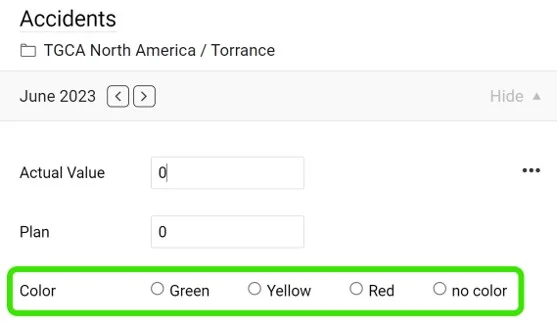
With the Manual option, you set up and modify the color manually, directly in your cell and its pop-up window.
Customize colors per dashboard
Customize the dashboard setup
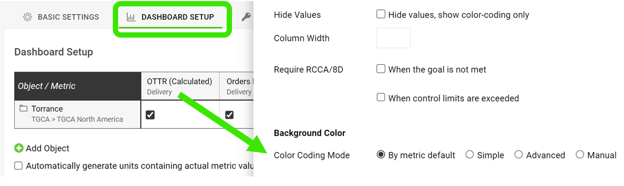
The color coding and tolerance selected in your metric settings are applied and displayed by default in all dashboards where the metric is used.
However, you can also customize both directly in your dashboard or template if needed. If you customize them at the dashboard level, the setup applies only to that specific dashboard, or to all the dashboards included in the template.
Customize the template setup
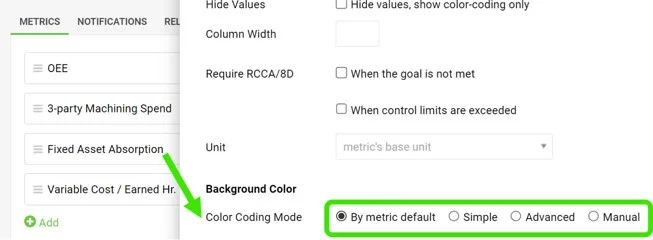
The same customization is available in the template setup.
View the colored cells
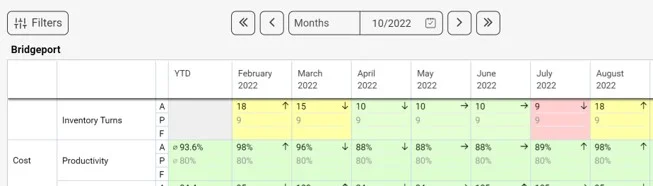
Once your color coding preference is set up, the cell background is colored accordingly.
Farebné označenie metriky v dashboarde môžete nastaviť niekoľkými spôsobmi, podľa toho, čo vám vyhovuje. Na úpravu nastavení metriky potrebujete dostatočnú rolu.
Otvorenie nastavení farieb
Otvorte nastavenia metriky
Prejdite do Metrík, kliknite na ceruzku pri metrike a upravte časť Farba pozadia.
Zvoľte typ metriky
Zvoľte Typ: Pozitívna alebo Negatívna. Podľa typu sa riadi automatické farebné označenie. Pozitívnu použite pri metrikách, kde je dobré byť nad plánom (napr. tržby), Negatívnu v opačnom prípade.
Vyberte režim farebného označenia
Vyberte Režim farebného označenia. Možnosti sú popísané nižšie.
Režimy farebného označenia
Jednoduchý režim
Pri možnosti Jednoduchý sa metrika farebne označí podľa zvoleného Typu a podľa Priority farebného označenia (prognóza alebo plán).
Farebné označenie sa zobrazí, len ak je zadaný plán (alebo prognóza) aj skutočná hodnota. Volíte len prioritu: ak prioritná hodnota (napr. prognóza) zadaná nie je, ale plán áno, farba sa určí podľa plánu.
Oranžová tolerancia
V jednoduchom režime môžete v poli Logika tolerancie nastaviť aj oranžové označenie. Ak je skutočná hodnota horšia ako cieľ, ale v rámci určeného intervalu, bunka sa namiesto červenej zobrazí oranžovou.
Rozšírený režim
Pri možnosti Rozšírený si môžete prispôsobiť Pravidlá farebného označenia. V tomto režime netreba zadávať plán ani prognózu.
Nastavte Podmienku (pridajte potrebné vzorce), Intervaly, Hodnota je a Farbu.
Ak potrebujete s nastavením pomôcť, napíšte nám.
Ručný režim
Pri možnosti Ručný nastavujete a meníte farbu ručne, priamo v bunke a jej vyskakovacom okne.
Prispôsobenie farieb pre dashboard
Prispôsobte nastavenie dashboardu
Farebné označenie a tolerancia zvolené v nastaveniach metriky sa predvolene použijú a zobrazia vo všetkých dashboardoch, v ktorých sa metrika používa.
Obe však môžete v prípade potreby prispôsobiť aj priamo v dashboarde alebo šablóne. Ak ich prispôsobíte na úrovni dashboardu, nastavenie platí len pre tento konkrétny dashboard, prípadne pre všetky dashboardy zo šablóny.
Prispôsobte nastavenie šablóny
Rovnaké prispôsobenie je dostupné aj v nastavení šablóny.
Pozrite si farebné bunky
Po nastavení farebného označenia sa pozadie buniek zafarbí podľa neho.
Potrebujete ďalšiu pomoc?
Napíšte nám. V pracovné dni zvyčajne odpovedáme do hodiny.