Como configurar métricas de resumo para projetos
Tradução automática do inglês. Exibindo o original em inglês.
If you collect metric data for your projects and use automatic dashboards, you can also summarize this data. You can set up fully automated summary metrics: newly created projects are then automatically added not only to the dashboard but also to the overall total.
Summary metric calculations can be based on the project type. You set them up once, and the summary metrics are automatically updated according to your modifications.
Watch the video guide, or follow the text instructions below.
Before you set up summary metrics for A3 projects, complete the preparatory steps in the first two parts below.
Part 1 – Set up your A3 project with a project type
Select the project type
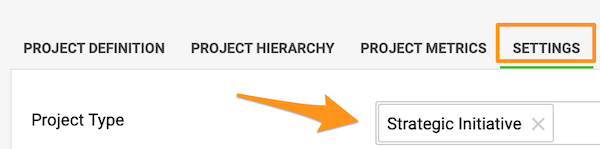
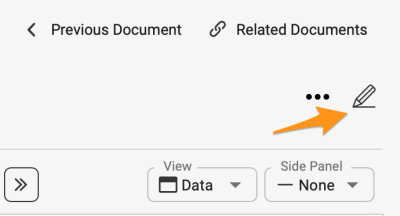
Go to the action list’s settings by clicking the edit pencil, scroll down to the Settings tab and choose a Project type from the submenu. You can select from the project types already created in the system.

If you need to create a new project and your role is not sufficient to do that, please contact us or your system administrator for assistance.
Part 2 – Set up automatic metric dashboards
-
Open the Dashboard Setup tab. Go to the metric dashboard settings and scroll down to the Dashboard Setup tab.
-
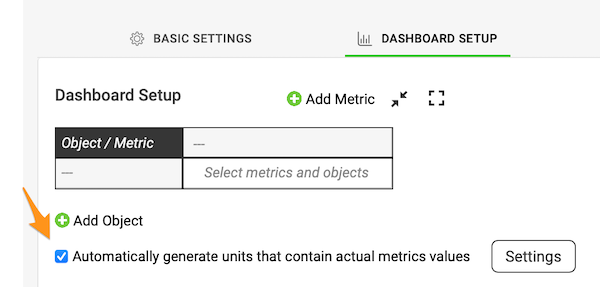
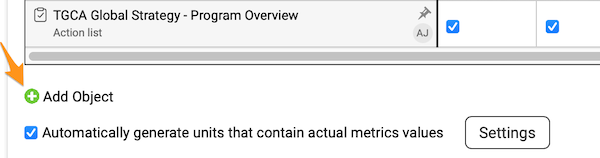
Turn on automatic generation. Tick the Automatically generate units containing actual metric values box.
-
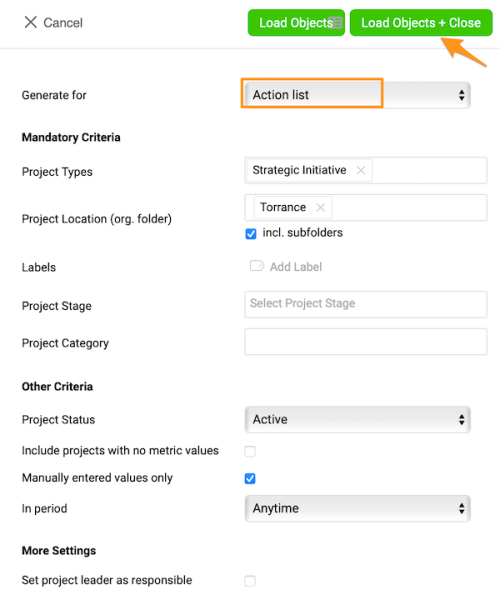
Select the project types. Select Action List and the project types from the submenu, and make the other selections based on your preference.
-
Add and pin your org. unit. To see the total for your org. unit in the dashboard, you also need to add your org. unit and pin it in the metric dashboard settings. Click the green plus button to add the org. unit from the org. structure.
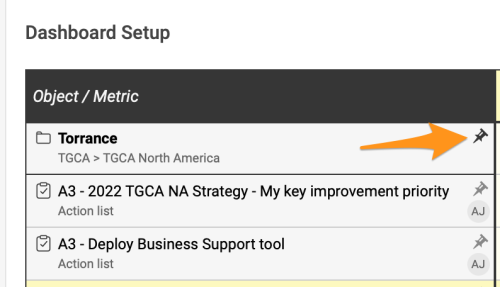
Pin your org. unit to the dashboard by clicking the pin icon.
From now on, any time a new project with the same project type(s) and other selections is created in the system, it is automatically added to your dashboard.
Part 3 – Set up summary metrics for your projects
-
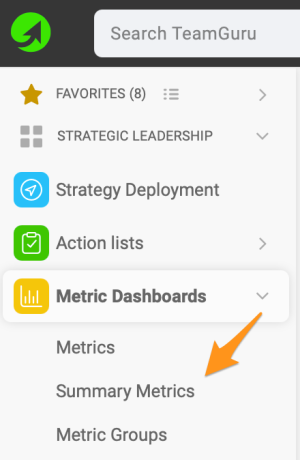
Open the summary metrics. In the Metric Dashboards module, select Summary metrics from the submenu.
-
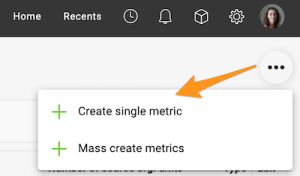
Create a single metric. Click the three black dots in the upper right corner and select Create single metric.
-
Complete the main settings. Complete the main settings definition (see how to create summary metrics).
-
Select the projects by project type. Under Action lists, choose Select based on Project Type and Org. Structure and choose the project type from the options in the submenu. You can also choose a specific org. unit in which the projects are located, and whether to include subfolders and archived items.
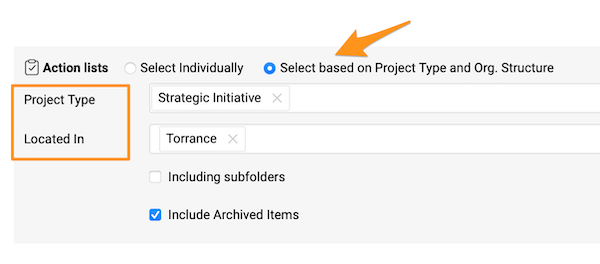
If you do not specify any location, the summary metric includes all projects with that project type created in the system across your whole company.
See the automatic updates
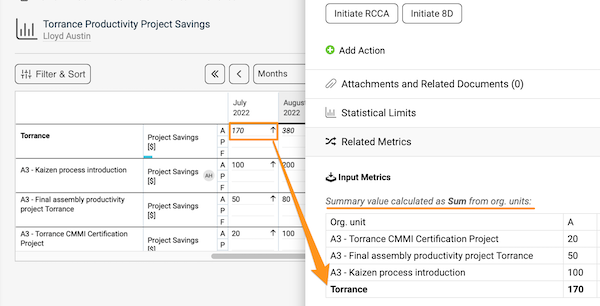
Once you complete all the steps above, whenever a new project is created with the specific project type and other settings, it is added to the metric dashboard automatically, and the summary metrics are updated automatically too.
Se você coleta dados de métricas dos seus projetos e usa dashboards automáticos, também pode consolidar esses dados. Você pode configurar métricas de resumo totalmente automáticas: os novos projetos entram automaticamente não só no dashboard, mas também no total geral.
Os cálculos das métricas de resumo podem se basear no tipo de projeto. Você configura uma vez, e as métricas de resumo são atualizadas automaticamente conforme as suas alterações.
Assista ao guia em vídeo ou siga as instruções em texto abaixo.
Antes de configurar métricas de resumo para projetos A3, conclua os passos preparatórios das duas primeiras partes abaixo.
Parte 1 – Configure o projeto A3 com um tipo de projeto
Selecione o tipo de projeto
Acesse as configurações do plano de ação clicando no lápis de edição, role até a aba Configurações e escolha um Tipo de projeto no submenu. Você pode selecionar entre os tipos de projeto já criados no sistema.
Se você precisar criar um novo projeto e sua função não tiver permissão para isso, entre em contato conosco ou com o administrador do sistema.
Parte 2 – Configure dashboards de KPI automáticos
-
Abra a aba Configuração do dashboard. Acesse as configurações do dashboard de KPI e role até a aba Configuração do dashboard.
-
Ative a geração automática. Marque a caixa Gerar automaticamente unidades com valores reais de métricas.
-
Selecione os tipos de projeto. Selecione Plano de ação e os tipos de projeto no submenu e faça as demais seleções como preferir.
-
Adicione e fixe a unidade org. Para ver o total da sua unidade org. no dashboard, você também precisa adicioná-la e fixá-la nas configurações do dashboard de KPI. Clique no botão verde de mais para adicionar a unidade org. da estrutura organizacional.
Fixe a unidade org. no dashboard clicando no ícone de alfinete.
A partir de agora, sempre que um novo projeto com o(s) mesmo(s) tipo(s) de projeto e as demais seleções for criado no sistema, ele será adicionado automaticamente ao dashboard.
Parte 3 – Configure métricas de resumo para os projetos
-
Abra as métricas de resumo. No módulo Dashboards de KPI, escolha Métricas de resumo no submenu.
-
Crie uma métrica única. Clique nos três pontos pretos no canto superior direito e selecione Criar métrica única.
-
Preencha as configurações principais. Preencha a definição das configurações principais (veja como criar métricas de resumo).
-
Selecione os projetos por tipo de projeto. Em Planos de ação, escolha Selecionar com base no tipo de projeto e na estrutura organizacional e escolha o tipo de projeto nas opções do submenu. Você também pode escolher uma unidade org. específica em que os projetos estão e se quer incluir subpastas e itens arquivados.
Se você não definir nenhum local, a métrica de resumo inclui todos os projetos daquele tipo criados no sistema em toda a empresa.
Veja as atualizações automáticas
Depois de concluir todos os passos acima, sempre que um novo projeto for criado com o tipo de projeto e as demais configurações definidas, ele será adicionado automaticamente ao dashboard de KPI, e as métricas de resumo também serão atualizadas automaticamente.
Precisa de mais ajuda?
Escreva para nós. Em dias úteis, costumamos responder em até uma hora.