Jak nastavit souhrnné metriky pro projekty
Strojový překlad z angličtiny. Zobrazen anglický originál.
If you collect metric data for your projects and use automatic dashboards, you can also summarize this data. You can set up fully automated summary metrics: newly created projects are then automatically added not only to the dashboard but also to the overall total.
Summary metric calculations can be based on the project type. You set them up once, and the summary metrics are automatically updated according to your modifications.
Watch the video guide, or follow the text instructions below.
Before you set up summary metrics for A3 projects, complete the preparatory steps in the first two parts below.
Part 1 – Set up your A3 project with a project type
Select the project type
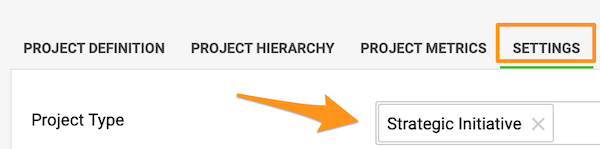
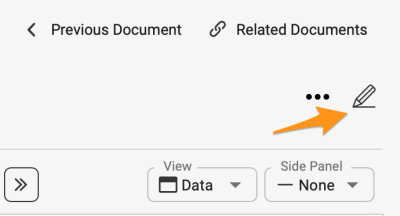
Go to the action list’s settings by clicking the edit pencil, scroll down to the Settings tab and choose a Project type from the submenu. You can select from the project types already created in the system.

If you need to create a new project and your role is not sufficient to do that, please contact us or your system administrator for assistance.
Part 2 – Set up automatic metric dashboards
-
Open the Dashboard Setup tab. Go to the metric dashboard settings and scroll down to the Dashboard Setup tab.
-
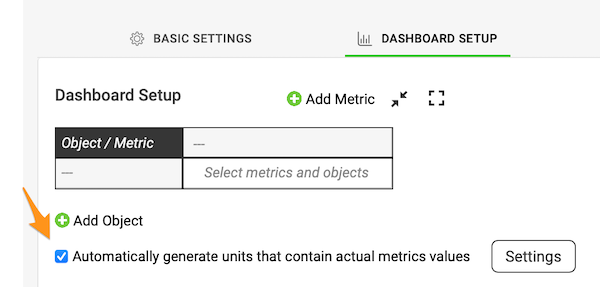
Turn on automatic generation. Tick the Automatically generate units containing actual metric values box.
-
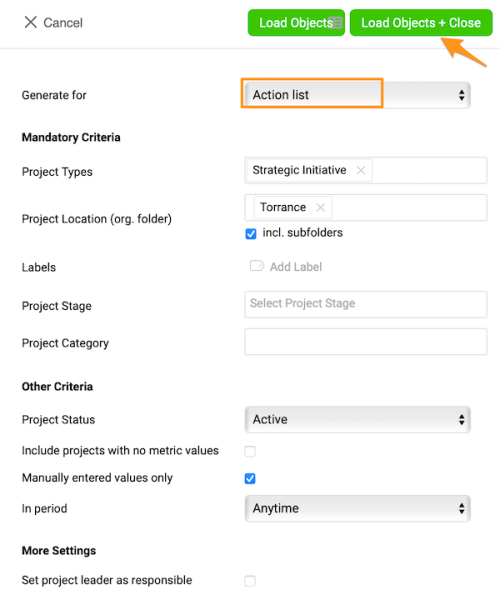
Select the project types. Select Action List and the project types from the submenu, and make the other selections based on your preference.
-
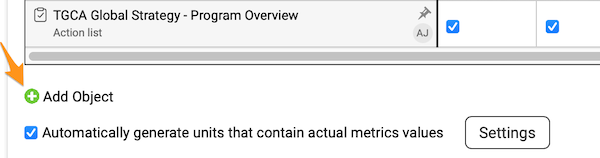
Add and pin your org. unit. To see the total for your org. unit in the dashboard, you also need to add your org. unit and pin it in the metric dashboard settings. Click the green plus button to add the org. unit from the org. structure.
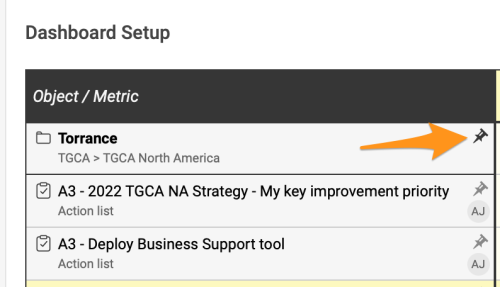
Pin your org. unit to the dashboard by clicking the pin icon.
From now on, any time a new project with the same project type(s) and other selections is created in the system, it is automatically added to your dashboard.
Part 3 – Set up summary metrics for your projects
-
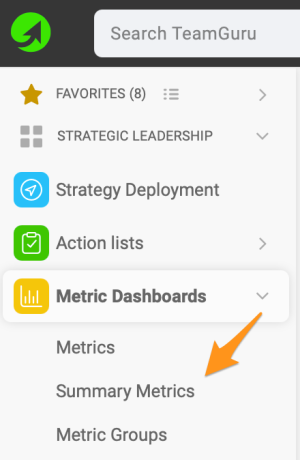
Open the summary metrics. In the Metric Dashboards module, select Summary metrics from the submenu.
-
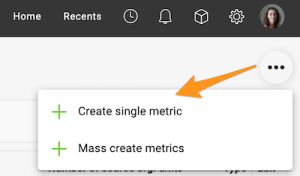
Create a single metric. Click the three black dots in the upper right corner and select Create single metric.
-
Complete the main settings. Complete the main settings definition (see how to create summary metrics).
-
Select the projects by project type. Under Action lists, choose Select based on Project Type and Org. Structure and choose the project type from the options in the submenu. You can also choose a specific org. unit in which the projects are located, and whether to include subfolders and archived items.
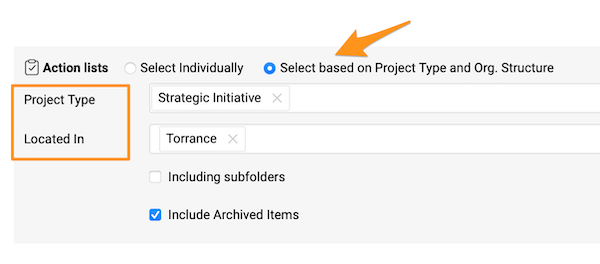
If you do not specify any location, the summary metric includes all projects with that project type created in the system across your whole company.
See the automatic updates
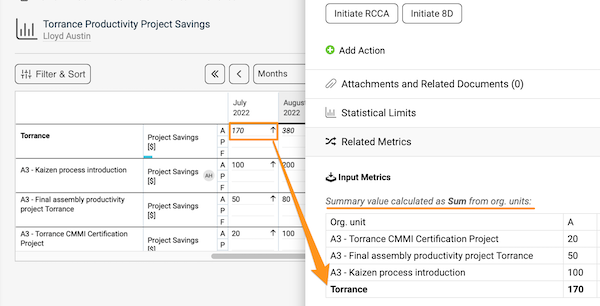
Once you complete all the steps above, whenever a new project is created with the specific project type and other settings, it is added to the metric dashboard automatically, and the summary metrics are updated automatically too.
Pokud sbíráte data metrik za projekty a používáte automatické dashboardy, můžete tato data také sčítat. Souhrnné metriky lze nastavit plně automaticky: nově vytvořené projekty se pak automaticky přidají nejen do dashboardu, ale i do celkového součtu.
Výpočet souhrnných metrik může vycházet z typu projektu. Nastavíte ho jednou a souhrnné metriky se pak automaticky aktualizují podle vašich změn.
Podívejte se na video návod, nebo postupujte podle textového návodu níže.
Než nastavíte souhrnné metriky pro projekty A3, proveďte přípravné kroky z prvních dvou částí níže.
Část 1 – Nastavení typu projektu u projektu A3
Výběr typu projektu
Kliknutím na ikonu tužky otevřete nastavení akčního listu, sjeďte dolů na záložku Nastavení a v podnabídce vyberte Typ projektu. Vybírat můžete z typů projektů, které už v systému existují.
Pokud potřebujete vytvořit nový projekt a vaše role k tomu nestačí, obraťte se na nás nebo na správce systému.
Část 2 – Nastavení automatických metrikových dashboardů
-
Otevřete záložku Sestavení dashboardu. Přejděte do nastavení metrikového dashboardu a sjeďte dolů na záložku Sestavení dashboardu.
-
Zapněte automatické generování. Zaškrtněte políčko Automaticky generovat jednotky se skutečnými hodnotami metrik.
-
Vyberte typy projektů. V podnabídce vyberte Akční list a typy projektů a další volby nastavte podle potřeby.
-
Přidejte a připněte organizační jednotku. Aby se v dashboardu zobrazil součet za vaši organizační jednotku, musíte ji v nastavení metrikového dashboardu také přidat a připnout. Zeleným tlačítkem plus přidáte organizační jednotku z organizační struktury.
Organizační jednotku připnete k dashboardu kliknutím na ikonu špendlíku.
Od této chvíle se každý nový projekt se stejným typem (typy) projektu a dalšími volbami, který v systému vznikne, automaticky přidá do vašeho dashboardu.
Část 3 – Nastavení souhrnných metrik pro projekty
-
Otevřete souhrnné metriky. V modulu Metrikové dashboardy vyberte v podnabídce Souhrnné metriky.
-
Vytvořte jednotlivou metriku. Klikněte na tři černé tečky vpravo nahoře a vyberte Vytvořit jednotlivou metriku.
-
Vyplňte hlavní nastavení. Vyplňte definici hlavního nastavení (viz jak vytvořit souhrnné metriky).
-
Vyberte projekty podle typu projektu. V části Akční listy zvolte Vybrat podle typu projektu a organizační struktury a v podnabídce vyberte typ projektu. Můžete také zvolit konkrétní organizační jednotku, ve které se projekty nacházejí, a určit, zda zahrnout podsložky a archivované položky.
Pokud umístění neurčíte, souhrnná metrika zahrne všechny projekty s tímto typem projektu vytvořené v systému v rámci celé firmy.
Automatické aktualizace
Po dokončení všech kroků výše se každý nový projekt s daným typem projektu a dalšími nastaveními automaticky přidá do metrikového dashboardu a automaticky se aktualizují i souhrnné metriky.
Potřebujete další pomoc?
Napište nám. V pracovní dny obvykle odpovídáme do hodiny.