Dashboard de KPI – importação em massa
Tradução automática do inglês. Exibindo o original em inglês.
TeamGuru lets you mass upload your data from your internal system. The data needs to be saved in the standard CSV format.
Supported file formats
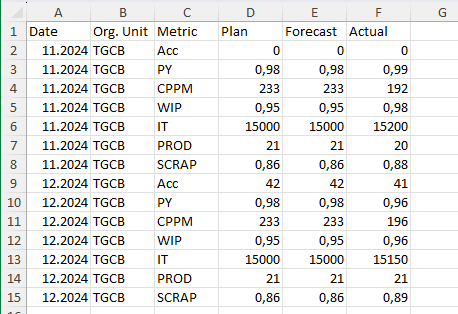
A: Single metric in one row
Example: uploading various metrics for the org. unit TGCB for November and December 2024.
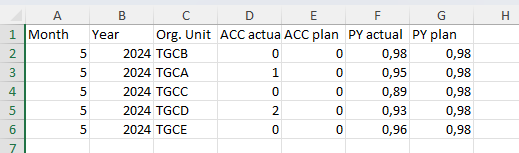
B: Multiple metrics in one row
Supported date formats
- Daily values: D.M.YYYY or YYYY-M-D (e.g. 1.3.2024 for March 1st, 2024)
- Weekly values: W.YYYY or W/YYYY (e.g. 1.2024 for week 1 in 2024)
- Monthly values: M.YYYY or M/YYYY (e.g. 1.2024 for January 2024)
Import the data
-
Save the file as CSV. Save the file in the .csv format: in Microsoft Excel, go to Save As and select the .csv (semicolon-separated values) format instead of .xls.
-
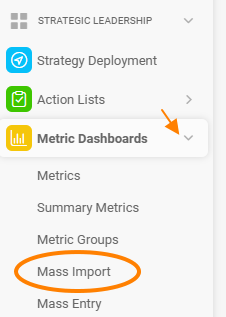
Open the mass import. Go to Metric Dashboards and select Mass Import in the submenu.
-
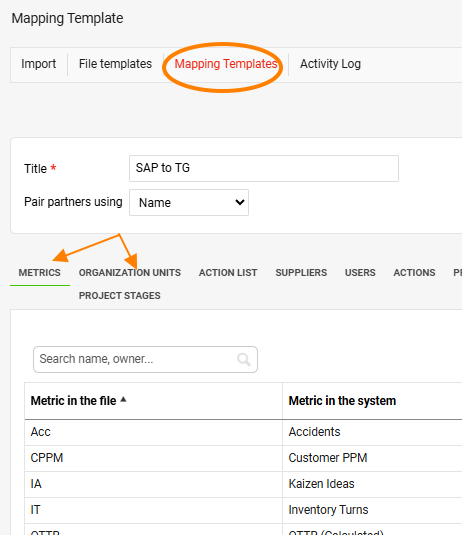
Create a mapping template. Create a Mapping Template, which makes sure that the metric and org. unit names in the source file are assigned to the correct metrics and org. units in TeamGuru.
-
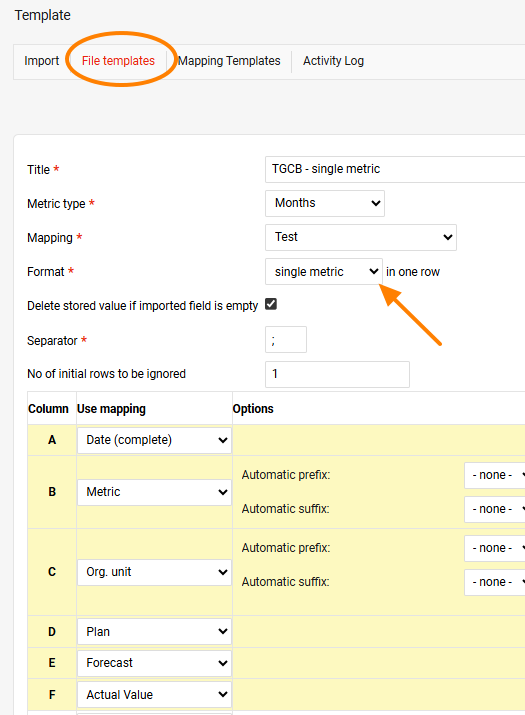
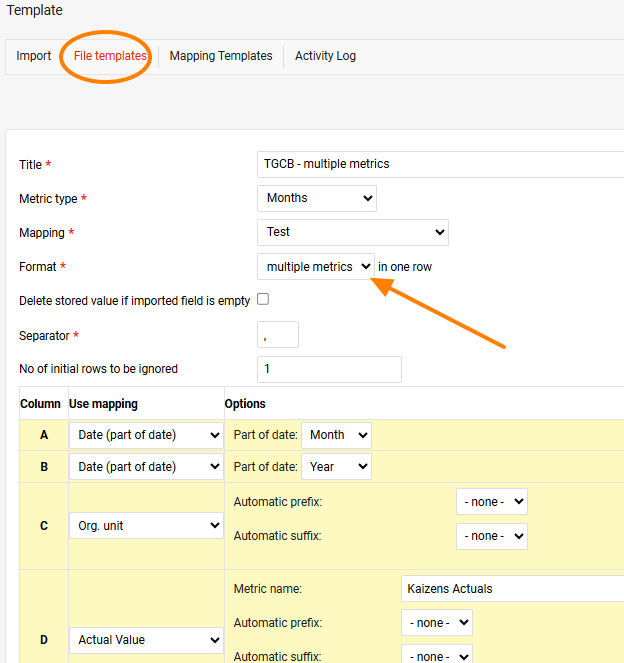
Create a file template. Create a File Template so that TeamGuru can decode which values are stored in which columns of the source file.
- Select the single metric format if your file is organized as in example A above.
- Select the multiple metrics format if your file is organized as in example B above.
Specify what data each column of your spreadsheet contains.
Example A:
Example B:
-
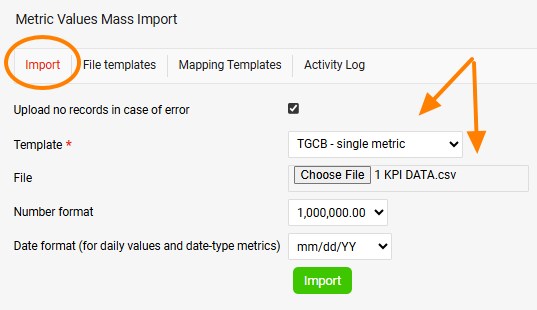
Upload the data. Upload the data from your source file: select the template, open the source .csv file and click Import.
O TeamGuru permite carregar em massa os dados do seu sistema interno. Os dados precisam estar salvos no formato CSV padrão.
Formatos de arquivo aceitos
A: Uma métrica por linha
Exemplo: carregar várias métricas da unidade organizacional TGCB para novembro e dezembro de 2024.
B: Várias métricas em uma linha
Formatos de data aceitos
- Valores diários: D.M.YYYY ou YYYY-M-D (por exemplo, 1.3.2024 para 1º de março de 2024)
- Valores semanais: W.YYYY ou W/YYYY (por exemplo, 1.2024 para a semana 1 de 2024)
- Valores mensais: M.YYYY ou M/YYYY (por exemplo, 1.2024 para janeiro de 2024)
Importar os dados
-
Salve o arquivo em CSV. Salve o arquivo no formato .csv: no Microsoft Excel, use Salvar como e selecione o formato .csv (separado por ponto e vírgula) em vez de .xls.
-
Abra a importação em massa. Abra Dashboards de KPI e selecione Importação em massa no submenu.
-
Crie um modelo de mapeamento. Crie um Modelo de mapeamento, que garante que os nomes das métricas e das unidades organizacionais do arquivo de origem sejam associados às métricas e unidades corretas no TeamGuru.
-
Crie um modelo de arquivo. Crie um Modelo de arquivo para que o TeamGuru saiba quais valores estão em cada coluna do arquivo de origem.
- Selecione o formato uma métrica se o arquivo estiver organizado como no exemplo A acima.
- Selecione o formato várias métricas se o arquivo estiver organizado como no exemplo B acima.
Indique quais dados cada coluna da planilha contém.
Exemplo A:
Exemplo B:
-
Carregue os dados. Carregue os dados do arquivo de origem: selecione o modelo, abra o arquivo .csv de origem e clique em Importar.
Precisa de mais ajuda?
Escreva para nós. Em dias úteis, costumamos responder em até uma hora.