Metrikový dashboard – hromadný import
Strojový překlad z angličtiny. Zobrazen anglický originál.
TeamGuru lets you mass upload your data from your internal system. The data needs to be saved in the standard CSV format.
Supported file formats
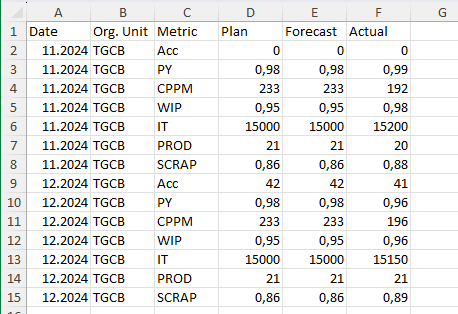
A: Single metric in one row
Example: uploading various metrics for the org. unit TGCB for November and December 2024.
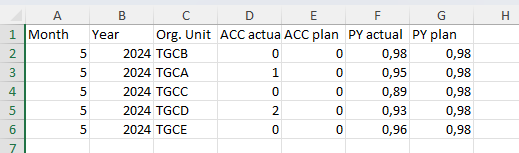
B: Multiple metrics in one row
Supported date formats
- Daily values: D.M.YYYY or YYYY-M-D (e.g. 1.3.2024 for March 1st, 2024)
- Weekly values: W.YYYY or W/YYYY (e.g. 1.2024 for week 1 in 2024)
- Monthly values: M.YYYY or M/YYYY (e.g. 1.2024 for January 2024)
Import the data
-
Save the file as CSV. Save the file in the .csv format: in Microsoft Excel, go to Save As and select the .csv (semicolon-separated values) format instead of .xls.
-
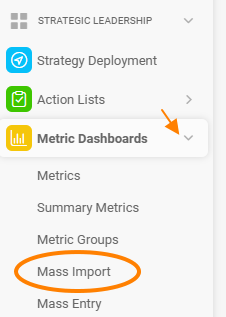
Open the mass import. Go to Metric Dashboards and select Mass Import in the submenu.
-
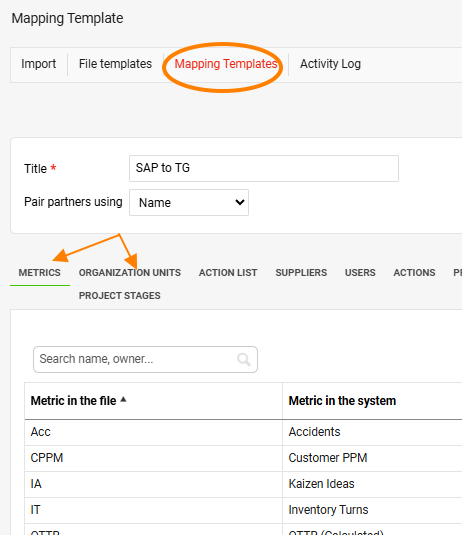
Create a mapping template. Create a Mapping Template, which makes sure that the metric and org. unit names in the source file are assigned to the correct metrics and org. units in TeamGuru.
-
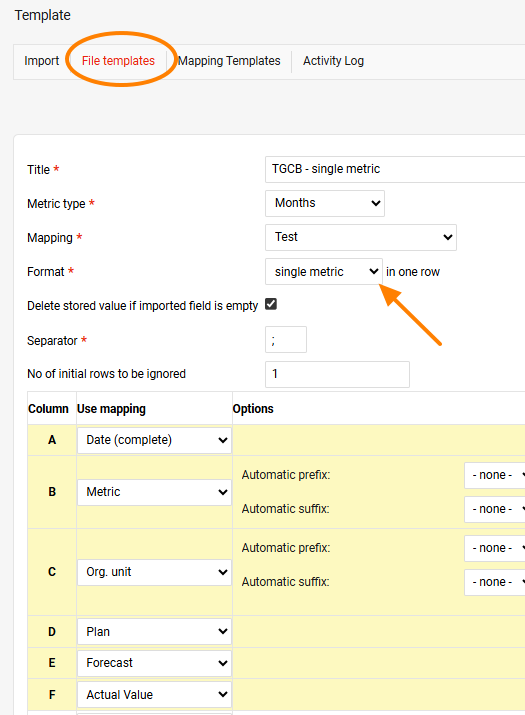
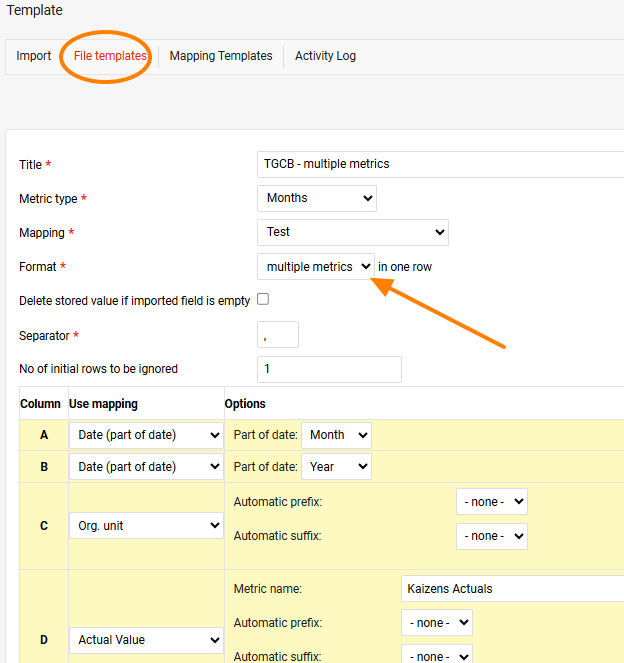
Create a file template. Create a File Template so that TeamGuru can decode which values are stored in which columns of the source file.
- Select the single metric format if your file is organized as in example A above.
- Select the multiple metrics format if your file is organized as in example B above.
Specify what data each column of your spreadsheet contains.
Example A:
Example B:
-
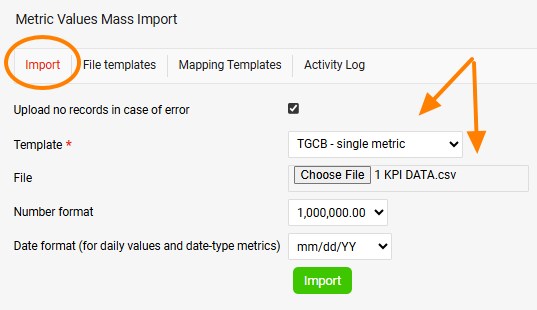
Upload the data. Upload the data from your source file: select the template, open the source .csv file and click Import.
Do TeamGuru můžete hromadně nahrát data z vašeho interního systému. Data musí být uložena ve standardním formátu CSV.
Podporované formáty souborů
A: Jedna metrika na řádek
Příklad: nahrání různých metrik za organizační jednotku TGCB za listopad a prosinec 2024.
B: Více metrik na řádek
Podporované formáty data
- Denní hodnoty: D.M.YYYY nebo YYYY-M-D (např. 1.3.2024 pro 1. března 2024)
- Týdenní hodnoty: W.YYYY nebo W/YYYY (např. 1.2024 pro 1. týden roku 2024)
- Měsíční hodnoty: M.YYYY nebo M/YYYY (např. 1.2024 pro leden 2024)
Importujte data
-
Uložte soubor jako CSV. Uložte soubor ve formátu .csv: v Microsoft Excel zvolte Uložit jako a místo .xls vyberte formát .csv (hodnoty oddělené středníkem).
-
Otevřete hromadný import. V modulu Metrikové dashboardy vyberte v podmenu Hromadný import.
-
Vytvořte šablonu mapování. Vytvořte Šablonu mapování, která zajistí, že se názvy metrik a organizačních jednotek ve zdrojovém souboru přiřadí ke správným metrikám a organizačním jednotkám v TeamGuru.
-
Vytvořte šablonu souboru. Vytvořte Šablonu souboru, podle které TeamGuru pozná, jaké hodnoty jsou ve kterých sloupcích zdrojového souboru.
- Pokud je soubor uspořádaný jako v příkladu A výše, zvolte formát jedna metrika.
- Pokud je soubor uspořádaný jako v příkladu B výše, zvolte formát více metrik.
Určete, jaká data obsahuje každý sloupec tabulky.
Příklad A:
Příklad B:
-
Nahrajte data. Nahrajte data ze zdrojového souboru: vyberte šablonu, otevřete zdrojový soubor .csv a klikněte na Importovat.
Potřebujete další pomoc?
Napište nám. V pracovní dny obvykle odpovídáme do hodiny.