Dashboard de KPI: importación masiva
Traducción automática del inglés. Se muestra el original en inglés.
TeamGuru lets you mass upload your data from your internal system. The data needs to be saved in the standard CSV format.
Supported file formats
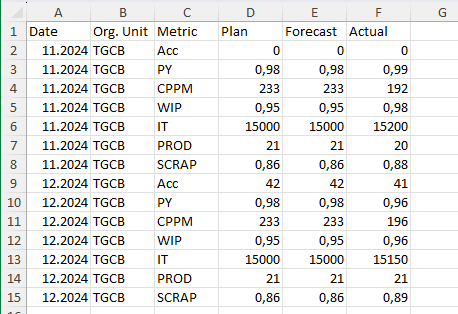
A: Single metric in one row
Example: uploading various metrics for the org. unit TGCB for November and December 2024.
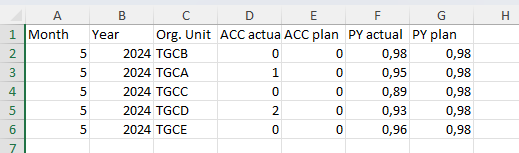
B: Multiple metrics in one row
Supported date formats
- Daily values: D.M.YYYY or YYYY-M-D (e.g. 1.3.2024 for March 1st, 2024)
- Weekly values: W.YYYY or W/YYYY (e.g. 1.2024 for week 1 in 2024)
- Monthly values: M.YYYY or M/YYYY (e.g. 1.2024 for January 2024)
Import the data
-
Save the file as CSV. Save the file in the .csv format: in Microsoft Excel, go to Save As and select the .csv (semicolon-separated values) format instead of .xls.
-
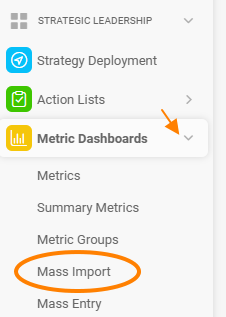
Open the mass import. Go to Metric Dashboards and select Mass Import in the submenu.
-
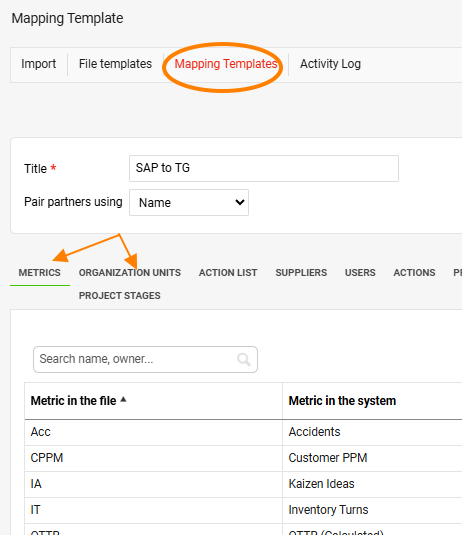
Create a mapping template. Create a Mapping Template, which makes sure that the metric and org. unit names in the source file are assigned to the correct metrics and org. units in TeamGuru.
-
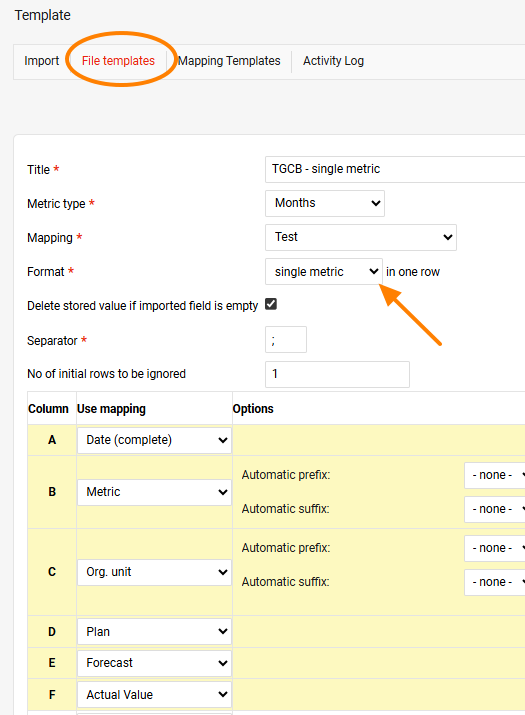
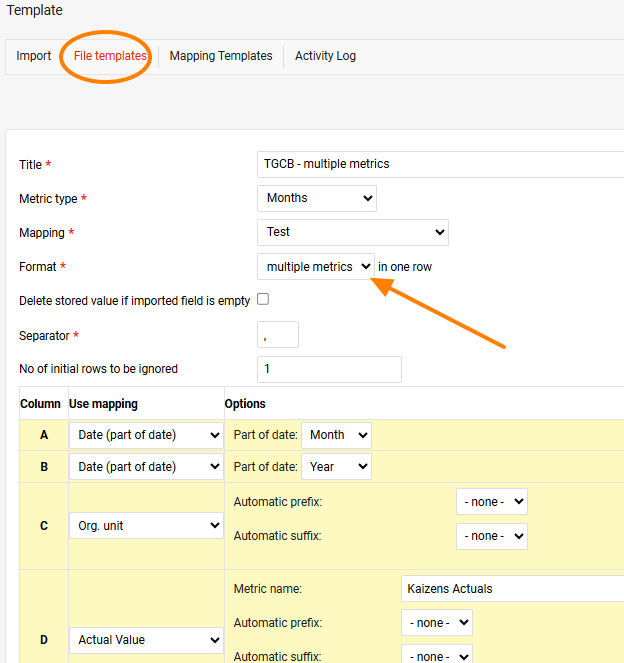
Create a file template. Create a File Template so that TeamGuru can decode which values are stored in which columns of the source file.
- Select the single metric format if your file is organized as in example A above.
- Select the multiple metrics format if your file is organized as in example B above.
Specify what data each column of your spreadsheet contains.
Example A:
Example B:
-
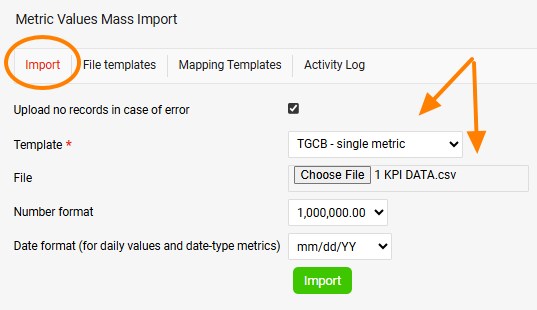
Upload the data. Upload the data from your source file: select the template, open the source .csv file and click Import.
TeamGuru le permite cargar de forma masiva los datos de su sistema interno. Los datos deben estar guardados en formato CSV estándar.
Formatos de archivo admitidos
A: Un indicador por fila
Ejemplo: carga de varios indicadores de la unidad organizativa TGCB para noviembre y diciembre de 2024.
B: Varios indicadores por fila
Formatos de fecha admitidos
- Valores diarios: D.M.YYYY o YYYY-M-D (por ejemplo, 1.3.2024 para el 1 de marzo de 2024)
- Valores semanales: W.YYYY o W/YYYY (por ejemplo, 1.2024 para la semana 1 de 2024)
- Valores mensuales: M.YYYY o M/YYYY (por ejemplo, 1.2024 para enero de 2024)
Importar los datos
-
Guarde el archivo como CSV. Guarde el archivo en formato .csv: en Microsoft Excel, use Guardar como y elija el formato .csv (valores separados por punto y coma) en lugar de .xls.
-
Abra la importación masiva. Vaya a Dashboards de KPI y elija Importación masiva en el submenú.
-
Cree una plantilla de mapeo. Cree una Plantilla de mapeo, que asegura que los nombres de indicadores y unidades organizativas del archivo de origen se asignen a los indicadores y unidades correctos de TeamGuru.
-
Cree una plantilla de archivo. Cree una Plantilla de archivo para que TeamGuru sepa qué valores hay en cada columna del archivo de origen.
- Elija el formato un indicador si su archivo está organizado como en el ejemplo A.
- Elija el formato varios indicadores si su archivo está organizado como en el ejemplo B.
Indique qué datos contiene cada columna de su hoja de cálculo.
Ejemplo A:
Ejemplo B:
-
Cargue los datos. Cargue los datos de su archivo de origen: elija la plantilla, abra el archivo .csv de origen y haga clic en Importar.
¿Necesita más ayuda?
Escríbanos. En días laborables solemos responder en menos de una hora.