指标仪表板:批量导入
本文由英文机器翻译。 当前显示英文原文。
TeamGuru lets you mass upload your data from your internal system. The data needs to be saved in the standard CSV format.
Supported file formats
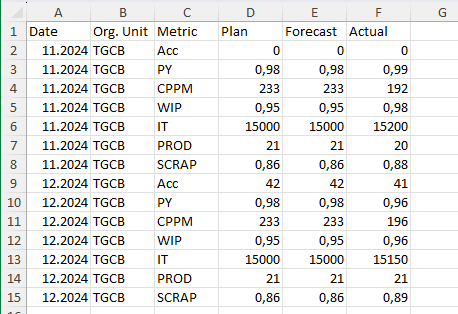
A: Single metric in one row
Example: uploading various metrics for the org. unit TGCB for November and December 2024.
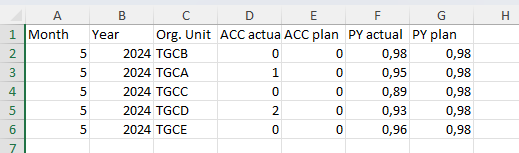
B: Multiple metrics in one row
Supported date formats
- Daily values: D.M.YYYY or YYYY-M-D (e.g. 1.3.2024 for March 1st, 2024)
- Weekly values: W.YYYY or W/YYYY (e.g. 1.2024 for week 1 in 2024)
- Monthly values: M.YYYY or M/YYYY (e.g. 1.2024 for January 2024)
Import the data
-
Save the file as CSV. Save the file in the .csv format: in Microsoft Excel, go to Save As and select the .csv (semicolon-separated values) format instead of .xls.
-
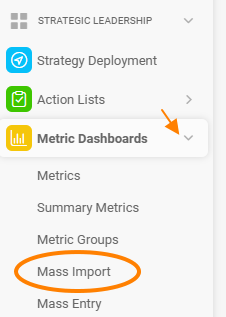
Open the mass import. Go to Metric Dashboards and select Mass Import in the submenu.
-
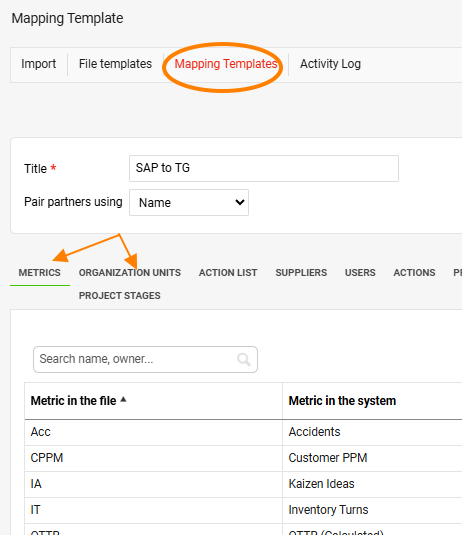
Create a mapping template. Create a Mapping Template, which makes sure that the metric and org. unit names in the source file are assigned to the correct metrics and org. units in TeamGuru.
-
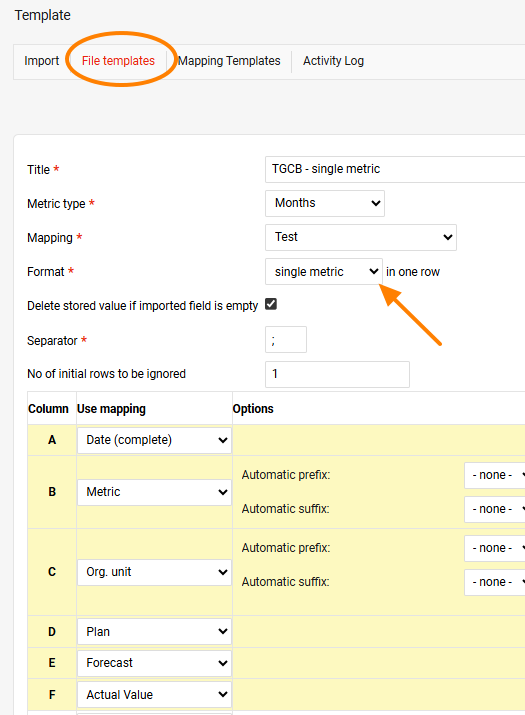
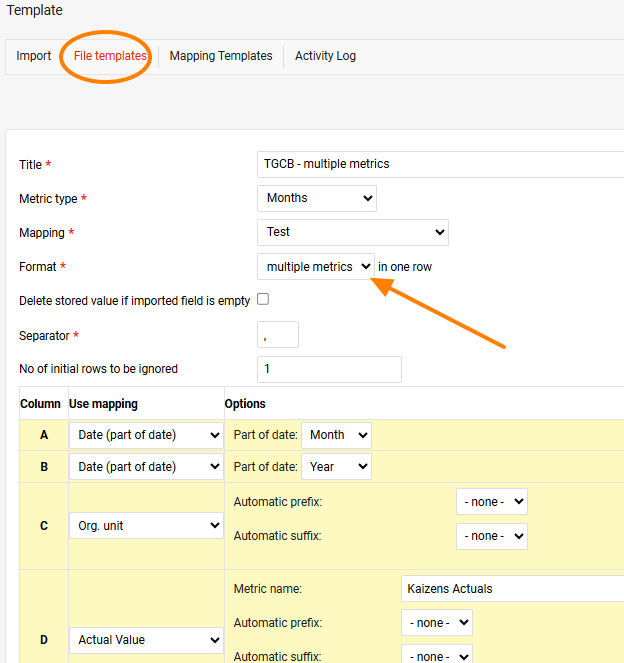
Create a file template. Create a File Template so that TeamGuru can decode which values are stored in which columns of the source file.
- Select the single metric format if your file is organized as in example A above.
- Select the multiple metrics format if your file is organized as in example B above.
Specify what data each column of your spreadsheet contains.
Example A:
Example B:
-
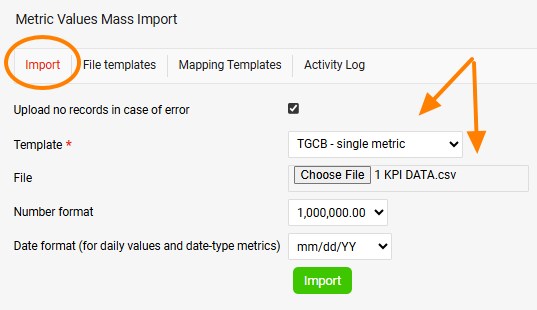
Upload the data. Upload the data from your source file: select the template, open the source .csv file and click Import.
TeamGuru支持从您的内部系统批量上传数据。数据需保存为标准CSV格式。
支持的文件格式
A:每行一个指标
示例:上传组织单元TGCB在2024年11月和12月的多个指标。
B:每行多个指标
支持的日期格式
- 每日值:D.M.YYYY或YYYY-M-D(例如1.3.2024表示2024年3月1日)
- 每周值:W.YYYY或W/YYYY(例如1.2024表示2024年第1周)
- 每月值:M.YYYY或M/YYYY(例如1.2024表示2024年1月)
导入数据
-
将文件另存为CSV。 将文件保存为.csv格式:在Microsoft Excel中选择 另存为,然后选择.csv(分号分隔值)格式,而不是.xls。
-
打开批量导入。 进入 指标仪表板,在子菜单中选择 批量导入。
-
创建映射模板。 创建 映射模板,确保源文件中的指标名称和组织单元名称对应到TeamGuru中正确的指标和组织单元。
-
创建文件模板。 创建 文件模板,让TeamGuru能够识别源文件中各列存储的是哪些值。
- 如果文件结构与上面的示例A相同,请选择 单指标 格式。
- 如果文件结构与上面的示例B相同,请选择 多指标 格式。
指定表格中每一列所包含的数据。
示例A:
示例B:
-
上传数据。 从源文件上传数据:选择模板,打开源.csv文件,然后点击 导入。
还需要帮助吗?
请给我们留言。工作日我们通常会在一小时内回复。