Tableau de bord KPI : import en masse
Traduction automatique de l'anglais. Original en anglais affiché.
TeamGuru lets you mass upload your data from your internal system. The data needs to be saved in the standard CSV format.
Supported file formats
A: Single metric in one row
Example: uploading various metrics for the org. unit TGCB for November and December 2024.
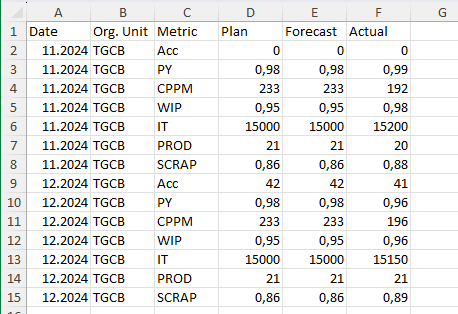
B: Multiple metrics in one row
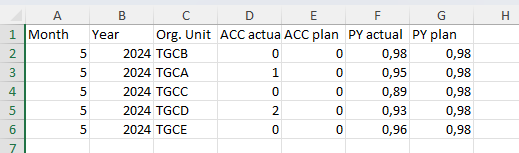
Supported date formats
- Daily values: D.M.YYYY or YYYY-M-D (e.g. 1.3.2024 for March 1st, 2024)
- Weekly values: W.YYYY or W/YYYY (e.g. 1.2024 for week 1 in 2024)
- Monthly values: M.YYYY or M/YYYY (e.g. 1.2024 for January 2024)
Import the data
-
Save the file as CSV. Save the file in the .csv format: in Microsoft Excel, go to Save As and select the .csv (semicolon-separated values) format instead of .xls.
-
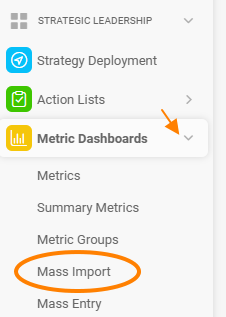
Open the mass import. Go to Metric Dashboards and select Mass Import in the submenu.
-
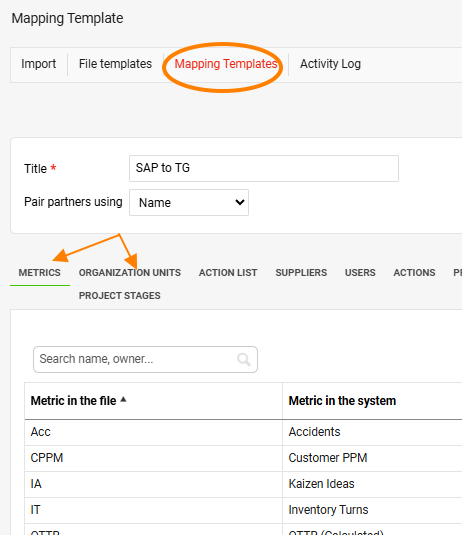
Create a mapping template. Create a Mapping Template, which makes sure that the metric and org. unit names in the source file are assigned to the correct metrics and org. units in TeamGuru.
-
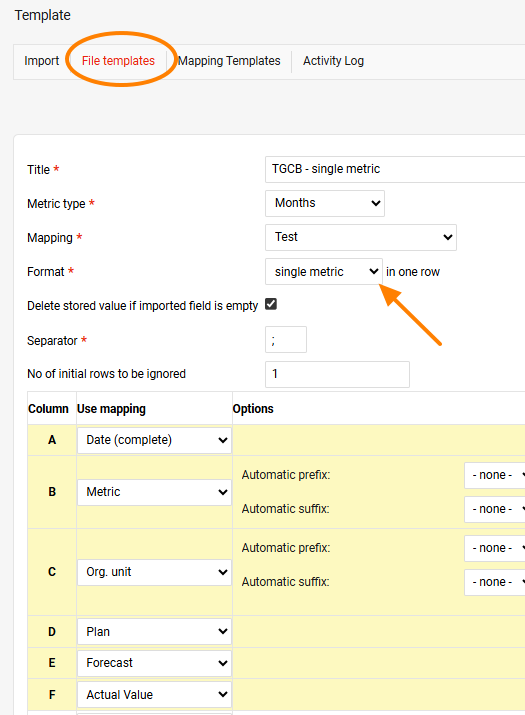
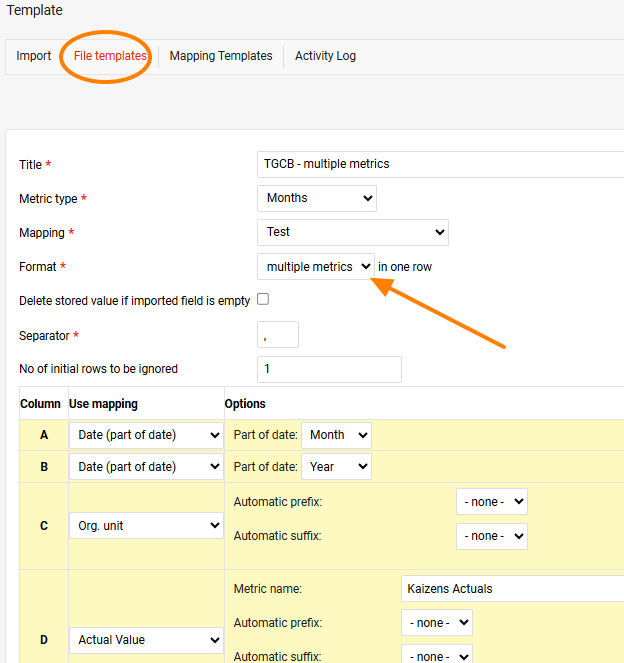
Create a file template. Create a File Template so that TeamGuru can decode which values are stored in which columns of the source file.
- Select the single metric format if your file is organized as in example A above.
- Select the multiple metrics format if your file is organized as in example B above.
Specify what data each column of your spreadsheet contains.
Example A:
Example B:
-
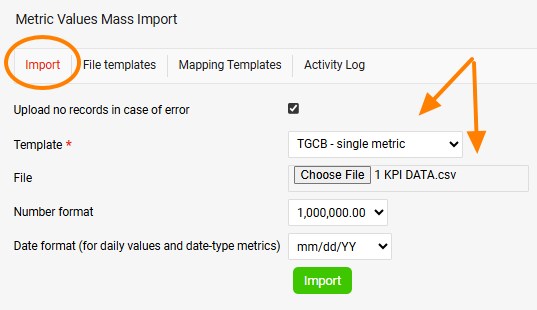
Upload the data. Upload the data from your source file: select the template, open the source .csv file and click Import.
TeamGuru vous permet d’importer en masse les données de votre système interne. Les données doivent être enregistrées au format CSV standard.
Formats de fichier acceptés
A : un indicateur par ligne
Exemple : import de plusieurs indicateurs pour l’unité organisationnelle TGCB pour novembre et décembre 2024.
B : plusieurs indicateurs par ligne
Formats de date acceptés
- Valeurs quotidiennes : J.M.AAAA ou AAAA-M-J (par exemple 1.3.2024 pour le 1er mars 2024)
- Valeurs hebdomadaires : S.AAAA ou S/AAAA (par exemple 1.2024 pour la semaine 1 de 2024)
- Valeurs mensuelles : M.AAAA ou M/AAAA (par exemple 1.2024 pour janvier 2024)
Importer les données
-
Enregistrez le fichier au format CSV. Enregistrez le fichier au format .csv : dans Microsoft Excel, choisissez Enregistrer sous et sélectionnez le format .csv (séparateur point-virgule) au lieu de .xls.
-
Ouvrez l’import en masse. Ouvrez Tableaux de bord KPI et sélectionnez Import en masse dans le sous-menu.
-
Créez un modèle de correspondance. Créez un Modèle de correspondance : il garantit que les noms d’indicateurs et d’unités du fichier source sont associés aux bons indicateurs et aux bonnes unités dans TeamGuru.
-
Créez un modèle de fichier. Créez un Modèle de fichier pour que TeamGuru sache quelles valeurs se trouvent dans quelles colonnes du fichier source.
- Choisissez le format un indicateur si votre fichier est organisé comme l’exemple A ci-dessus.
- Choisissez le format plusieurs indicateurs si votre fichier est organisé comme l’exemple B ci-dessus.
Indiquez les données contenues dans chaque colonne de votre tableur.
Exemple A :
Exemple B :
-
Importez les données. Importez les données de votre fichier source : sélectionnez le modèle, ouvrez le fichier .csv source et cliquez sur Importer.
Besoin d'aide supplémentaire ?
Écrivez-nous. Les jours ouvrés, nous répondons en général en moins d'une heure.