KPI-Dashboard – Massenimport
Maschinelle Übersetzung aus dem Englischen. Englisches Original wird angezeigt.
TeamGuru lets you mass upload your data from your internal system. The data needs to be saved in the standard CSV format.
Supported file formats
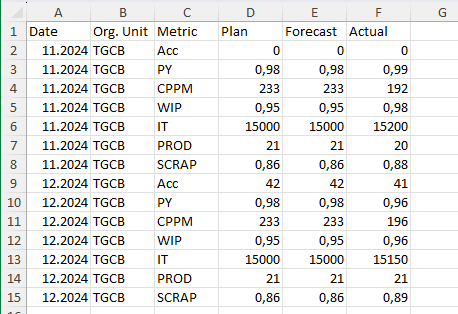
A: Single metric in one row
Example: uploading various metrics for the org. unit TGCB for November and December 2024.
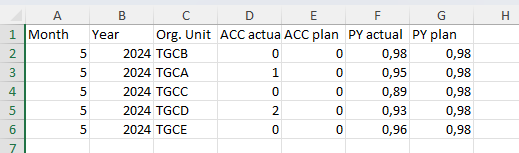
B: Multiple metrics in one row
Supported date formats
- Daily values: D.M.YYYY or YYYY-M-D (e.g. 1.3.2024 for March 1st, 2024)
- Weekly values: W.YYYY or W/YYYY (e.g. 1.2024 for week 1 in 2024)
- Monthly values: M.YYYY or M/YYYY (e.g. 1.2024 for January 2024)
Import the data
-
Save the file as CSV. Save the file in the .csv format: in Microsoft Excel, go to Save As and select the .csv (semicolon-separated values) format instead of .xls.
-
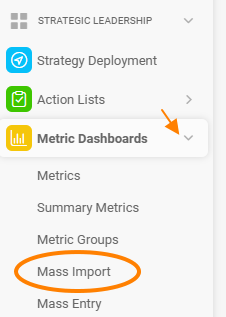
Open the mass import. Go to Metric Dashboards and select Mass Import in the submenu.
-
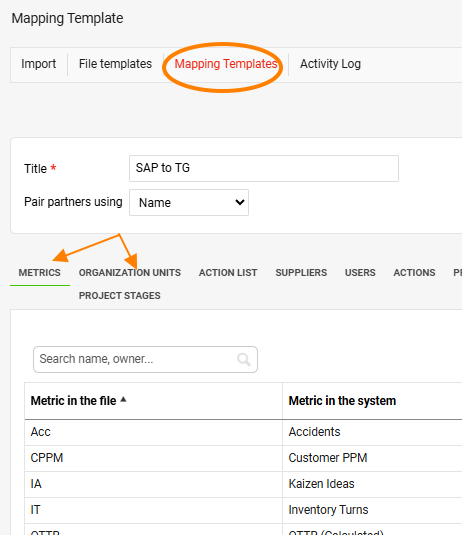
Create a mapping template. Create a Mapping Template, which makes sure that the metric and org. unit names in the source file are assigned to the correct metrics and org. units in TeamGuru.
-
Create a file template. Create a File Template so that TeamGuru can decode which values are stored in which columns of the source file.
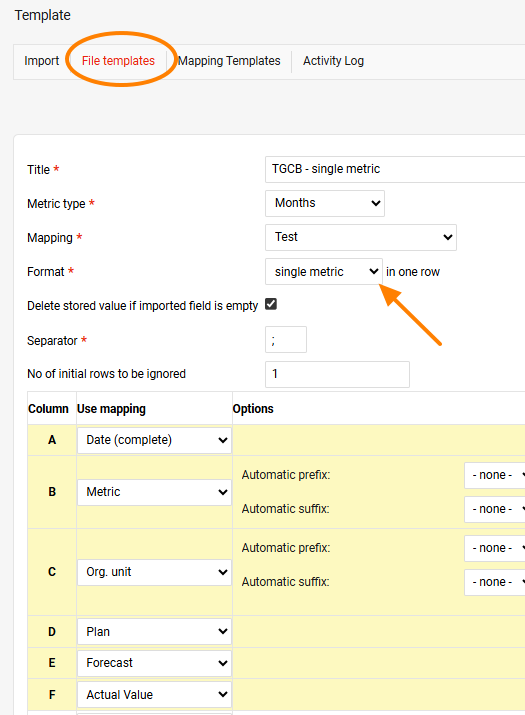
- Select the single metric format if your file is organized as in example A above.
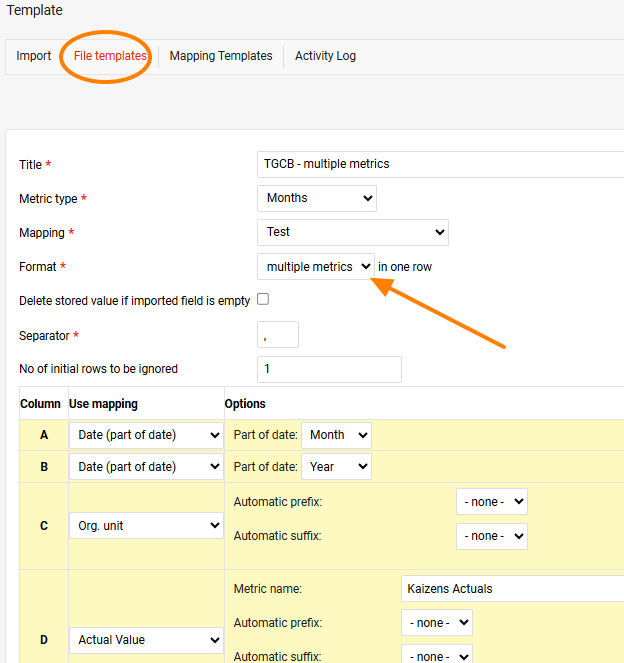
- Select the multiple metrics format if your file is organized as in example B above.
Specify what data each column of your spreadsheet contains.
Example A:
Example B:
-
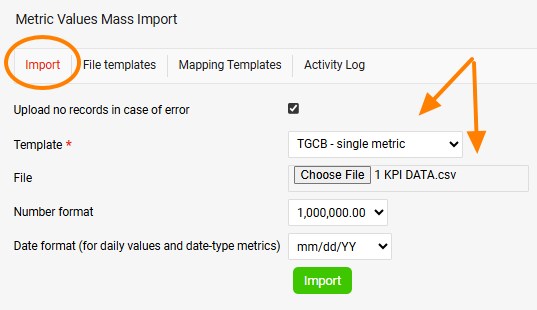
Upload the data. Upload the data from your source file: select the template, open the source .csv file and click Import.
In TeamGuru können Sie Daten aus Ihrem internen System in großen Mengen hochladen. Die Daten müssen im Standardformat CSV gespeichert sein.
Unterstützte Dateiformate
A: Eine Kennzahl pro Zeile
Beispiel: Hochladen verschiedener Kennzahlen für die Organisationseinheit TGCB für November und Dezember 2024.
B: Mehrere Kennzahlen pro Zeile
Unterstützte Datumsformate
- Tageswerte: D.M.YYYY oder YYYY-M-D (z. B. 1.3.2024 für den 1. März 2024)
- Wochenwerte: W.YYYY oder W/YYYY (z. B. 1.2024 für Woche 1 im Jahr 2024)
- Monatswerte: M.YYYY oder M/YYYY (z. B. 1.2024 für Januar 2024)
Daten importieren
-
Speichern Sie die Datei als CSV. Speichern Sie die Datei im Format .csv: Wählen Sie in Microsoft Excel Speichern unter und statt .xls das Format .csv (durch Semikolon getrennte Werte).
-
Öffnen Sie den Massenimport. Öffnen Sie KPI-Dashboards und wählen Sie im Untermenü Massenimport.
-
Erstellen Sie eine Zuordnungsvorlage. Erstellen Sie eine Zuordnungsvorlage. Sie sorgt dafür, dass die Namen von Kennzahlen und Organisationseinheiten in der Quelldatei den richtigen Kennzahlen und Organisationseinheiten in TeamGuru zugeordnet werden.
-
Erstellen Sie eine Dateivorlage. Erstellen Sie eine Dateivorlage, damit TeamGuru erkennt, welche Werte in welchen Spalten der Quelldatei stehen.
- Wählen Sie das Format eine Kennzahl, wenn Ihre Datei wie in Beispiel A oben aufgebaut ist.
- Wählen Sie das Format mehrere Kennzahlen, wenn Ihre Datei wie in Beispiel B oben aufgebaut ist.
Legen Sie fest, welche Daten jede Spalte Ihrer Tabelle enthält.
Beispiel A:
Beispiel B:
-
Laden Sie die Daten hoch. Laden Sie die Daten aus Ihrer Quelldatei hoch: Wählen Sie die Vorlage, öffnen Sie die .csv-Quelldatei und klicken Sie auf Importieren.
Brauchen Sie weitere Hilfe?
Schreiben Sie uns. An Werktagen antworten wir meist innerhalb einer Stunde.