Dashboard KPI – import masowy
Tłumaczenie maszynowe z angielskiego. Wyświetlany jest oryginał po angielsku.
TeamGuru lets you mass upload your data from your internal system. The data needs to be saved in the standard CSV format.
Supported file formats
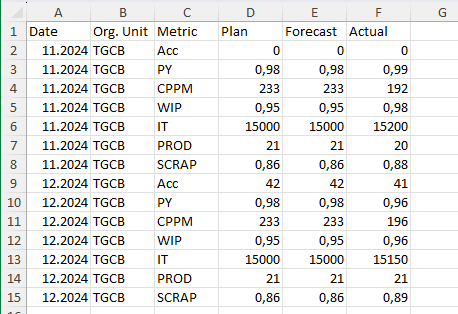
A: Single metric in one row
Example: uploading various metrics for the org. unit TGCB for November and December 2024.
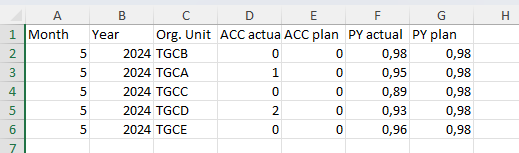
B: Multiple metrics in one row
Supported date formats
- Daily values: D.M.YYYY or YYYY-M-D (e.g. 1.3.2024 for March 1st, 2024)
- Weekly values: W.YYYY or W/YYYY (e.g. 1.2024 for week 1 in 2024)
- Monthly values: M.YYYY or M/YYYY (e.g. 1.2024 for January 2024)
Import the data
-
Save the file as CSV. Save the file in the .csv format: in Microsoft Excel, go to Save As and select the .csv (semicolon-separated values) format instead of .xls.
-
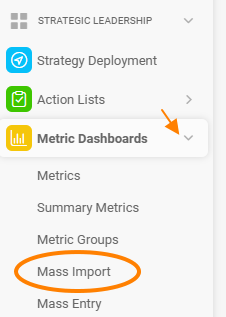
Open the mass import. Go to Metric Dashboards and select Mass Import in the submenu.
-
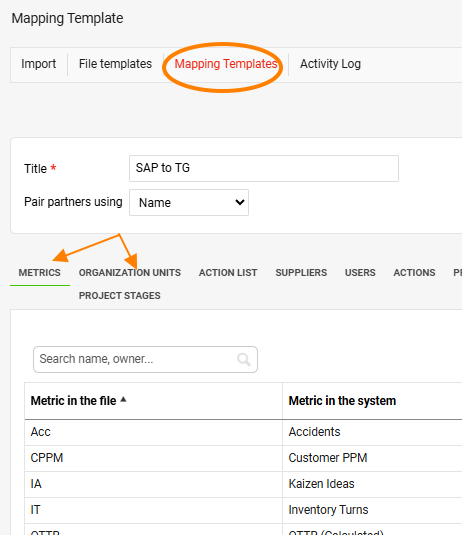
Create a mapping template. Create a Mapping Template, which makes sure that the metric and org. unit names in the source file are assigned to the correct metrics and org. units in TeamGuru.
-
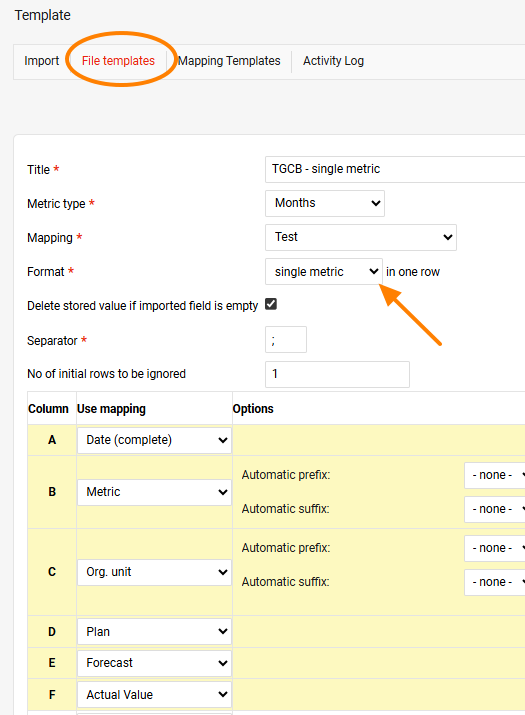
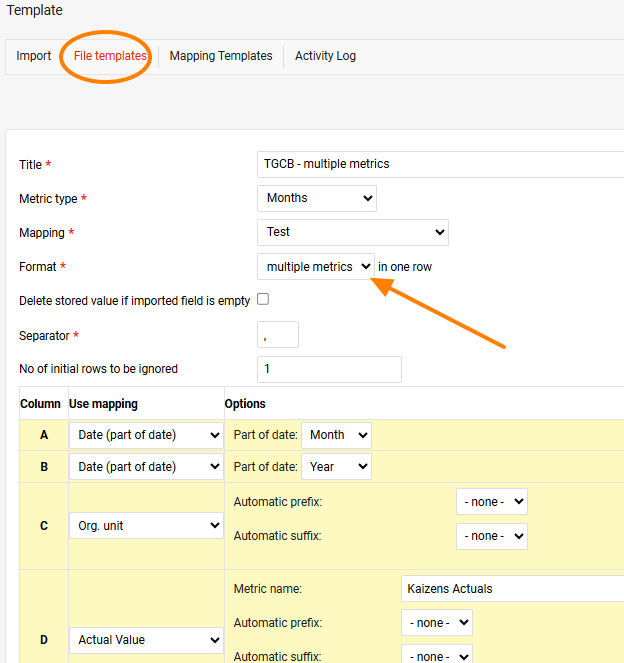
Create a file template. Create a File Template so that TeamGuru can decode which values are stored in which columns of the source file.
- Select the single metric format if your file is organized as in example A above.
- Select the multiple metrics format if your file is organized as in example B above.
Specify what data each column of your spreadsheet contains.
Example A:
Example B:
-
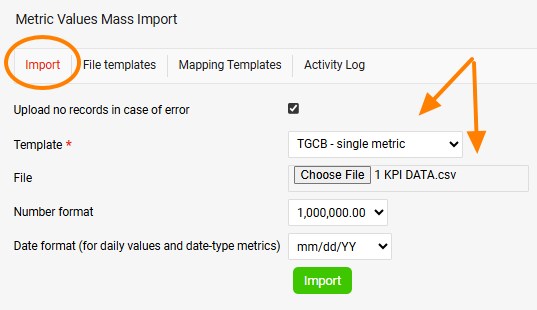
Upload the data. Upload the data from your source file: select the template, open the source .csv file and click Import.
TeamGuru pozwala masowo wgrać dane z Twojego systemu wewnętrznego. Dane muszą być zapisane w standardowym formacie CSV.
Obsługiwane formaty plików
A: Jeden wskaźnik w wierszu
Przykład: wgrywanie różnych wskaźników dla jednostki organizacyjnej TGCB za listopad i grudzień 2024.
B: Wiele wskaźników w wierszu
Obsługiwane formaty dat
- Wartości dzienne: D.M.YYYY lub YYYY-M-D (np. 1.3.2024 dla 1 marca 2024)
- Wartości tygodniowe: W.YYYY lub W/YYYY (np. 1.2024 dla 1. tygodnia 2024)
- Wartości miesięczne: M.YYYY lub M/YYYY (np. 1.2024 dla stycznia 2024)
Zaimportuj dane
-
Zapisz plik jako CSV. Zapisz plik w formacie .csv: w Microsoft Excel wybierz Zapisz jako i zamiast .xls wybierz format .csv (wartości rozdzielone średnikami).
-
Otwórz import masowy. Przejdź do Dashboardów KPI i w podmenu wybierz Import masowy.
-
Utwórz szablon mapowania. Utwórz Szablon mapowania, który przypisze nazwy wskaźników i jednostek organizacyjnych z pliku źródłowego do właściwych wskaźników i jednostek w TeamGuru.
-
Utwórz szablon pliku. Utwórz Szablon pliku, aby TeamGuru wiedziało, jakie wartości są w poszczególnych kolumnach pliku źródłowego.
- Wybierz format jeden wskaźnik, jeśli plik ma układ jak w przykładzie A powyżej.
- Wybierz format wiele wskaźników, jeśli plik ma układ jak w przykładzie B powyżej.
Określ, jakie dane zawiera każda kolumna arkusza.
Przykład A:
Przykład B:
-
Wgraj dane. Wgraj dane z pliku źródłowego: wybierz szablon, otwórz źródłowy plik .csv i kliknij Importuj.
Potrzebujesz dalszej pomocy?
Napisz do nas. W dni robocze zwykle odpowiadamy w ciągu godziny.