KPI dashboard – hromadný import
Strojový preklad z angličtiny. Zobrazený je anglický originál.
TeamGuru lets you mass upload your data from your internal system. The data needs to be saved in the standard CSV format.
Supported file formats
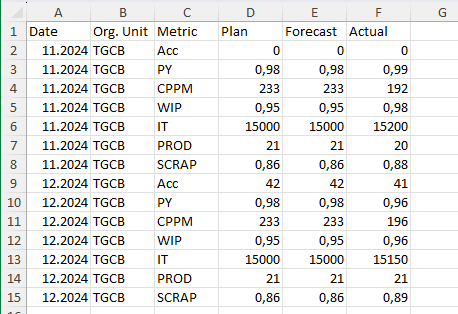
A: Single metric in one row
Example: uploading various metrics for the org. unit TGCB for November and December 2024.
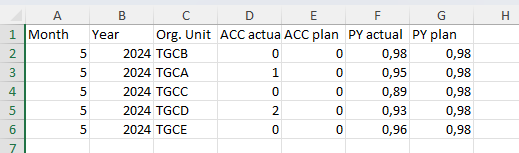
B: Multiple metrics in one row
Supported date formats
- Daily values: D.M.YYYY or YYYY-M-D (e.g. 1.3.2024 for March 1st, 2024)
- Weekly values: W.YYYY or W/YYYY (e.g. 1.2024 for week 1 in 2024)
- Monthly values: M.YYYY or M/YYYY (e.g. 1.2024 for January 2024)
Import the data
-
Save the file as CSV. Save the file in the .csv format: in Microsoft Excel, go to Save As and select the .csv (semicolon-separated values) format instead of .xls.
-
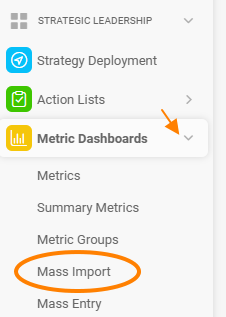
Open the mass import. Go to Metric Dashboards and select Mass Import in the submenu.
-
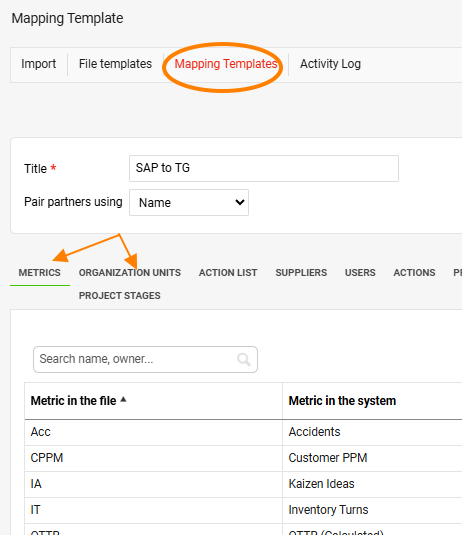
Create a mapping template. Create a Mapping Template, which makes sure that the metric and org. unit names in the source file are assigned to the correct metrics and org. units in TeamGuru.
-
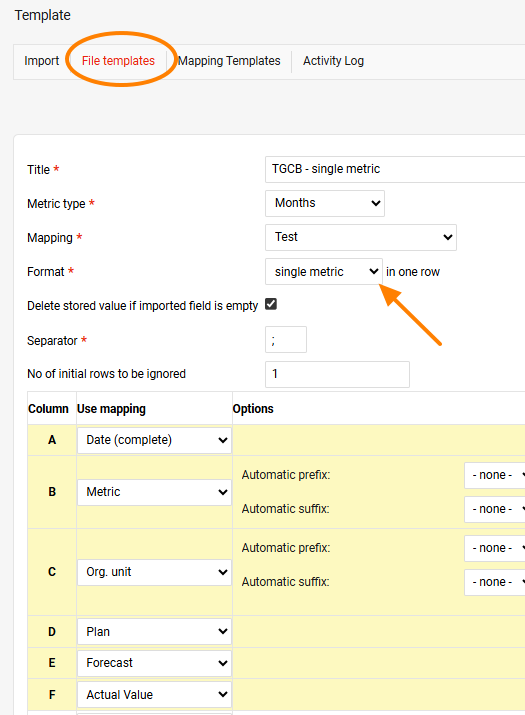
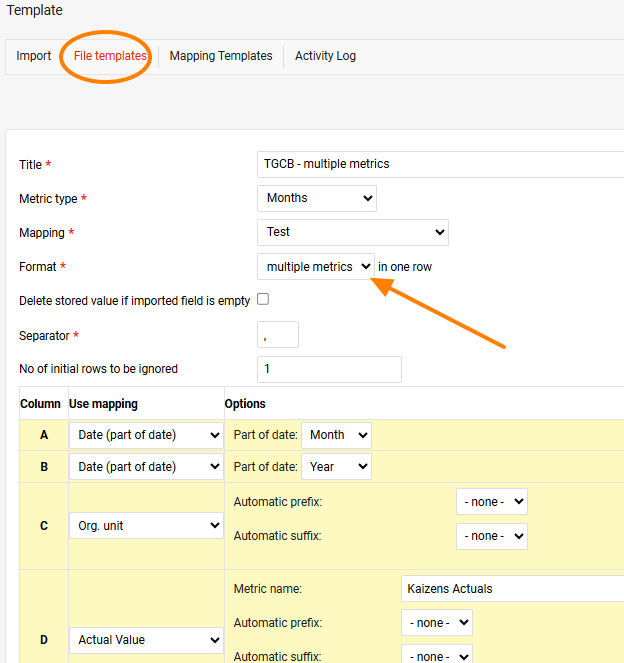
Create a file template. Create a File Template so that TeamGuru can decode which values are stored in which columns of the source file.
- Select the single metric format if your file is organized as in example A above.
- Select the multiple metrics format if your file is organized as in example B above.
Specify what data each column of your spreadsheet contains.
Example A:
Example B:
-
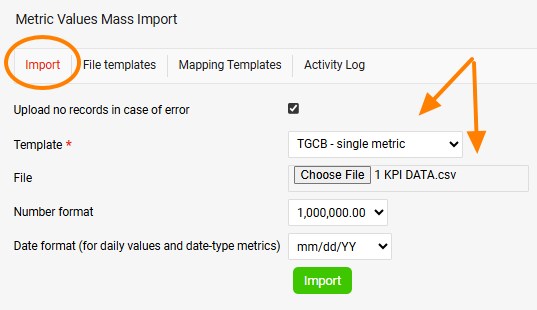
Upload the data. Upload the data from your source file: select the template, open the source .csv file and click Import.
TeamGuru vám umožňuje hromadne nahrať dáta z vášho interného systému. Dáta musia byť uložené v štandardnom formáte CSV.
Podporované formáty súborov
A: Jedna metrika v jednom riadku
Príklad: nahranie rôznych metrík pre organizačnú jednotku TGCB za november a december 2024.
B: Viac metrík v jednom riadku
Podporované formáty dátumu
- Denné hodnoty: D.M.YYYY alebo YYYY-M-D (napr. 1.3.2024 pre 1. marec 2024)
- Týždenné hodnoty: W.YYYY alebo W/YYYY (napr. 1.2024 pre 1. týždeň roka 2024)
- Mesačné hodnoty: M.YYYY alebo M/YYYY (napr. 1.2024 pre január 2024)
Import dát
-
Uložte súbor ako CSV. Súbor uložte vo formáte .csv: v Microsoft Excel zvoľte Uložiť ako a namiesto .xls vyberte formát .csv (hodnoty oddelené bodkočiarkou).
-
Otvorte hromadný import. Otvorte KPI dashboardy a v podmenu vyberte Hromadný import.
-
Vytvorte šablónu mapovania. Vytvorte Šablónu mapovania, ktorá zabezpečí, že názvy metrík a organizačných jednotiek zo zdrojového súboru sa priradia k správnym metrikám a organizačným jednotkám v TeamGuru.
-
Vytvorte šablónu súboru. Vytvorte Šablónu súboru, podľa ktorej TeamGuru rozpozná, ktoré hodnoty sú v ktorých stĺpcoch zdrojového súboru.
- Ak je váš súbor usporiadaný ako v príklade A vyššie, zvoľte formát jedna metrika.
- Ak je váš súbor usporiadaný ako v príklade B vyššie, zvoľte formát viac metrík.
Určte, aké dáta obsahuje každý stĺpec vašej tabuľky.
Príklad A:
Príklad B:
-
Nahrajte dáta. Nahrajte dáta zo zdrojového súboru: vyberte šablónu, otvorte zdrojový súbor .csv a kliknite na Importovať.
Potrebujete ďalšiu pomoc?
Napíšte nám. V pracovné dni zvyčajne odpovedáme do hodiny.