Solução de problemas na importação em massa de métricas
Tradução automática do inglês. Exibindo o original em inglês.
If your metrics mass upload has not been processed successfully, there may be a few possible reasons. To troubleshoot, follow the error message you were given.
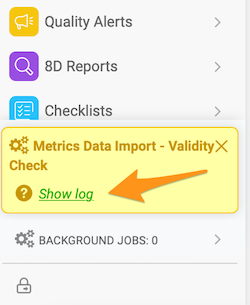
The most common reasons are described below.
Metrics cannot be mapped
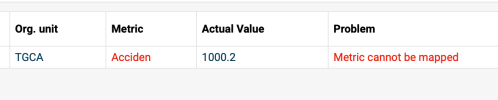
-
Open the file template. Go to File templates and open the file template you used for the import (e.g. Monthly SAP to TG).
-
Check the mapping. Check which Mapping is used in the file template (e.g. SAP to TG).
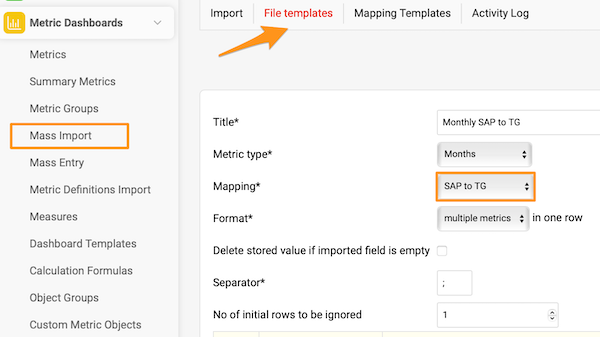
-
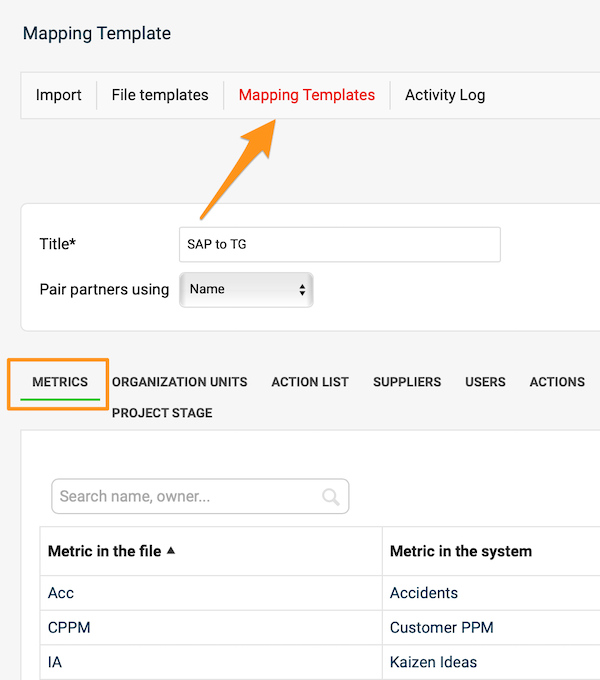
Open the mapping template. Go to Mapping templates and select that template.
-
Check the mapped metrics. On the Metrics tab, check whether all the metrics in the file you want to upload are mapped.
-
Check the spelling. If all the metrics are there, check whether each metric in the file is written exactly as in the mapping table (typos, upper and lower case letters). If you find a mistake in the mapping table, correct it, save and try the import again.
Organization unit cannot be mapped
If an organization unit (or another object, such as an action list or a supplier) cannot be mapped, follow the same steps as above.
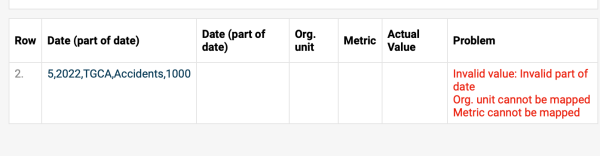
Invalid value – date format

- Check whether the date format in the source file corresponds to the supported formats:
- Daily values: D.M.YYYY or YYYY-M-D (e.g. 1.3.2013 for March 1st, 2013)
- Weekly values: W.YYYY or W/YYYY (e.g. 1.2013 for week 1 in 2013)
- Monthly values: M.YYYY or M/YYYY (e.g. 1.2013 for January 2013)
- Correct the date format, save the file and do not open it again until you upload it (in some cases, MS Excel automatically rewrites the date format when you open the file).
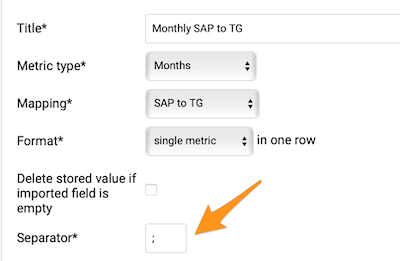
Check the separator
Check the Separator in your file template: depending on your location, you might have to use either a comma or a semicolon.
Check the file format
Check the format of the file used for the upload. It needs to be saved in the .csv format.
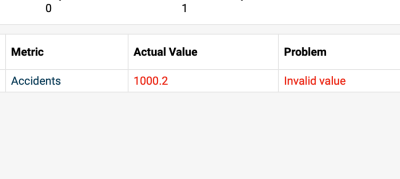
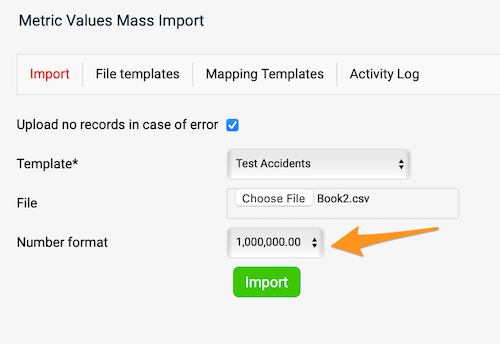
Match the number format
The number format needs to match your file.
If you are still having trouble uploading your file, please don’t hesitate to contact our team at support@teamguru.com.
Se a importação em massa de métricas não foi processada com sucesso, pode haver alguns motivos. Para resolver, siga a mensagem de erro exibida.
Os motivos mais comuns estão descritos abaixo.
Não é possível mapear as métricas
-
Abra o modelo de arquivo. Acesse Modelos de arquivo e abra o modelo usado na importação (por exemplo, Monthly SAP to TG).
-
Confira o mapeamento. Veja qual Mapeamento é usado no modelo de arquivo (por exemplo, SAP to TG).
-
Abra o modelo de mapeamento. Acesse Modelos de mapeamento e selecione esse modelo.
-
Confira as métricas mapeadas. Na aba Métricas, verifique se todas as métricas do arquivo que você quer importar estão mapeadas.
-
Confira a grafia. Se todas as métricas estiverem lá, verifique se cada métrica do arquivo está escrita exatamente como na tabela de mapeamento (erros de digitação, maiúsculas e minúsculas). Se encontrar um erro na tabela de mapeamento, corrija-o, salve e tente importar de novo.
Não é possível mapear a unidade organizacional
Se uma unidade organizacional (ou outro objeto, como um plano de ação ou um fornecedor) não puder ser mapeada, siga os mesmos passos acima.
Valor inválido – formato de data
- Verifique se o formato de data do arquivo de origem corresponde aos formatos aceitos:
- Valores diários: D.M.YYYY ou YYYY-M-D (por exemplo, 1.3.2013 para 1º de março de 2013)
- Valores semanais: W.YYYY ou W/YYYY (por exemplo, 1.2013 para a semana 1 de 2013)
- Valores mensais: M.YYYY ou M/YYYY (por exemplo, 1.2013 para janeiro de 2013)
- Corrija o formato de data, salve o arquivo e não o abra de novo até importá-lo (em alguns casos, o MS Excel reescreve automaticamente o formato de data quando você abre o arquivo).
Confira o separador
Confira o Separador no modelo de arquivo: dependendo da sua região, talvez seja preciso usar vírgula ou ponto e vírgula.
Confira o formato do arquivo
Confira o formato do arquivo usado na importação. Ele precisa estar salvo no formato .csv.
Ajuste o formato de número
O formato de número precisa corresponder ao do seu arquivo.
Se ainda tiver problemas para importar o arquivo, fale com nossa equipe pelo e-mail support@teamguru.com.
Precisa de mais ajuda?
Escreva para nós. Em dias úteis, costumamos responder em até uma hora.