Řešení problémů s hromadným importem metrik
Strojový překlad z angličtiny. Zobrazen anglický originál.
If your metrics mass upload has not been processed successfully, there may be a few possible reasons. To troubleshoot, follow the error message you were given.
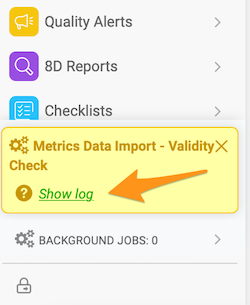
The most common reasons are described below.
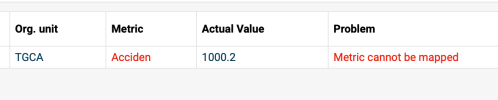
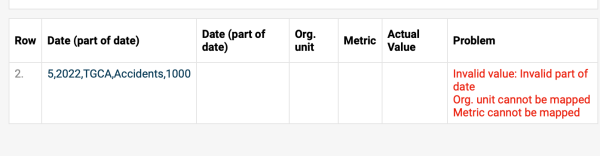
Metrics cannot be mapped
-
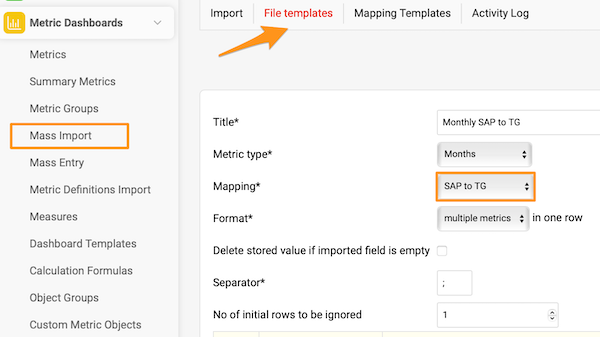
Open the file template. Go to File templates and open the file template you used for the import (e.g. Monthly SAP to TG).
-
Check the mapping. Check which Mapping is used in the file template (e.g. SAP to TG).
-
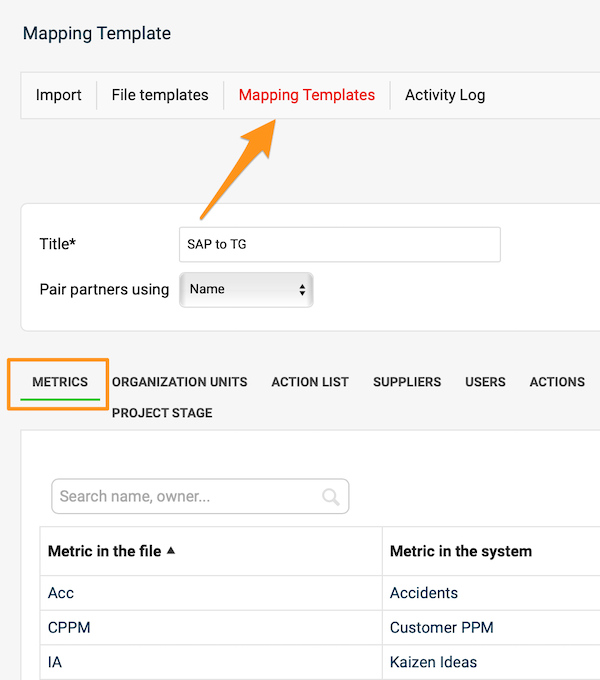
Open the mapping template. Go to Mapping templates and select that template.
-
Check the mapped metrics. On the Metrics tab, check whether all the metrics in the file you want to upload are mapped.
-
Check the spelling. If all the metrics are there, check whether each metric in the file is written exactly as in the mapping table (typos, upper and lower case letters). If you find a mistake in the mapping table, correct it, save and try the import again.
Organization unit cannot be mapped
If an organization unit (or another object, such as an action list or a supplier) cannot be mapped, follow the same steps as above.
Invalid value – date format

- Check whether the date format in the source file corresponds to the supported formats:
- Daily values: D.M.YYYY or YYYY-M-D (e.g. 1.3.2013 for March 1st, 2013)
- Weekly values: W.YYYY or W/YYYY (e.g. 1.2013 for week 1 in 2013)
- Monthly values: M.YYYY or M/YYYY (e.g. 1.2013 for January 2013)
- Correct the date format, save the file and do not open it again until you upload it (in some cases, MS Excel automatically rewrites the date format when you open the file).
Check the separator
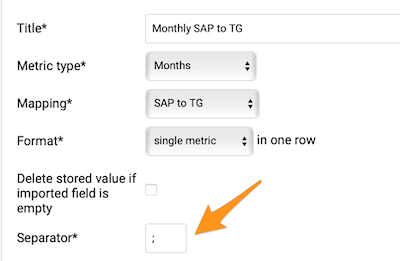
Check the Separator in your file template: depending on your location, you might have to use either a comma or a semicolon.
Check the file format
Check the format of the file used for the upload. It needs to be saved in the .csv format.
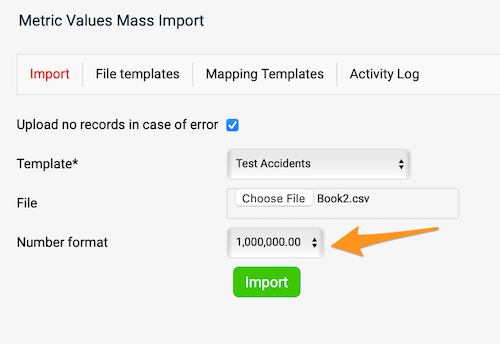
Match the number format
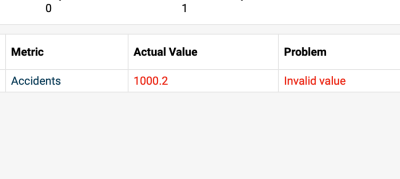
The number format needs to match your file.
If you are still having trouble uploading your file, please don’t hesitate to contact our team at support@teamguru.com.
Pokud se hromadné nahrání metrik nepodařilo zpracovat, může mít několik příčin. Při hledání chyby postupujte podle zobrazené chybové zprávy.
Nejčastější příčiny popisujeme níže.
Metriky nelze namapovat
-
Otevřete šablonu souboru. Přejděte do Šablon souborů a otevřete šablonu souboru, kterou jste pro import použili (např. Monthly SAP to TG).
-
Zkontrolujte mapování. Zkontrolujte, jaké Mapování šablona souboru používá (např. SAP to TG).
-
Otevřete šablonu mapování. Přejděte do Šablon mapování a vyberte tuto šablonu.
-
Zkontrolujte namapované metriky. Na záložce Metriky zkontrolujte, zda jsou namapované všechny metriky ze souboru, který chcete nahrát.
-
Zkontrolujte pravopis. Pokud tam všechny metriky jsou, zkontrolujte, zda je každá metrika v souboru napsaná přesně jako v tabulce mapování (překlepy, velká a malá písmena). Pokud v tabulce mapování najdete chybu, opravte ji, uložte a import zopakujte.
Organizační jednotku nelze namapovat
Pokud nelze namapovat organizační jednotku (nebo jiný objekt, například akční list nebo dodavatele), postupujte stejně jako výše.
Neplatná hodnota – formát data
- Zkontrolujte, zda formát data ve zdrojovém souboru odpovídá podporovaným formátům:
- Denní hodnoty: D.M.YYYY nebo YYYY-M-D (např. 1.3.2013 pro 1. března 2013)
- Týdenní hodnoty: W.YYYY nebo W/YYYY (např. 1.2013 pro 1. týden roku 2013)
- Měsíční hodnoty: M.YYYY nebo M/YYYY (např. 1.2013 pro leden 2013)
- Opravte formát data, soubor uložte a až do nahrání ho znovu neotevírejte (MS Excel při otevření souboru někdy formát data automaticky přepíše).
Zkontrolujte oddělovač
Zkontrolujte Oddělovač v šabloně souboru: podle vašeho regionu může být potřeba použít čárku, nebo středník.
Zkontrolujte formát souboru
Zkontrolujte formát souboru, který nahráváte. Musí být uložený ve formátu .csv.
Sjednoťte formát čísel
Formát čísel musí odpovídat vašemu souboru.
Pokud se vám soubor stále nedaří nahrát, neváhejte napsat našemu týmu na support@teamguru.com.
Potřebujete další pomoc?
Napište nám. V pracovní dny obvykle odpovídáme do hodiny.