Fehlerbehebung beim Massenimport von Kennzahlen
Maschinelle Übersetzung aus dem Englischen. Englisches Original wird angezeigt.
If your metrics mass upload has not been processed successfully, there may be a few possible reasons. To troubleshoot, follow the error message you were given.
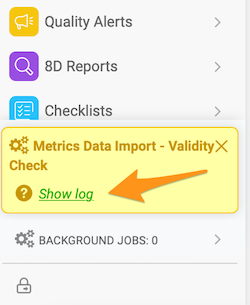
The most common reasons are described below.
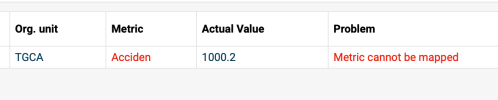
Metrics cannot be mapped
-
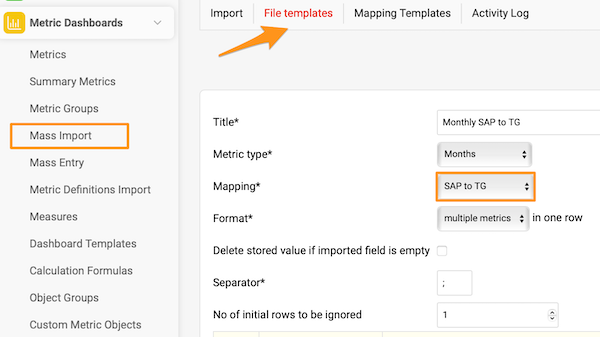
Open the file template. Go to File templates and open the file template you used for the import (e.g. Monthly SAP to TG).
-
Check the mapping. Check which Mapping is used in the file template (e.g. SAP to TG).
-
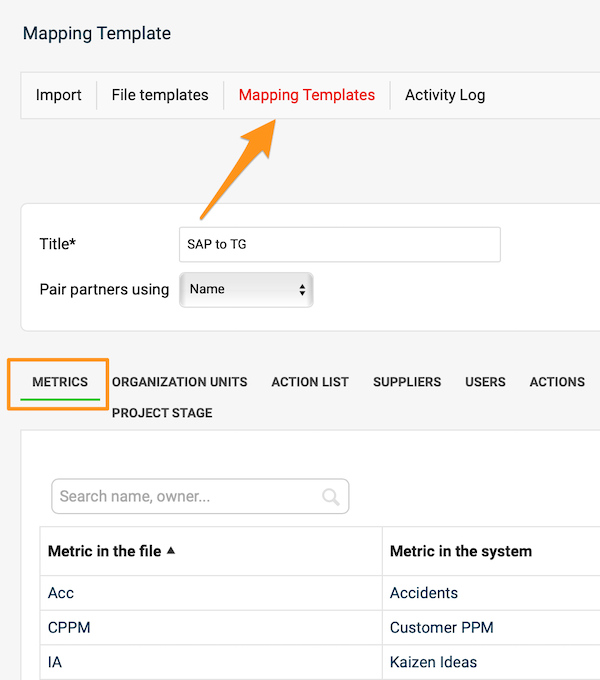
Open the mapping template. Go to Mapping templates and select that template.
-
Check the mapped metrics. On the Metrics tab, check whether all the metrics in the file you want to upload are mapped.
-
Check the spelling. If all the metrics are there, check whether each metric in the file is written exactly as in the mapping table (typos, upper and lower case letters). If you find a mistake in the mapping table, correct it, save and try the import again.
Organization unit cannot be mapped
If an organization unit (or another object, such as an action list or a supplier) cannot be mapped, follow the same steps as above.
Invalid value – date format

- Check whether the date format in the source file corresponds to the supported formats:
- Daily values: D.M.YYYY or YYYY-M-D (e.g. 1.3.2013 for March 1st, 2013)
- Weekly values: W.YYYY or W/YYYY (e.g. 1.2013 for week 1 in 2013)
- Monthly values: M.YYYY or M/YYYY (e.g. 1.2013 for January 2013)
- Correct the date format, save the file and do not open it again until you upload it (in some cases, MS Excel automatically rewrites the date format when you open the file).
Check the separator
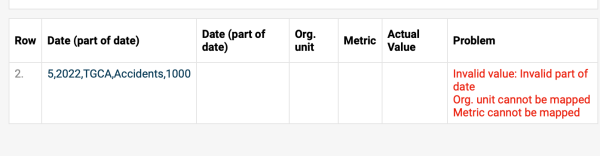
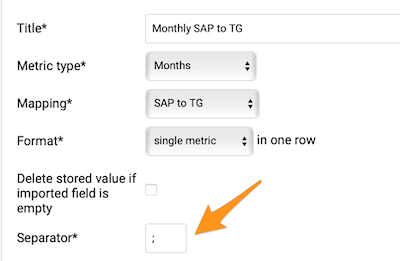
Check the Separator in your file template: depending on your location, you might have to use either a comma or a semicolon.
Check the file format
Check the format of the file used for the upload. It needs to be saved in the .csv format.
Match the number format
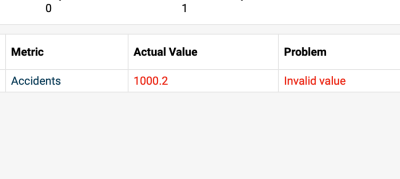
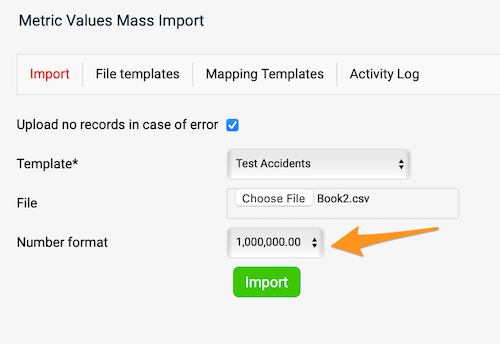
The number format needs to match your file.
If you are still having trouble uploading your file, please don’t hesitate to contact our team at support@teamguru.com.
Wenn Ihr Massenimport von Kennzahlen nicht erfolgreich verarbeitet wurde, kann das mehrere Gründe haben. Folgen Sie bei der Fehlersuche der angezeigten Fehlermeldung.
Die häufigsten Ursachen sind unten beschrieben.
Kennzahlen können nicht zugeordnet werden
-
Öffnen Sie die Dateivorlage. Öffnen Sie Dateivorlagen und dort die Dateivorlage, die Sie für den Import verwendet haben (z. B. Monthly SAP to TG).
-
Prüfen Sie die Zuordnung. Prüfen Sie, welche Zuordnung die Dateivorlage verwendet (z. B. SAP to TG).
-
Öffnen Sie die Zuordnungsvorlage. Öffnen Sie Zuordnungsvorlagen und wählen Sie diese Vorlage.
-
Prüfen Sie die zugeordneten Kennzahlen. Prüfen Sie auf der Registerkarte Kennzahlen, ob alle Kennzahlen aus der hochzuladenden Datei zugeordnet sind.
-
Prüfen Sie die Schreibweise. Wenn alle Kennzahlen vorhanden sind, prüfen Sie, ob jede Kennzahl in der Datei genau so geschrieben ist wie in der Zuordnungstabelle (Tippfehler, Groß- und Kleinschreibung). Wenn Sie in der Zuordnungstabelle einen Fehler finden, korrigieren Sie ihn, speichern Sie und starten Sie den Import erneut.
Organisationseinheit kann nicht zugeordnet werden
Wenn eine Organisationseinheit (oder ein anderes Objekt, etwa eine Maßnahmenliste oder ein Lieferant) nicht zugeordnet werden kann, gehen Sie wie oben beschrieben vor.
Ungültiger Wert – Datumsformat
- Prüfen Sie, ob das Datumsformat in der Quelldatei den unterstützten Formaten entspricht:
- Tageswerte: D.M.YYYY oder YYYY-M-D (z. B. 1.3.2013 für den 1. März 2013)
- Wochenwerte: W.YYYY oder W/YYYY (z. B. 1.2013 für Woche 1 im Jahr 2013)
- Monatswerte: M.YYYY oder M/YYYY (z. B. 1.2013 für Januar 2013)
- Korrigieren Sie das Datumsformat, speichern Sie die Datei und öffnen Sie sie bis zum Upload nicht mehr (MS Excel überschreibt das Datumsformat beim Öffnen manchmal automatisch).
Trennzeichen prüfen
Prüfen Sie das Trennzeichen in Ihrer Dateivorlage: Je nach Region müssen Sie entweder ein Komma oder ein Semikolon verwenden.
Dateiformat prüfen
Prüfen Sie das Format der hochgeladenen Datei. Sie muss im Format .csv gespeichert sein.
Zahlenformat abgleichen
Das Zahlenformat muss zu Ihrer Datei passen.
Wenn das Hochladen Ihrer Datei weiterhin nicht klappt, wenden Sie sich gern an unser Team unter support@teamguru.com.
Brauchen Sie weitere Hilfe?
Schreiben Sie uns. An Werktagen antworten wir meist innerhalb einer Stunde.