Résoudre les erreurs d'import en masse des indicateurs
Traduction automatique de l'anglais. Original en anglais affiché.
If your metrics mass upload has not been processed successfully, there may be a few possible reasons. To troubleshoot, follow the error message you were given.
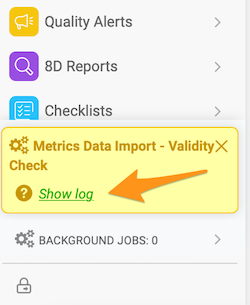
The most common reasons are described below.
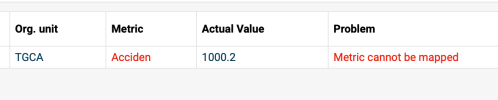
Metrics cannot be mapped
-
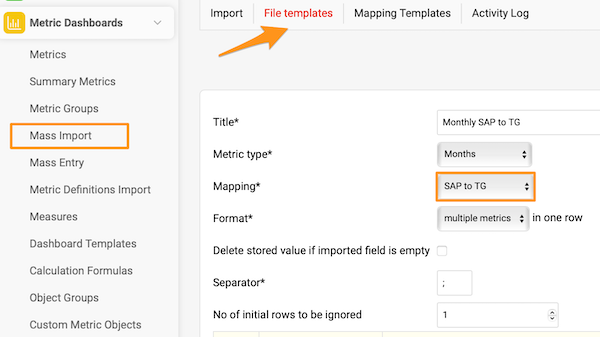
Open the file template. Go to File templates and open the file template you used for the import (e.g. Monthly SAP to TG).
-
Check the mapping. Check which Mapping is used in the file template (e.g. SAP to TG).
-
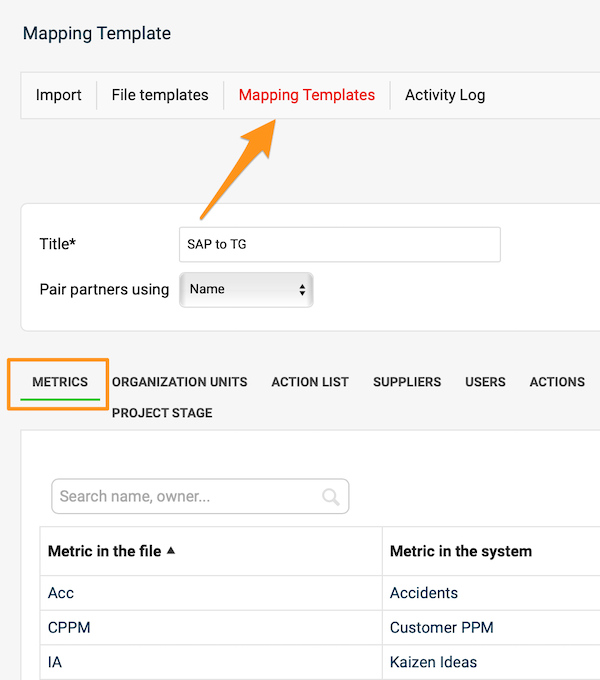
Open the mapping template. Go to Mapping templates and select that template.
-
Check the mapped metrics. On the Metrics tab, check whether all the metrics in the file you want to upload are mapped.
-
Check the spelling. If all the metrics are there, check whether each metric in the file is written exactly as in the mapping table (typos, upper and lower case letters). If you find a mistake in the mapping table, correct it, save and try the import again.
Organization unit cannot be mapped
If an organization unit (or another object, such as an action list or a supplier) cannot be mapped, follow the same steps as above.
Invalid value – date format

- Check whether the date format in the source file corresponds to the supported formats:
- Daily values: D.M.YYYY or YYYY-M-D (e.g. 1.3.2013 for March 1st, 2013)
- Weekly values: W.YYYY or W/YYYY (e.g. 1.2013 for week 1 in 2013)
- Monthly values: M.YYYY or M/YYYY (e.g. 1.2013 for January 2013)
- Correct the date format, save the file and do not open it again until you upload it (in some cases, MS Excel automatically rewrites the date format when you open the file).
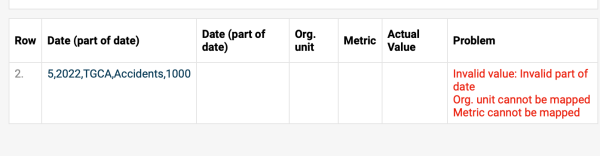
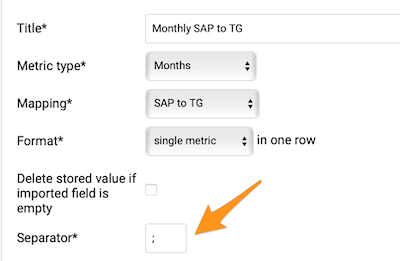
Check the separator
Check the Separator in your file template: depending on your location, you might have to use either a comma or a semicolon.
Check the file format
Check the format of the file used for the upload. It needs to be saved in the .csv format.
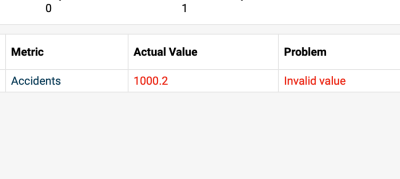
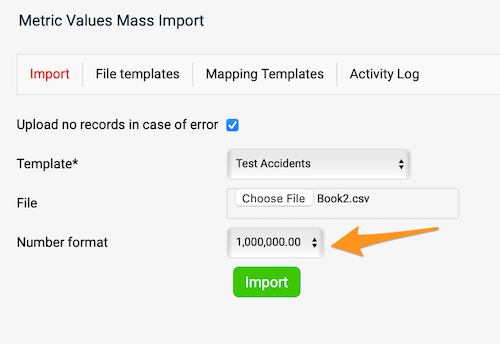
Match the number format
The number format needs to match your file.
If you are still having trouble uploading your file, please don’t hesitate to contact our team at support@teamguru.com.
Si l’import en masse de vos indicateurs a échoué, plusieurs causes sont possibles. Pour trouver la bonne, suivez le message d’erreur affiché.
Les causes les plus fréquentes sont décrites ci-dessous.
Les indicateurs ne peuvent pas être mis en correspondance
-
Ouvrez le modèle de fichier. Ouvrez Modèles de fichier et le modèle de fichier utilisé pour l’import (par exemple Monthly SAP to TG).
-
Vérifiez la correspondance. Vérifiez quelle Correspondance le modèle de fichier utilise (par exemple SAP to TG).
-
Ouvrez le modèle de correspondance. Ouvrez Modèles de correspondance et sélectionnez ce modèle.
-
Vérifiez les indicateurs associés. Dans l’onglet Indicateurs, vérifiez que tous les indicateurs du fichier à importer sont bien associés.
-
Vérifiez l’orthographe. Si tous les indicateurs sont présents, vérifiez que chacun est écrit dans le fichier exactement comme dans la table de correspondance (fautes de frappe, majuscules et minuscules). Si vous trouvez une erreur dans la table de correspondance, corrigez-la, enregistrez et relancez l’import.
L’unité organisationnelle ne peut pas être mise en correspondance
Si une unité organisationnelle (ou un autre objet, comme un plan d’action ou un fournisseur) ne peut pas être mise en correspondance, suivez les mêmes étapes que ci-dessus.
Valeur non valide : format de date
- Vérifiez que le format de date du fichier source correspond aux formats acceptés :
- Valeurs quotidiennes : J.M.AAAA ou AAAA-M-J (par exemple 1.3.2013 pour le 1er mars 2013)
- Valeurs hebdomadaires : S.AAAA ou S/AAAA (par exemple 1.2013 pour la semaine 1 de 2013)
- Valeurs mensuelles : M.AAAA ou M/AAAA (par exemple 1.2013 pour janvier 2013)
- Corrigez le format de date, enregistrez le fichier et ne le rouvrez pas avant l’import (MS Excel réécrit parfois automatiquement le format de date à l’ouverture du fichier).
Vérifier le séparateur
Vérifiez le Séparateur de votre modèle de fichier : selon votre pays, vous devrez utiliser une virgule ou un point-virgule.
Vérifier le format du fichier
Vérifiez le format du fichier importé. Il doit être enregistré au format .csv.
Faire correspondre le format des nombres
Le format des nombres doit correspondre à celui de votre fichier.
Si l’import de votre fichier pose toujours problème, n’hésitez pas à contacter notre équipe à support@teamguru.com.
Besoin d'aide supplémentaire ?
Écrivez-nous. Les jours ouvrés, nous répondons en général en moins d'une heure.