Solución de problemas en la importación masiva de indicadores
Traducción automática del inglés. Se muestra el original en inglés.
If your metrics mass upload has not been processed successfully, there may be a few possible reasons. To troubleshoot, follow the error message you were given.
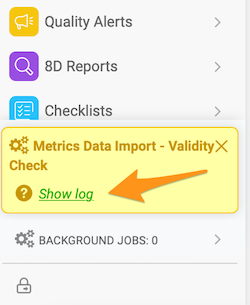
The most common reasons are described below.
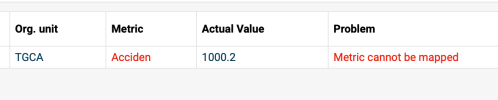
Metrics cannot be mapped
-
Open the file template. Go to File templates and open the file template you used for the import (e.g. Monthly SAP to TG).
-
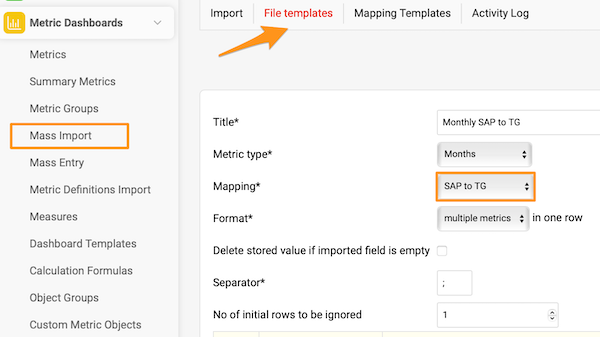
Check the mapping. Check which Mapping is used in the file template (e.g. SAP to TG).
-
Open the mapping template. Go to Mapping templates and select that template.
-
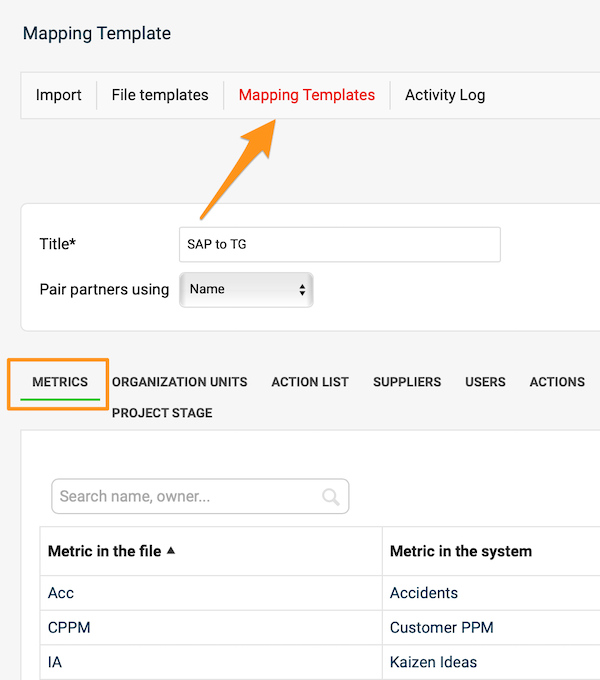
Check the mapped metrics. On the Metrics tab, check whether all the metrics in the file you want to upload are mapped.
-
Check the spelling. If all the metrics are there, check whether each metric in the file is written exactly as in the mapping table (typos, upper and lower case letters). If you find a mistake in the mapping table, correct it, save and try the import again.
Organization unit cannot be mapped
If an organization unit (or another object, such as an action list or a supplier) cannot be mapped, follow the same steps as above.
Invalid value – date format

- Check whether the date format in the source file corresponds to the supported formats:
- Daily values: D.M.YYYY or YYYY-M-D (e.g. 1.3.2013 for March 1st, 2013)
- Weekly values: W.YYYY or W/YYYY (e.g. 1.2013 for week 1 in 2013)
- Monthly values: M.YYYY or M/YYYY (e.g. 1.2013 for January 2013)
- Correct the date format, save the file and do not open it again until you upload it (in some cases, MS Excel automatically rewrites the date format when you open the file).
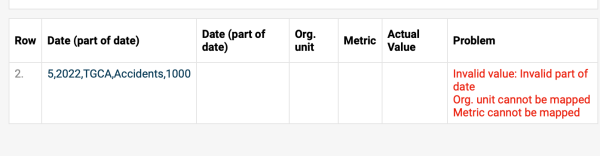
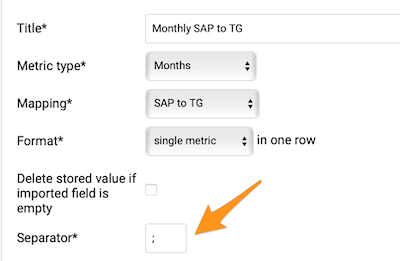
Check the separator
Check the Separator in your file template: depending on your location, you might have to use either a comma or a semicolon.
Check the file format
Check the format of the file used for the upload. It needs to be saved in the .csv format.
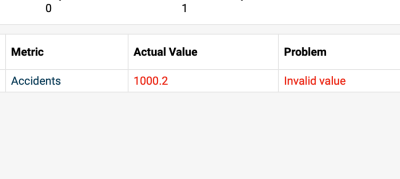
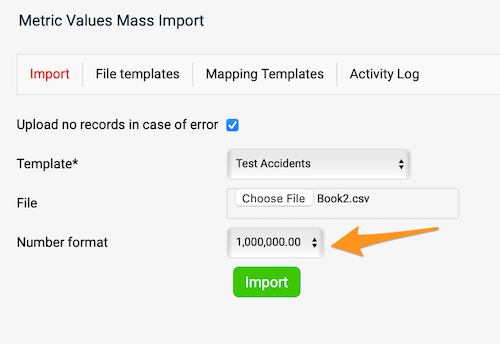
Match the number format
The number format needs to match your file.
If you are still having trouble uploading your file, please don’t hesitate to contact our team at support@teamguru.com.
Si la carga masiva de indicadores no se procesó correctamente, puede deberse a varias causas. Para resolverlo, guíese por el mensaje de error que recibió.
Las causas más frecuentes se describen a continuación.
No se pueden mapear los indicadores
-
Abra la plantilla de archivo. Vaya a Plantillas de archivo y abra la plantilla que usó para la importación (por ejemplo, Monthly SAP to TG).
-
Revise el mapeo. Compruebe qué Mapeo usa la plantilla de archivo (por ejemplo, SAP to TG).
-
Abra la plantilla de mapeo. Vaya a Plantillas de mapeo y elija esa plantilla.
-
Revise los indicadores mapeados. En la pestaña Indicadores, compruebe que todos los indicadores del archivo que quiere cargar estén mapeados.
-
Revise la ortografía. Si están todos, compruebe que cada indicador del archivo esté escrito exactamente igual que en la tabla de mapeo (errores de escritura, mayúsculas y minúsculas). Si encuentra un error en la tabla de mapeo, corríjalo, guarde y vuelva a intentar la importación.
No se puede mapear la unidad organizativa
Si no se puede mapear una unidad organizativa (u otro objeto, como un plan de acción o un proveedor), siga los mismos pasos que arriba.
Valor no válido: formato de fecha
- Compruebe que el formato de fecha del archivo de origen coincida con los formatos admitidos:
- Valores diarios: D.M.YYYY o YYYY-M-D (por ejemplo, 1.3.2013 para el 1 de marzo de 2013)
- Valores semanales: W.YYYY o W/YYYY (por ejemplo, 1.2013 para la semana 1 de 2013)
- Valores mensuales: M.YYYY o M/YYYY (por ejemplo, 1.2013 para enero de 2013)
- Corrija el formato de fecha, guarde el archivo y no vuelva a abrirlo hasta cargarlo (en algunos casos, MS Excel cambia automáticamente el formato de fecha al abrir el archivo).
Revise el separador
Revise el Separador de su plantilla de archivo: según su ubicación, puede que deba usar coma o punto y coma.
Revise el formato del archivo
Revise el formato del archivo que usa para la carga. Debe estar guardado en formato .csv.
Haga coincidir el formato de número
El formato de número debe coincidir con el de su archivo.
Si aún tiene problemas para cargar su archivo, escriba a nuestro equipo a support@teamguru.com.
¿Necesita más ayuda?
Escríbanos. En días laborables solemos responder en menos de una hora.