Escalonamento de problemas passo a passo
Tradução automática do inglês. Exibindo o original em inglês.
The Problem Escalation (PE) module enables a rapid response to a production stoppage through immediate notifications and an escalation system.
Overview of the steps
-
Create a list of problem / reject types. Before you start to create PE documents, prepare the types of problems you want to escalate.
-
Create escalation templates. Also prepare the escalation templates before you create PE documents.
-
Create a new problem escalation. Once the problem / reject types and the escalation templates are ready, you can create a new PE document.
The first two steps are done only at the beginning, when you start using Problem Escalation. System admins usually create the templates and the problem types.
Create problem / reject types
Create a list of problem / reject types, such as an equipment problem, a material shortage, a quality issue, etc.
-
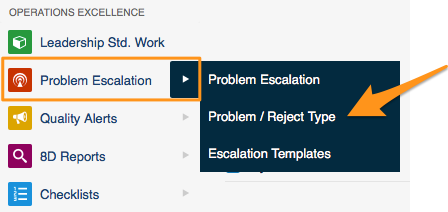
Open the problem types. Go to the Problem Escalation menu and the Problem / Reject Type submenu.
-
Add a new type. Click the Add icon to create a new type.

Create escalation templates
-
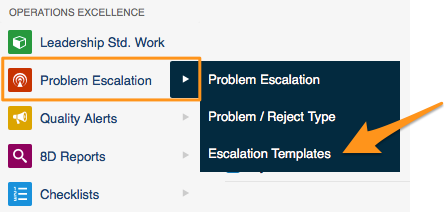
Open the escalation templates. Go to the Problem Escalation menu and the Escalation Templates submenu.
-
Add a new template. Click the Add icon to create a new template.
-
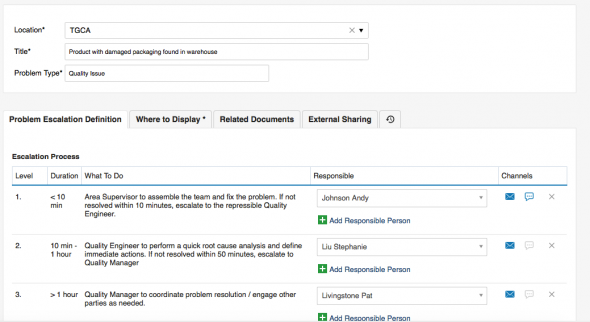
Select the location. In Location, select the org. unit of your structure that this template should be used for (each site or org. unit may have a different process).
-
Enter a title. Fill in the Title of the template.
-
Select the problem type. Select the Problem Type that this template should be used for (a material shortage may have a different process than a quality issue).
-
Set up the escalation levels. Set up the individual levels of the Escalation Process: who is responsible for solving the PE at each level, and after what time the system should escalate the issue if it is not solved.
-
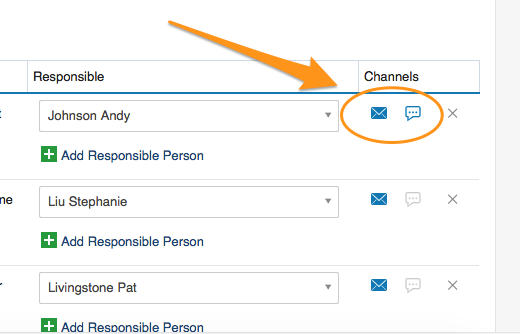
Select the channels. Select the information channels (email, SMS).
Create a new problem escalation
-
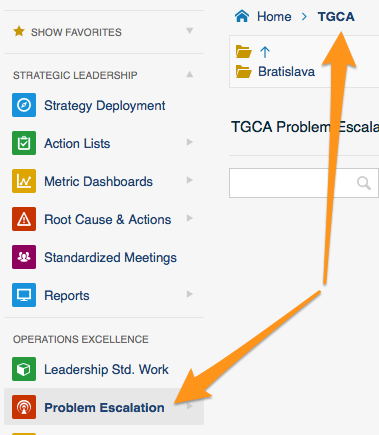
Open the org. unit. Click the Problem Escalation menu and go to the relevant organization unit of your structure.
-
Add a new PE. Click the Add icon to create a new PE.
-
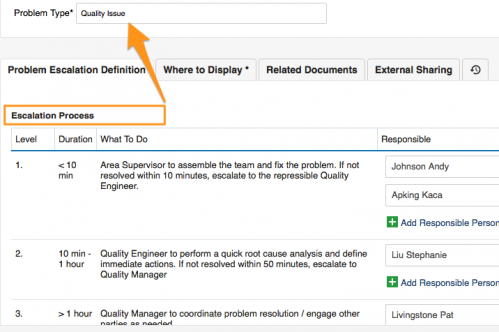
Check the location and the problem type. Check the Location and select the correct Problem Type. The Title and the Escalation Process are predefined according to your escalation template.
-
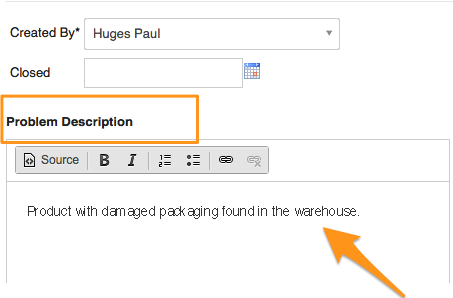
Describe the problem. Fill in the problem description.
-
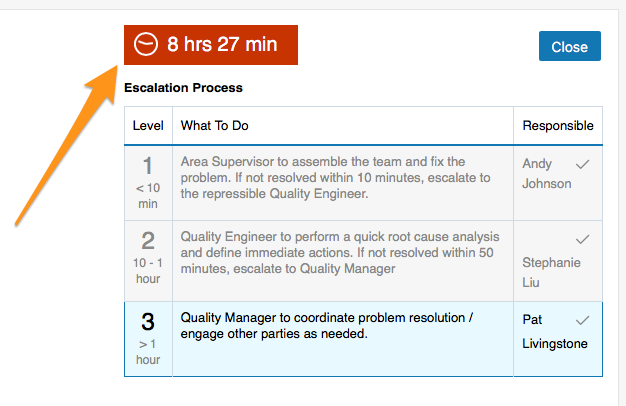
Save the PE. Click Save + Close. The time countdown begins.
-
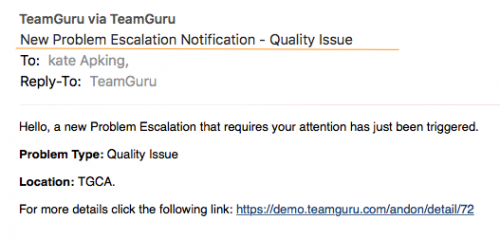
First-level contacts are notified. Once a new PE has been saved, an email notification (SMS) is sent to the first-level contacts of your escalation process.
-
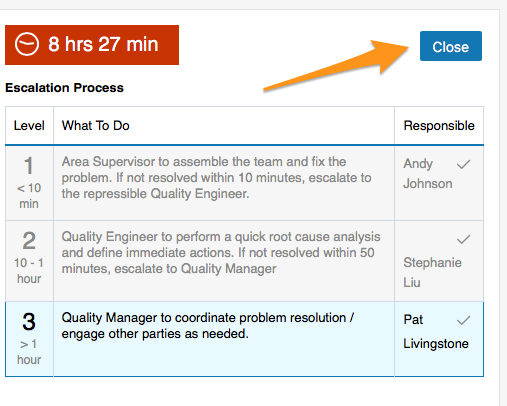
The issue is escalated if not solved. If the PE is not closed within the time specified for the first-level contacts, an escalation email is automatically sent to the second-level contacts.
-
Close the PE. Click the Close button once the issue has been solved.
Share your progress
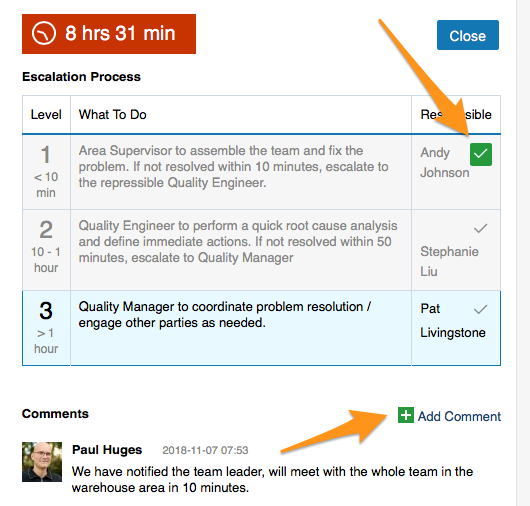
- Click the tick icon next to your name to make it green. Your colleagues can see that you are working on solving the issue.
- Use the Comments field to keep your colleagues informed about the progress.
Video guide
O módulo Escalonamento de problemas permite reagir rapidamente a uma parada de produção, com notificações imediatas e um sistema de escalonamento.
Visão geral dos passos
-
Crie uma lista de tipos de problema / refugo. Antes de criar documentos de escalonamento, prepare os tipos de problema que você quer escalonar.
-
Crie modelos de escalonamento. Prepare também os modelos de escalonamento antes de criar documentos de escalonamento.
-
Crie um novo escalonamento de problema. Com os tipos de problema / refugo e os modelos de escalonamento prontos, você pode criar um novo documento de escalonamento.
Os dois primeiros passos são feitos só uma vez, quando você começa a usar o Escalonamento de problemas. Normalmente, os administradores do sistema criam os modelos e os tipos de problema.
Crie os tipos de problema / refugo
Crie uma lista de tipos de problema / refugo, como problema de equipamento, falta de material, problema de qualidade etc.
-
Abra os tipos de problema. Acesse o menu Escalonamento de problemas e o submenu Tipo de problema / refugo.
-
Adicione um novo tipo. Clique no ícone Adicionar para criar um novo tipo.
Crie os modelos de escalonamento
-
Abra os modelos de escalonamento. Acesse o menu Escalonamento de problemas e o submenu Modelos de escalonamento.
-
Adicione um novo modelo. Clique no ícone Adicionar para criar um novo modelo.
-
Selecione o local. Em Local, selecione a unidade organizacional da sua estrutura em que o modelo será usado (cada planta ou unidade pode ter um processo diferente).
-
Informe um título. Preencha o Título do modelo.
-
Selecione o tipo de problema. Selecione o Tipo de problema para o qual o modelo será usado (uma falta de material pode seguir um processo diferente de um problema de qualidade).
-
Configure os níveis de escalonamento. Configure cada nível do Processo de escalonamento: quem é responsável por resolver o problema em cada nível e após quanto tempo o sistema deve escalonar o problema se ele não for resolvido.
-
Selecione os canais. Selecione os canais de comunicação (e-mail, SMS).
Crie um novo escalonamento de problema
-
Abra a unidade organizacional. Clique no menu Escalonamento de problemas e acesse a unidade organizacional correspondente da sua estrutura.
-
Adicione um novo escalonamento. Clique no ícone Adicionar para criar um novo escalonamento.
-
Confira o local e o tipo de problema. Confira o Local e selecione o Tipo de problema correto. O Título e o Processo de escalonamento já vêm definidos pelo seu modelo de escalonamento.
-
Descreva o problema. Preencha a descrição do problema.
-
Salve o escalonamento. Clique em Salvar + Fechar. A contagem regressiva começa.
-
Os contatos do primeiro nível são notificados. Assim que o novo escalonamento é salvo, uma notificação por e-mail (SMS) é enviada aos contatos do primeiro nível do processo de escalonamento.
-
O problema é escalonado se não for resolvido. Se o escalonamento não for encerrado dentro do prazo definido para os contatos do primeiro nível, um e-mail de escalonamento é enviado automaticamente aos contatos do segundo nível.
-
Encerre o escalonamento. Clique no botão Encerrar quando o problema estiver resolvido.
Compartilhe o andamento
- Clique no ícone de visto ao lado do seu nome para deixá-lo verde. Assim, seus colegas veem que você está trabalhando na solução do problema.
- Use o campo Comentários para manter os colegas informados sobre o andamento.
Guia em vídeo
Precisa de mais ajuda?
Escreva para nós. Em dias úteis, costumamos responder em até uma hora.