Escalade des problèmes pas à pas
Traduction automatique de l'anglais. Original en anglais affiché.
The Problem Escalation (PE) module enables a rapid response to a production stoppage through immediate notifications and an escalation system.
Overview of the steps
-
Create a list of problem / reject types. Before you start to create PE documents, prepare the types of problems you want to escalate.
-
Create escalation templates. Also prepare the escalation templates before you create PE documents.
-
Create a new problem escalation. Once the problem / reject types and the escalation templates are ready, you can create a new PE document.
The first two steps are done only at the beginning, when you start using Problem Escalation. System admins usually create the templates and the problem types.
Create problem / reject types
Create a list of problem / reject types, such as an equipment problem, a material shortage, a quality issue, etc.
-
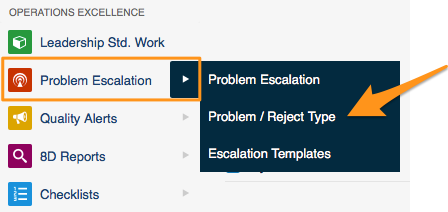
Open the problem types. Go to the Problem Escalation menu and the Problem / Reject Type submenu.
-
Add a new type. Click the Add icon to create a new type.

Create escalation templates
-
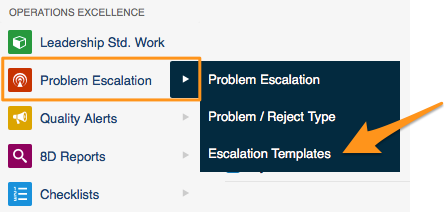
Open the escalation templates. Go to the Problem Escalation menu and the Escalation Templates submenu.
-
Add a new template. Click the Add icon to create a new template.
-
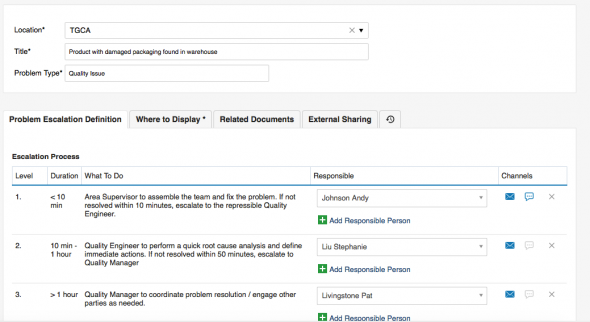
Select the location. In Location, select the org. unit of your structure that this template should be used for (each site or org. unit may have a different process).
-
Enter a title. Fill in the Title of the template.
-
Select the problem type. Select the Problem Type that this template should be used for (a material shortage may have a different process than a quality issue).
-
Set up the escalation levels. Set up the individual levels of the Escalation Process: who is responsible for solving the PE at each level, and after what time the system should escalate the issue if it is not solved.
-
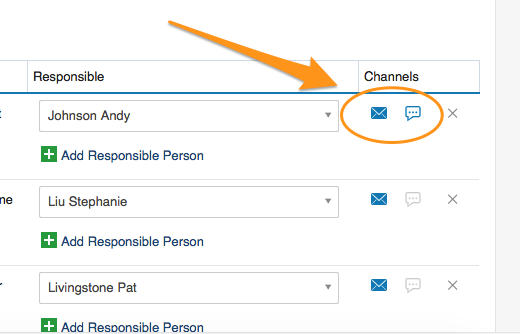
Select the channels. Select the information channels (email, SMS).
Create a new problem escalation
-
Open the org. unit. Click the Problem Escalation menu and go to the relevant organization unit of your structure.
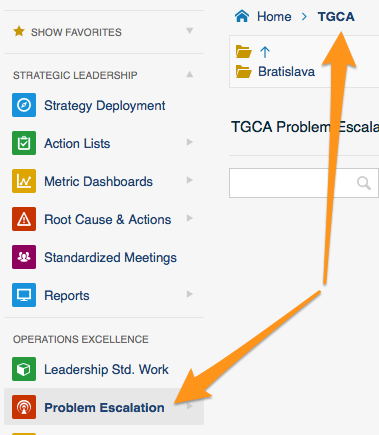
-
Add a new PE. Click the Add icon to create a new PE.
-
Check the location and the problem type. Check the Location and select the correct Problem Type. The Title and the Escalation Process are predefined according to your escalation template.
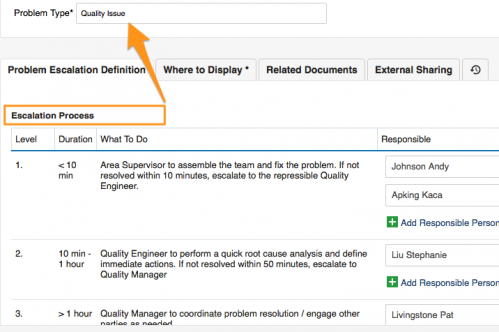
-
Describe the problem. Fill in the problem description.
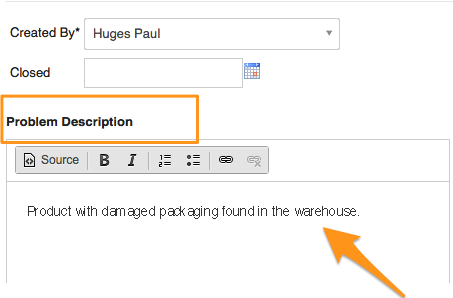
-
Save the PE. Click Save + Close. The time countdown begins.
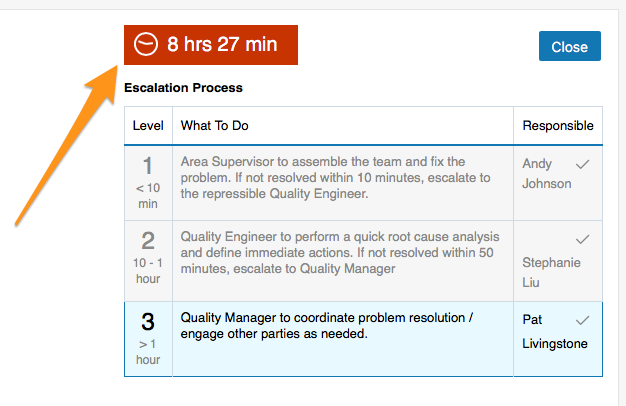
-
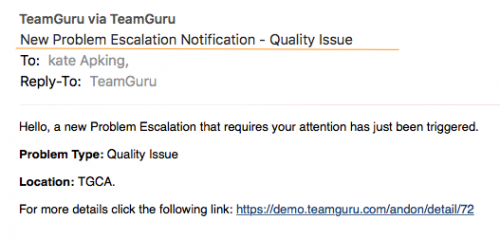
First-level contacts are notified. Once a new PE has been saved, an email notification (SMS) is sent to the first-level contacts of your escalation process.
-
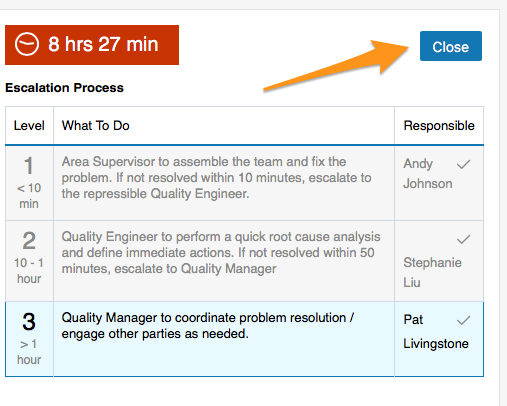
The issue is escalated if not solved. If the PE is not closed within the time specified for the first-level contacts, an escalation email is automatically sent to the second-level contacts.
-
Close the PE. Click the Close button once the issue has been solved.
Share your progress
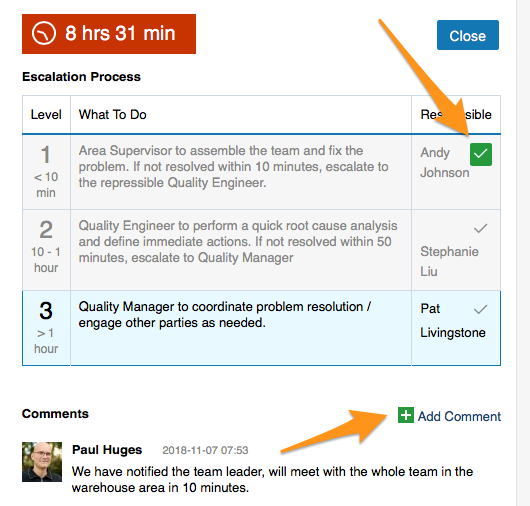
- Click the tick icon next to your name to make it green. Your colleagues can see that you are working on solving the issue.
- Use the Comments field to keep your colleagues informed about the progress.
Video guide
Le module Escalade des problèmes (PE) permet de réagir vite à un arrêt de production grâce à des notifications immédiates et à un système d’escalade.
Les étapes en bref
-
Créez la liste des types de problème / rebut. Avant de créer des documents PE, préparez les types de problèmes que vous voulez remonter.
-
Créez les modèles d’escalade. Préparez aussi les modèles d’escalade avant de créer des documents PE.
-
Créez une nouvelle escalade. Une fois les types de problème / rebut et les modèles d’escalade prêts, vous pouvez créer un document PE.
Les deux premières étapes ne se font qu’une fois, au démarrage de l’Escalade des problèmes. Ce sont généralement les administrateurs système qui créent les modèles et les types de problème.
Créer les types de problème / rebut
Créez la liste des types de problème / rebut : problème d’équipement, manque de matière, problème qualité, etc.
-
Ouvrez les types de problème. Allez dans le menu Escalade des problèmes, sous-menu Type de problème / rebut.
-
Ajoutez un type. Cliquez sur l’icône Ajouter pour créer un type.
Créer les modèles d’escalade
-
Ouvrez les modèles d’escalade. Allez dans le menu Escalade des problèmes, sous-menu Modèles d’escalade.
-
Ajoutez un modèle. Cliquez sur l’icône Ajouter pour créer un modèle.
-
Choisissez l’emplacement. Dans Emplacement, sélectionnez l’unité organisationnelle de votre structure à laquelle ce modèle s’applique (chaque site ou unité org. peut avoir son propre processus).
-
Saisissez un titre. Renseignez le Titre du modèle.
-
Choisissez le type de problème. Sélectionnez le Type de problème auquel ce modèle s’applique (un manque de matière peut suivre un autre processus qu’un problème qualité).
-
Définissez les niveaux d’escalade. Configurez chaque niveau du Processus d’escalade : qui est chargé de résoudre le problème à ce niveau, et au bout de combien de temps le système doit le remonter s’il n’est pas résolu.
-
Choisissez les canaux. Sélectionnez les canaux d’information (e-mail, SMS).
Créer une nouvelle escalade
-
Ouvrez l’unité org. Cliquez sur le menu Escalade des problèmes et allez dans l’unité organisationnelle concernée de votre structure.
-
Ajoutez un PE. Cliquez sur l’icône Ajouter pour créer un PE.
-
Vérifiez l’emplacement et le type de problème. Vérifiez l’Emplacement et sélectionnez le bon Type de problème. Le Titre et le Processus d’escalade sont préremplis d’après votre modèle d’escalade.
-
Décrivez le problème. Renseignez la description du problème.
-
Enregistrez le PE. Cliquez sur Enregistrer + Fermer. Le compte à rebours démarre.
-
Les contacts du premier niveau sont prévenus. Dès l’enregistrement d’un nouveau PE, une notification par e-mail (SMS) part vers les contacts du premier niveau de votre processus d’escalade.
-
Le problème est remonté s’il n’est pas résolu. Si le PE n’est pas clôturé dans le délai prévu pour le premier niveau, un e-mail d’escalade est envoyé automatiquement aux contacts du deuxième niveau.
-
Clôturez le PE. Cliquez sur le bouton Clôturer une fois le problème résolu.
Partager l’avancement
- Cliquez sur la coche à côté de votre nom pour la passer au vert. Vos collègues voient ainsi que vous travaillez sur le problème.
- Utilisez le champ Commentaires pour tenir vos collègues informés de l’avancement.
Tutoriel vidéo
Besoin d'aide supplémentaire ?
Écrivez-nous. Les jours ouvrés, nous répondons en général en moins d'une heure.