Escalación de problemas paso a paso
Traducción automática del inglés. Se muestra el original en inglés.
The Problem Escalation (PE) module enables a rapid response to a production stoppage through immediate notifications and an escalation system.
Overview of the steps
-
Create a list of problem / reject types. Before you start to create PE documents, prepare the types of problems you want to escalate.
-
Create escalation templates. Also prepare the escalation templates before you create PE documents.
-
Create a new problem escalation. Once the problem / reject types and the escalation templates are ready, you can create a new PE document.
The first two steps are done only at the beginning, when you start using Problem Escalation. System admins usually create the templates and the problem types.
Create problem / reject types
Create a list of problem / reject types, such as an equipment problem, a material shortage, a quality issue, etc.
-
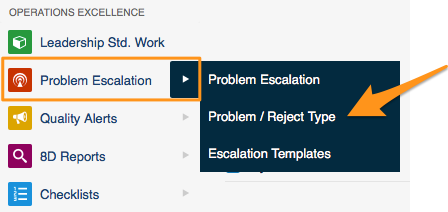
Open the problem types. Go to the Problem Escalation menu and the Problem / Reject Type submenu.
-
Add a new type. Click the Add icon to create a new type.

Create escalation templates
-
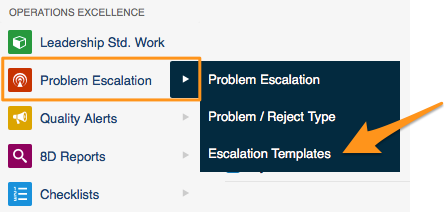
Open the escalation templates. Go to the Problem Escalation menu and the Escalation Templates submenu.
-
Add a new template. Click the Add icon to create a new template.
-
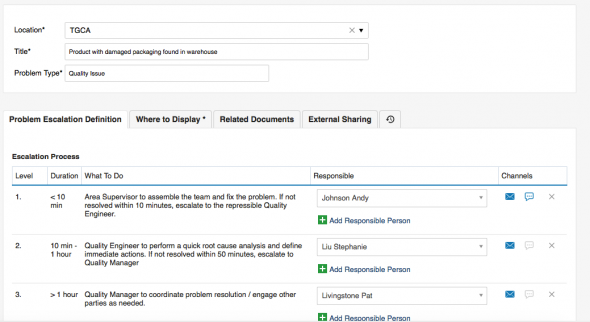
Select the location. In Location, select the org. unit of your structure that this template should be used for (each site or org. unit may have a different process).
-
Enter a title. Fill in the Title of the template.
-
Select the problem type. Select the Problem Type that this template should be used for (a material shortage may have a different process than a quality issue).
-
Set up the escalation levels. Set up the individual levels of the Escalation Process: who is responsible for solving the PE at each level, and after what time the system should escalate the issue if it is not solved.
-
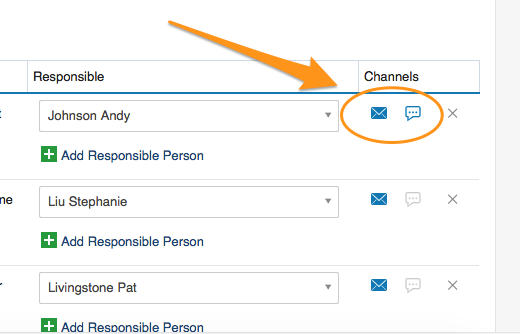
Select the channels. Select the information channels (email, SMS).
Create a new problem escalation
-
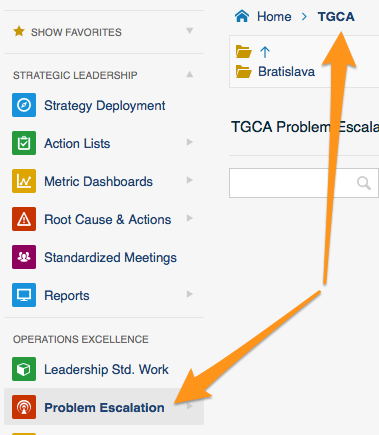
Open the org. unit. Click the Problem Escalation menu and go to the relevant organization unit of your structure.
-
Add a new PE. Click the Add icon to create a new PE.
-
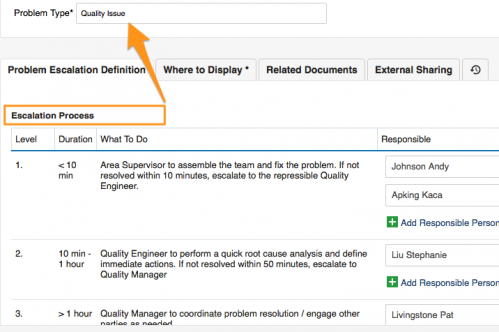
Check the location and the problem type. Check the Location and select the correct Problem Type. The Title and the Escalation Process are predefined according to your escalation template.
-
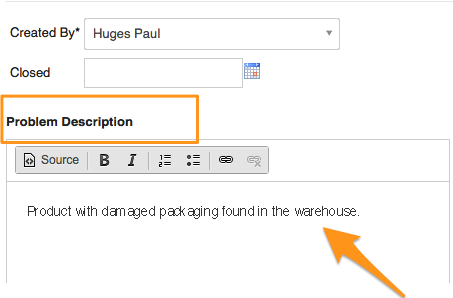
Describe the problem. Fill in the problem description.
-
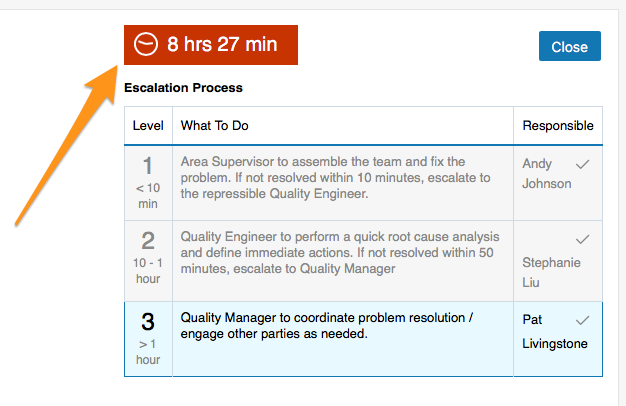
Save the PE. Click Save + Close. The time countdown begins.
-
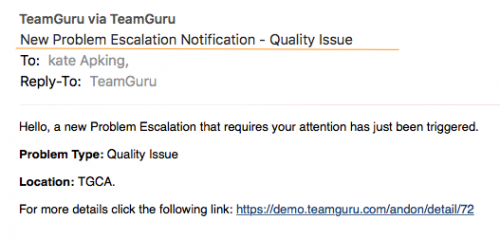
First-level contacts are notified. Once a new PE has been saved, an email notification (SMS) is sent to the first-level contacts of your escalation process.
-
The issue is escalated if not solved. If the PE is not closed within the time specified for the first-level contacts, an escalation email is automatically sent to the second-level contacts.
-
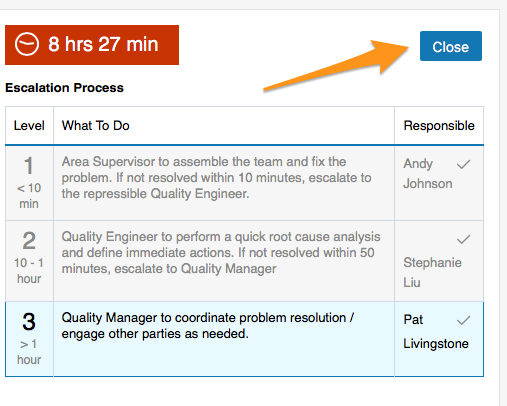
Close the PE. Click the Close button once the issue has been solved.
Share your progress
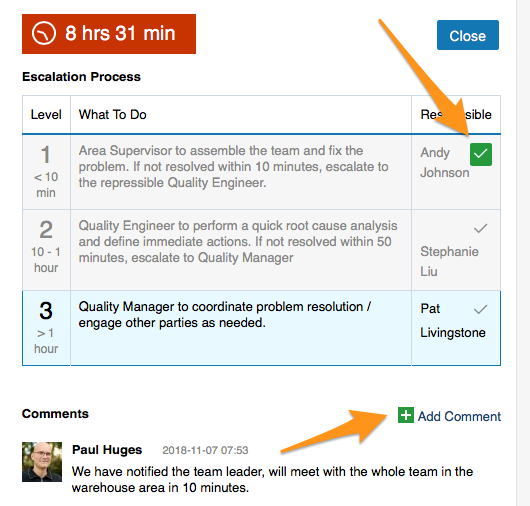
- Click the tick icon next to your name to make it green. Your colleagues can see that you are working on solving the issue.
- Use the Comments field to keep your colleagues informed about the progress.
Video guide
El módulo Escalación de problemas (PE) permite responder rápidamente a una parada de producción mediante notificaciones inmediatas y un sistema de escalación.
Resumen de los pasos
-
Cree una lista de tipos de problema / rechazo. Antes de crear documentos PE, prepare los tipos de problemas que quiere escalar.
-
Cree plantillas de escalación. Prepare también las plantillas de escalación antes de crear documentos PE.
-
Cree una escalación de problema. Cuando los tipos de problema / rechazo y las plantillas de escalación estén listos, puede crear un nuevo documento PE.
Los dos primeros pasos se hacen una sola vez, al empezar a usar Escalación de problemas. Normalmente, los administradores del sistema crean las plantillas y los tipos de problema.
Crear tipos de problema / rechazo
Cree una lista de tipos de problema / rechazo, como problema de equipo, falta de material, problema de calidad, etc.
-
Abra los tipos de problema. Vaya al menú Escalación de problemas y al submenú Tipo de problema / rechazo.
-
Agregue un tipo. Haga clic en el icono Agregar para crear un tipo.
Crear plantillas de escalación
-
Abra las plantillas de escalación. Vaya al menú Escalación de problemas y al submenú Plantillas de escalación.
-
Agregue una plantilla. Haga clic en el icono Agregar para crear una plantilla.
-
Seleccione la ubicación. En Ubicación, seleccione la unidad organizativa de su estructura para la que se usará esta plantilla (cada planta o unidad organizativa puede tener un proceso distinto).
-
Escriba un título. Complete el Título de la plantilla.
-
Seleccione el tipo de problema. Seleccione el Tipo de problema para el que se usará esta plantilla (una falta de material puede seguir un proceso distinto que un problema de calidad).
-
Configure los niveles de escalación. Configure cada nivel del Proceso de escalación: quién es responsable de resolver la PE en cada nivel y después de cuánto tiempo el sistema debe escalar el problema si no se ha resuelto.
-
Seleccione los canales. Seleccione los canales de información (correo electrónico, SMS).
Crear una escalación de problema
-
Abra la unidad organizativa. Haga clic en el menú Escalación de problemas y vaya a la unidad organizativa correspondiente de su estructura.
-
Agregue una PE. Haga clic en el icono Agregar para crear una PE.
-
Revise la ubicación y el tipo de problema. Revise la Ubicación y seleccione el Tipo de problema correcto. El Título y el Proceso de escalación vienen predefinidos según su plantilla de escalación.
-
Describa el problema. Complete la descripción del problema.
-
Guarde la PE. Haga clic en Guardar + Cerrar. Comienza la cuenta regresiva.
-
Se notifica a los contactos del primer nivel. Al guardar una nueva PE, se envía una notificación por correo electrónico (SMS) a los contactos del primer nivel de su proceso de escalación.
-
El problema se escala si no se resuelve. Si la PE no se cierra dentro del tiempo definido para los contactos del primer nivel, se envía automáticamente un correo electrónico de escalación a los contactos del segundo nivel.
-
Cierre la PE. Haga clic en el botón Cerrar cuando el problema esté resuelto.
Comparta su avance
- Haga clic en el icono de verificación junto a su nombre para que se ponga verde. Así sus colegas ven que usted está trabajando en el problema.
- Use el campo Comentarios para mantener informados a sus colegas sobre el avance.
Video
¿Necesita más ayuda?
Escríbanos. En días laborables solemos responder en menos de una hora.