Como adicionar um gráfico de métrica a um relatório
Tradução automática do inglês. Exibindo o original em inglês.
The Reports module works together with the other TeamGuru modules. You can display a metric chart in a report that takes its data automatically from the system.
The data come directly from the database, so you don’t need to enter any data manually and your charts always show current values.
Create the chart
-
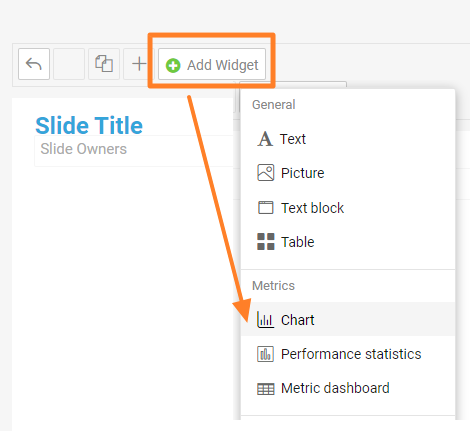
Add a Chart widget. Go to the slide, click Add Widget and choose Chart.
-
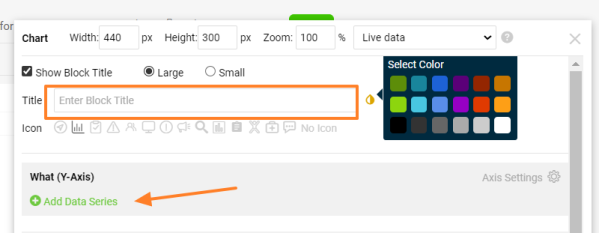
Enter the chart title. Add a Title for your chart, choose the title color and click Add Data Series.
-
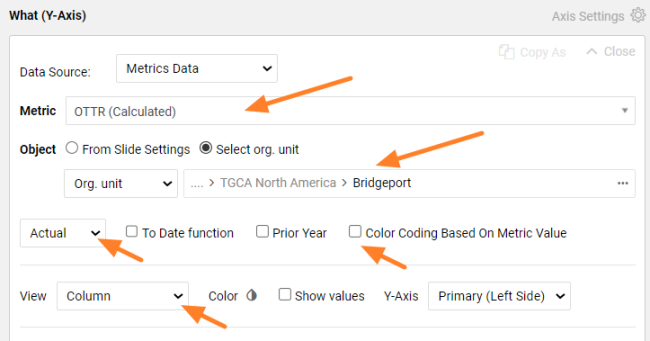
Define the data series. Select the metric and the organization unit you want to show. Choose the values you want to see (actual, plan, trend, etc.) and the view in the chart (column, line, etc.). Select Color Coding Based On Metric Value if you want red/green color coding.
-
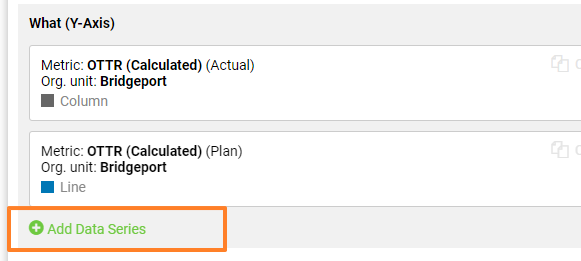
Add more data series. Click Add Data Series again if you want to show other metric data or another org. unit in the same chart. You can add as many items as you need.
-
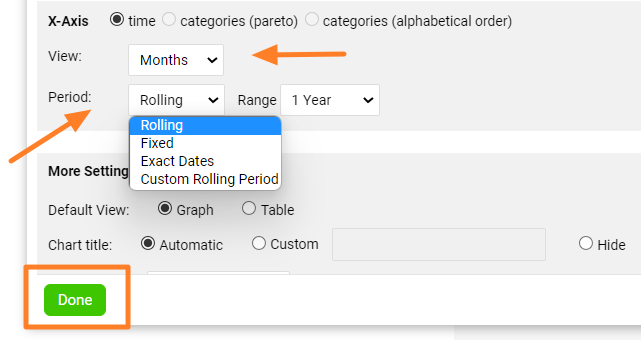
Set up the X-axis. Set up the X-axis View and the displayed Period, then click Done.
-
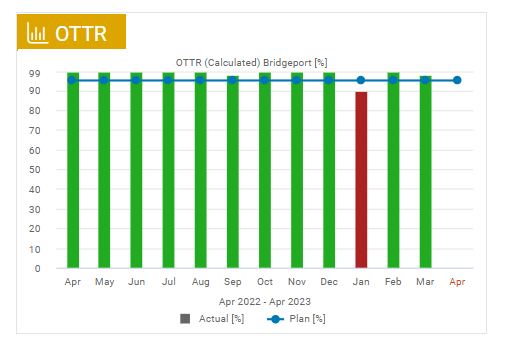
Check the chart. The metric chart is created, as in this example:
-
Save the slide. Click the Save button to save the slide updates.
Tips
Change the chart settings
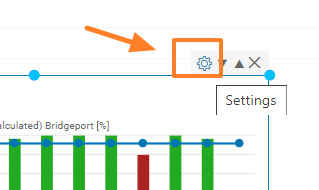
To change the settings of an existing chart, click its Settings icon.
Use a secondary Y-axis
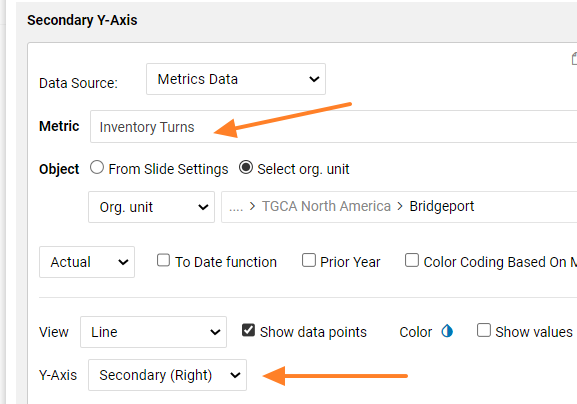
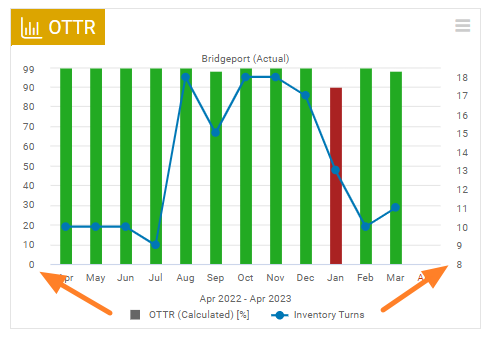
You can combine two different metrics in one chart and use two Y-axes. When you add a new metric series, choose Y-Axis Secondary (Right).
O módulo Relatórios funciona em conjunto com os outros módulos do TeamGuru. Você pode exibir em um relatório um gráfico de métrica que busca os dados automaticamente no sistema.
Os dados vêm direto do banco de dados, então você não precisa digitar nada manualmente e os gráficos sempre mostram os valores atuais.
Crie o gráfico
-
Adicione um widget de gráfico. No slide, clique em Adicionar widget e escolha Gráfico.
-
Informe o título do gráfico. Defina o Título do gráfico, escolha a cor do título e clique em Adicionar série de dados.
-
Defina a série de dados. Selecione a métrica e a unidade organizacional que deseja mostrar. Escolha os valores que quer ver (real, meta, tendência etc.) e o tipo de exibição no gráfico (colunas, linha etc.). Marque Cores com base no valor da métrica se quiser a codificação em vermelho/verde.
-
Adicione mais séries de dados. Clique de novo em Adicionar série de dados para mostrar outros dados de métrica ou outra unidade org. no mesmo gráfico. Você pode adicionar quantos itens precisar.
-
Configure o eixo X. Defina a Exibição do eixo X e o Período exibido e clique em Concluído.
-
Confira o gráfico. O gráfico de métrica está criado, como neste exemplo:
-
Salve o slide. Clique no botão Salvar para salvar as alterações do slide.
Dicas
Altere as configurações do gráfico
Para alterar as configurações de um gráfico existente, clique no ícone Configurações dele.
Use um eixo Y secundário
Você pode combinar duas métricas diferentes em um gráfico e usar dois eixos Y. Ao adicionar uma nova série de métrica, escolha Eixo Y Secundário (direita).
Precisa de mais ajuda?
Escreva para nós. Em dias úteis, costumamos responder em até uma hora.