Jak dodać wykres wskaźnika do raportu
Tłumaczenie maszynowe z angielskiego. Wyświetlany jest oryginał po angielsku.
The Reports module works together with the other TeamGuru modules. You can display a metric chart in a report that takes its data automatically from the system.
The data come directly from the database, so you don’t need to enter any data manually and your charts always show current values.
Create the chart
-
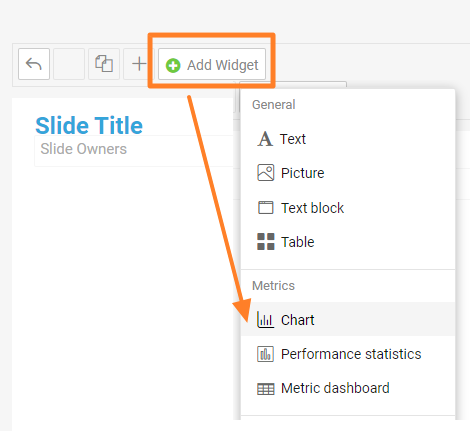
Add a Chart widget. Go to the slide, click Add Widget and choose Chart.
-
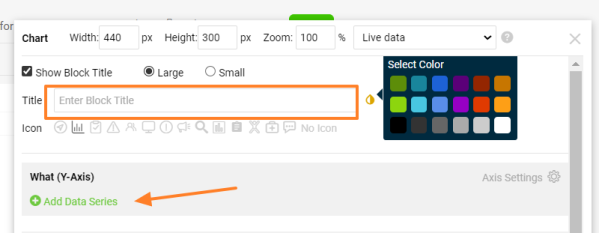
Enter the chart title. Add a Title for your chart, choose the title color and click Add Data Series.
-
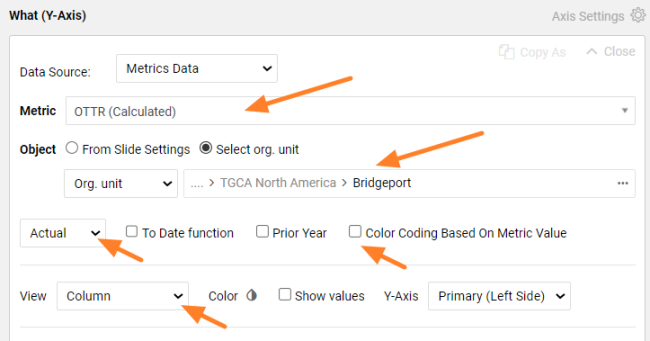
Define the data series. Select the metric and the organization unit you want to show. Choose the values you want to see (actual, plan, trend, etc.) and the view in the chart (column, line, etc.). Select Color Coding Based On Metric Value if you want red/green color coding.
-
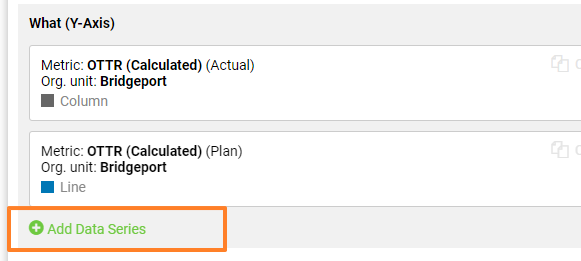
Add more data series. Click Add Data Series again if you want to show other metric data or another org. unit in the same chart. You can add as many items as you need.
-
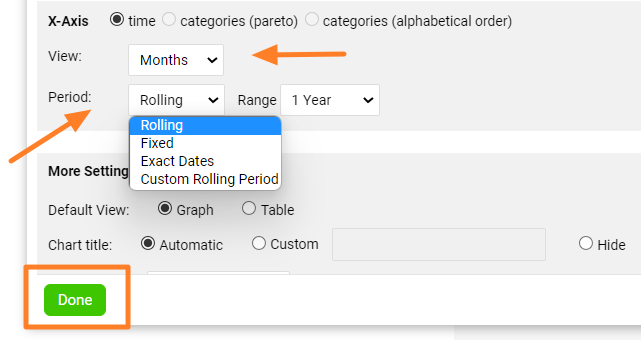
Set up the X-axis. Set up the X-axis View and the displayed Period, then click Done.
-
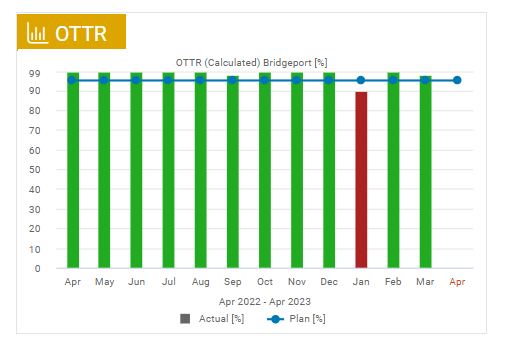
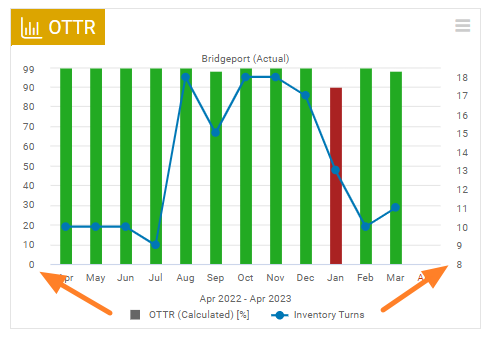
Check the chart. The metric chart is created, as in this example:
-
Save the slide. Click the Save button to save the slide updates.
Tips
Change the chart settings
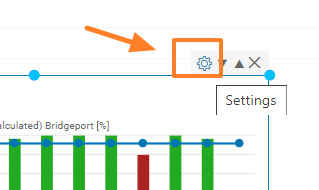
To change the settings of an existing chart, click its Settings icon.
Use a secondary Y-axis
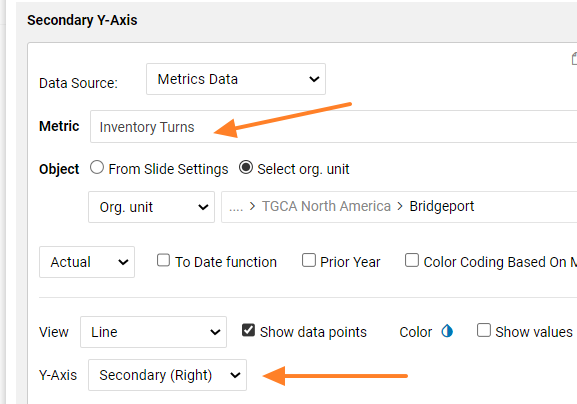
You can combine two different metrics in one chart and use two Y-axes. When you add a new metric series, choose Y-Axis Secondary (Right).
Moduł Raporty współpracuje z pozostałymi modułami TeamGuru. Możesz wyświetlić w raporcie wykres wskaźnika, który pobiera dane automatycznie z systemu.
Dane pochodzą prosto z bazy danych, więc nie musisz niczego wpisywać ręcznie, a wykresy zawsze pokazują aktualne wartości.
Utwórz wykres
-
Dodaj widżet Wykres. Przejdź do slajdu, kliknij Dodaj widżet i wybierz Wykres.
-
Wpisz tytuł wykresu. Uzupełnij Tytuł wykresu, wybierz kolor tytułu i kliknij Dodaj serię danych.
-
Zdefiniuj serię danych. Wybierz wskaźnik i jednostkę organizacyjną, które chcesz pokazać. Wybierz wartości (rzeczywiste, plan, trend itd.) oraz sposób prezentacji na wykresie (kolumny, linia itd.). Zaznacz Kolorowanie według wartości wskaźnika, jeśli chcesz oznaczać wartości kolorem czerwonym i zielonym.
-
Dodaj kolejne serie danych. Kliknij ponownie Dodaj serię danych, jeśli na tym samym wykresie chcesz pokazać inne dane wskaźnika albo inną jednostkę organizacyjną. Możesz dodać dowolną liczbę serii.
-
Ustaw oś X. Ustaw Widok osi X i wyświetlany Okres, a następnie kliknij Gotowe.
-
Sprawdź wykres. Wykres wskaźnika jest gotowy, jak w tym przykładzie:
-
Zapisz slajd. Kliknij przycisk Zapisz, aby zapisać zmiany na slajdzie.
Wskazówki
Zmień ustawienia wykresu
Aby zmienić ustawienia istniejącego wykresu, kliknij jego ikonę Ustawienia.
Użyj drugiej osi Y
Na jednym wykresie możesz połączyć dwa różne wskaźniki i użyć dwóch osi Y. Dodając nową serię wskaźnika, wybierz w polu Oś Y opcję Pomocnicza (prawa).
Potrzebujesz dalszej pomocy?
Napisz do nas. W dni robocze zwykle odpowiadamy w ciągu godziny.