So fügen Sie ein Kennzahlendiagramm in einen Bericht ein
Maschinelle Übersetzung aus dem Englischen. Englisches Original wird angezeigt.
The Reports module works together with the other TeamGuru modules. You can display a metric chart in a report that takes its data automatically from the system.
The data come directly from the database, so you don’t need to enter any data manually and your charts always show current values.
Create the chart
-
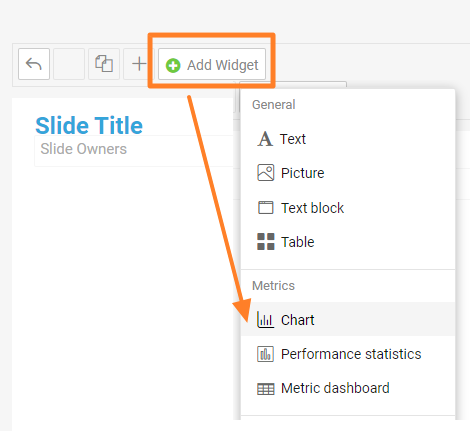
Add a Chart widget. Go to the slide, click Add Widget and choose Chart.
-
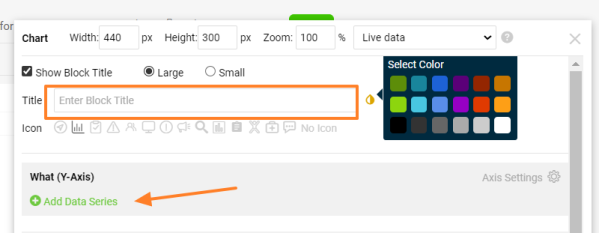
Enter the chart title. Add a Title for your chart, choose the title color and click Add Data Series.
-
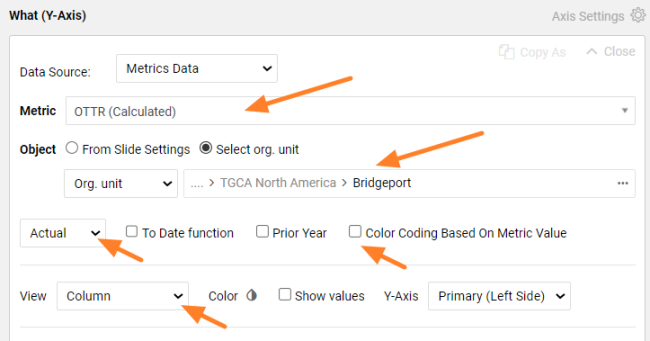
Define the data series. Select the metric and the organization unit you want to show. Choose the values you want to see (actual, plan, trend, etc.) and the view in the chart (column, line, etc.). Select Color Coding Based On Metric Value if you want red/green color coding.
-
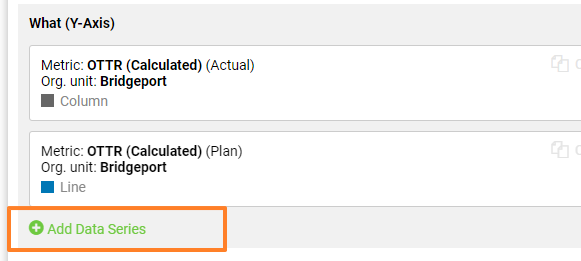
Add more data series. Click Add Data Series again if you want to show other metric data or another org. unit in the same chart. You can add as many items as you need.
-
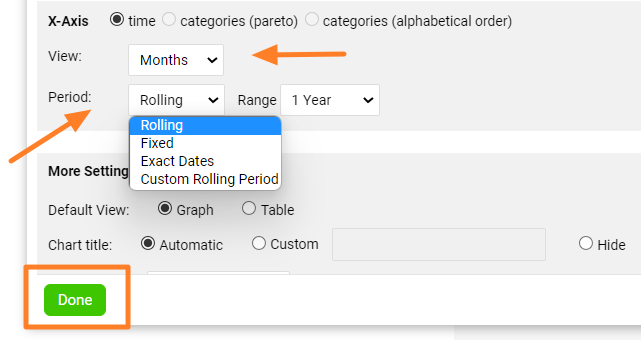
Set up the X-axis. Set up the X-axis View and the displayed Period, then click Done.
-
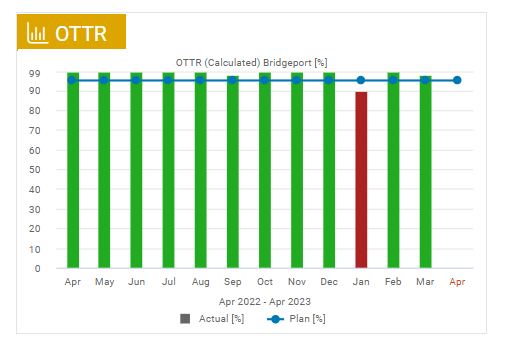
Check the chart. The metric chart is created, as in this example:
-
Save the slide. Click the Save button to save the slide updates.
Tips
Change the chart settings
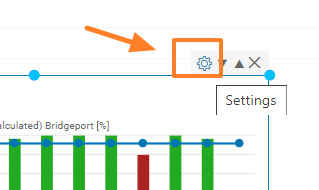
To change the settings of an existing chart, click its Settings icon.
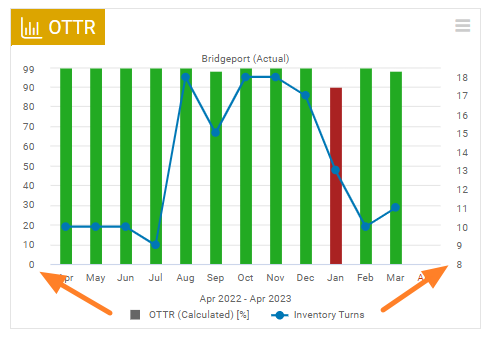
Use a secondary Y-axis
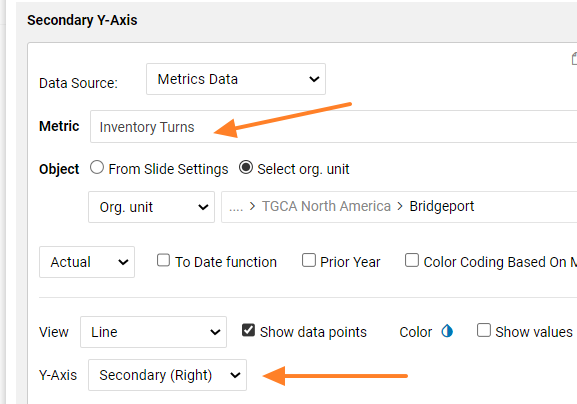
You can combine two different metrics in one chart and use two Y-axes. When you add a new metric series, choose Y-Axis Secondary (Right).
Das Modul Berichte arbeitet mit den anderen TeamGuru-Modulen zusammen. Sie können in einem Bericht ein Kennzahlendiagramm anzeigen, das seine Daten automatisch aus dem System bezieht.
Die Daten kommen direkt aus der Datenbank. Sie müssen also nichts manuell eingeben, und Ihre Diagramme zeigen immer aktuelle Werte.
Diagramm erstellen
-
Fügen Sie ein Diagramm-Widget hinzu. Klicken Sie auf der Folie auf Widget hinzufügen und wählen Sie Diagramm.
-
Geben Sie den Diagrammtitel ein. Geben Sie einen Titel für das Diagramm ein, wählen Sie die Titelfarbe und klicken Sie auf Datenreihe hinzufügen.
-
Legen Sie die Datenreihe fest. Wählen Sie die Kennzahl und die Organisationseinheit, die angezeigt werden sollen. Wählen Sie die gewünschten Werte (Ist, Plan, Trend usw.) und die Darstellung im Diagramm (Säulen, Linie usw.). Für eine Rot-Grün-Einfärbung aktivieren Sie Farbcodierung nach Kennzahlwert.
-
Fügen Sie weitere Datenreihen hinzu. Klicken Sie erneut auf Datenreihe hinzufügen, wenn Sie im selben Diagramm weitere Kennzahldaten oder eine andere Org.-Einheit zeigen möchten. Sie können beliebig viele Reihen hinzufügen.
-
Richten Sie die X-Achse ein. Legen Sie die Ansicht der X-Achse und den angezeigten Zeitraum fest und klicken Sie auf Fertig.
-
Prüfen Sie das Diagramm. Das Kennzahlendiagramm ist erstellt, wie in diesem Beispiel:
-
Speichern Sie die Folie. Klicken Sie auf die Schaltfläche Speichern, um die Änderungen an der Folie zu speichern.
Tipps
Diagrammeinstellungen ändern
Um die Einstellungen eines vorhandenen Diagramms zu ändern, klicken Sie auf dessen Symbol Einstellungen.
Sekundäre Y-Achse verwenden
Sie können zwei verschiedene Kennzahlen in einem Diagramm kombinieren und zwei Y-Achsen verwenden. Wählen Sie beim Hinzufügen einer neuen Datenreihe unter Y-Achse die Option Sekundär (rechts).
Brauchen Sie weitere Hilfe?
Schreiben Sie uns. An Werktagen antworten wir meist innerhalb einer Stunde.