Ajouter un graphique d'indicateur dans un rapport
Traduction automatique de l'anglais. Original en anglais affiché.
The Reports module works together with the other TeamGuru modules. You can display a metric chart in a report that takes its data automatically from the system.
The data come directly from the database, so you don’t need to enter any data manually and your charts always show current values.
Create the chart
-
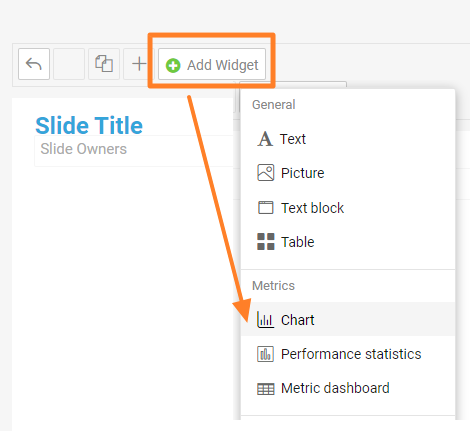
Add a Chart widget. Go to the slide, click Add Widget and choose Chart.
-
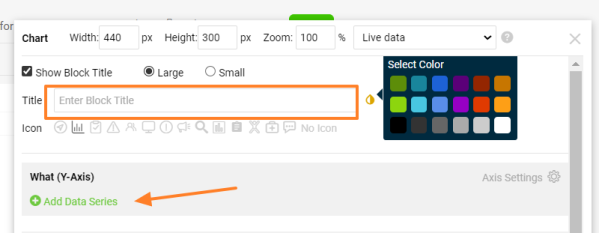
Enter the chart title. Add a Title for your chart, choose the title color and click Add Data Series.
-
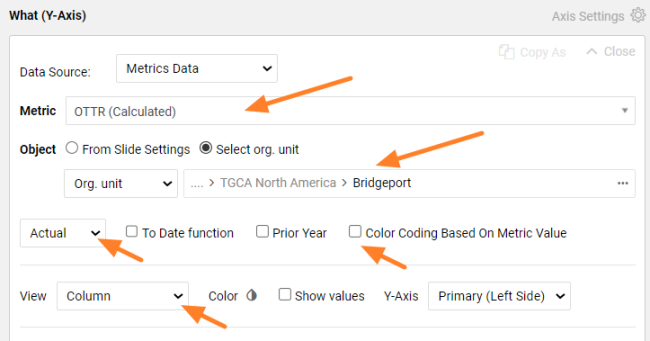
Define the data series. Select the metric and the organization unit you want to show. Choose the values you want to see (actual, plan, trend, etc.) and the view in the chart (column, line, etc.). Select Color Coding Based On Metric Value if you want red/green color coding.
-
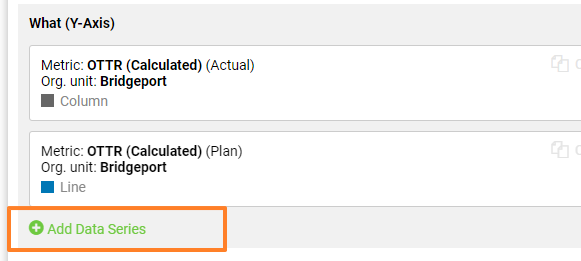
Add more data series. Click Add Data Series again if you want to show other metric data or another org. unit in the same chart. You can add as many items as you need.
-
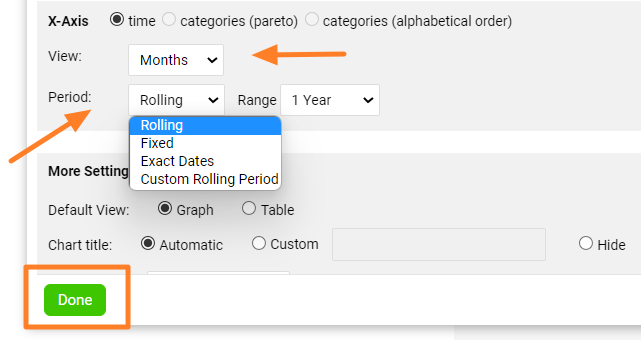
Set up the X-axis. Set up the X-axis View and the displayed Period, then click Done.
-
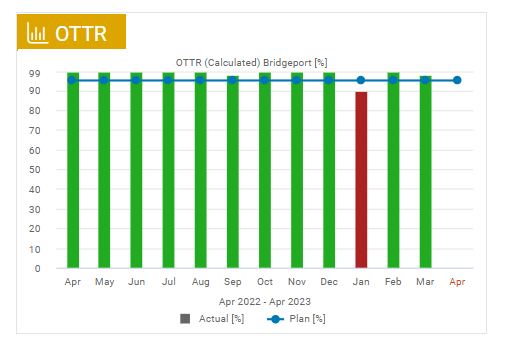
Check the chart. The metric chart is created, as in this example:
-
Save the slide. Click the Save button to save the slide updates.
Tips
Change the chart settings
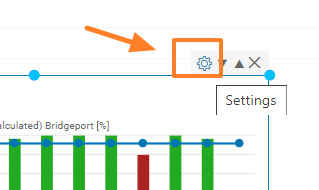
To change the settings of an existing chart, click its Settings icon.
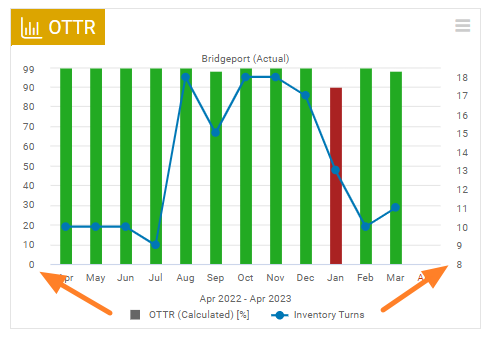
Use a secondary Y-axis
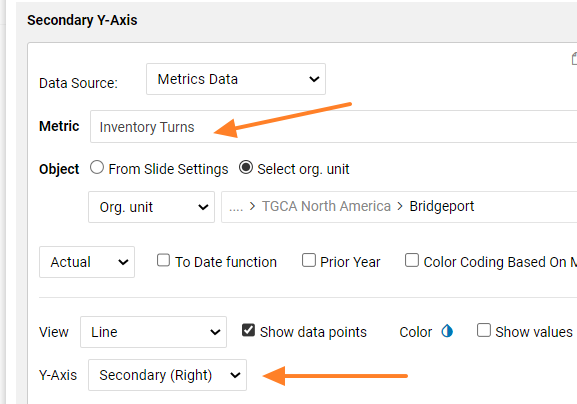
You can combine two different metrics in one chart and use two Y-axes. When you add a new metric series, choose Y-Axis Secondary (Right).
Le module Rapports fonctionne avec les autres modules de TeamGuru. Vous pouvez afficher dans un rapport un graphique d’indicateur qui puise ses données directement dans le système.
Les données viennent directement de la base de données : aucune saisie manuelle, et vos graphiques affichent toujours les valeurs actuelles.
Créer le graphique
-
Ajoutez un widget Graphique. Sur la diapositive, cliquez sur Ajouter un widget et choisissez Graphique.
-
Saisissez le titre du graphique. Indiquez un Titre, choisissez sa couleur et cliquez sur Ajouter une série de données.
-
Définissez la série de données. Sélectionnez l’indicateur et l’unité organisationnelle à afficher. Choisissez les valeurs à voir (réel, objectif, tendance, etc.) et leur représentation dans le graphique (colonnes, courbe, etc.). Cochez Code couleur selon la valeur de l’indicateur si vous voulez un code couleur rouge/vert.
-
Ajoutez d’autres séries de données. Cliquez de nouveau sur Ajouter une série de données pour afficher d’autres données d’indicateur ou une autre unité org. dans le même graphique. Vous pouvez en ajouter autant que nécessaire.
-
Réglez l’axe X. Définissez la Vue de l’axe X et la Période affichée, puis cliquez sur Terminé.
-
Vérifiez le graphique. Le graphique d’indicateur est créé, comme dans cet exemple :
-
Enregistrez la diapositive. Cliquez sur le bouton Enregistrer pour enregistrer les modifications de la diapositive.
Astuces
Modifier les paramètres du graphique
Pour modifier un graphique existant, cliquez sur son icône Paramètres.
Utiliser un axe Y secondaire
Vous pouvez combiner deux indicateurs différents dans un même graphique, avec deux axes Y. Lorsque vous ajoutez une nouvelle série d’indicateur, choisissez Axe Y Secondaire (droite).
Besoin d'aide supplémentaire ?
Écrivez-nous. Les jours ouvrés, nous répondons en général en moins d'une heure.