Jak vložit graf metriky do reportu
Strojový překlad z angličtiny. Zobrazen anglický originál.
The Reports module works together with the other TeamGuru modules. You can display a metric chart in a report that takes its data automatically from the system.
The data come directly from the database, so you don’t need to enter any data manually and your charts always show current values.
Create the chart
-
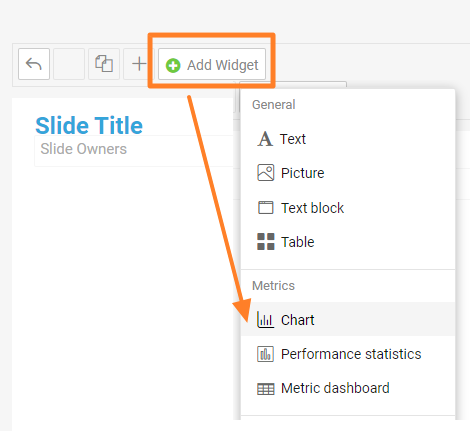
Add a Chart widget. Go to the slide, click Add Widget and choose Chart.
-
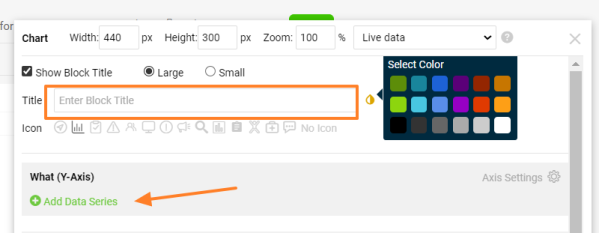
Enter the chart title. Add a Title for your chart, choose the title color and click Add Data Series.
-
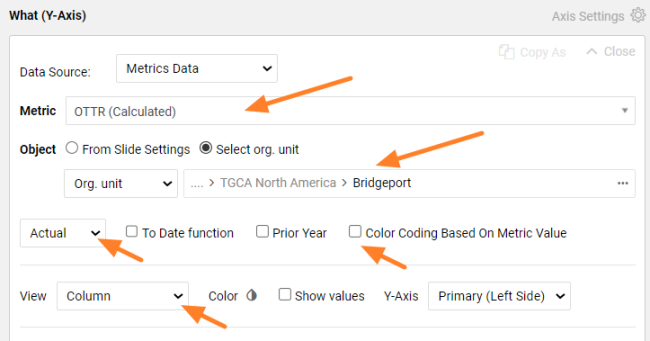
Define the data series. Select the metric and the organization unit you want to show. Choose the values you want to see (actual, plan, trend, etc.) and the view in the chart (column, line, etc.). Select Color Coding Based On Metric Value if you want red/green color coding.
-
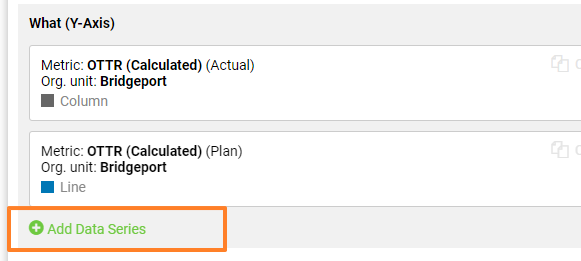
Add more data series. Click Add Data Series again if you want to show other metric data or another org. unit in the same chart. You can add as many items as you need.
-
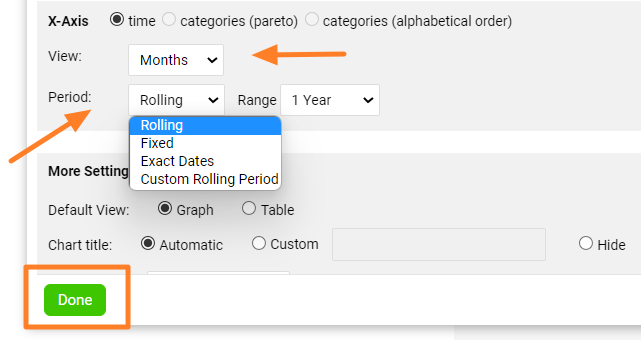
Set up the X-axis. Set up the X-axis View and the displayed Period, then click Done.
-
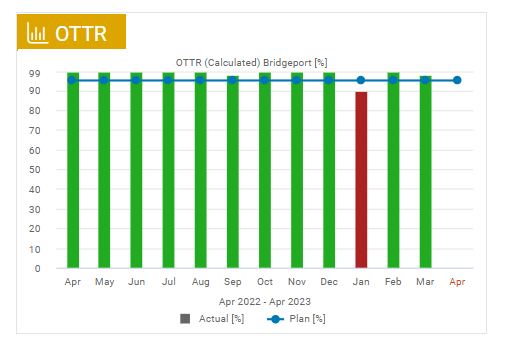
Check the chart. The metric chart is created, as in this example:
-
Save the slide. Click the Save button to save the slide updates.
Tips
Change the chart settings
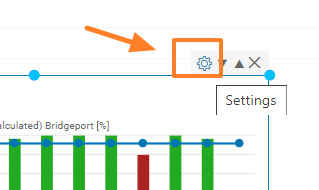
To change the settings of an existing chart, click its Settings icon.
Use a secondary Y-axis
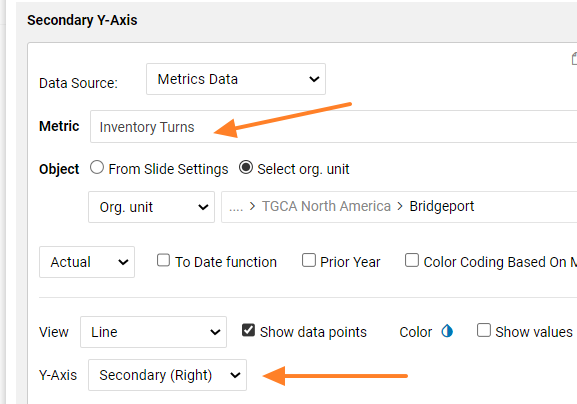
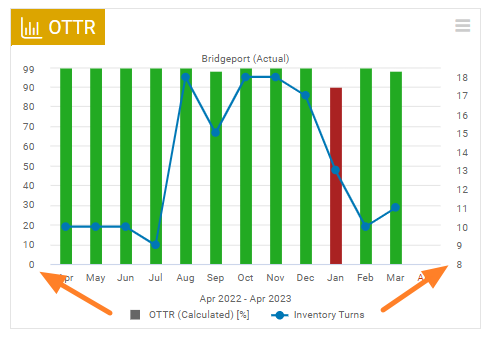
You can combine two different metrics in one chart and use two Y-axes. When you add a new metric series, choose Y-Axis Secondary (Right).
Modul Reporty je propojený s ostatními moduly TeamGuru. Do reportu můžete vložit graf metriky, který bere data automaticky ze systému.
Data jdou přímo z databáze, takže nemusíte nic zadávat ručně a grafy vždy ukazují aktuální hodnoty.
Vytvoření grafu
-
Přidejte widget Graf. Na snímku klikněte na Přidat widget a zvolte Graf.
-
Zadejte nadpis grafu. Vyplňte Nadpis grafu, zvolte barvu nadpisu a klikněte na Přidat datovou řadu.
-
Nastavte datovou řadu. Vyberte metriku a organizační jednotku, kterou chcete zobrazit. Zvolte hodnoty, které chcete vidět (skutečnost, plán, trend atd.), a typ zobrazení v grafu (sloupcový, spojnicový atd.). Pokud chcete červené/zelené barevné odlišení, zaškrtněte Barevné odlišení podle hodnoty metriky.
-
Přidejte další datové řady. Chcete-li ve stejném grafu zobrazit další data metriky nebo jinou org. jednotku, klikněte znovu na Přidat datovou řadu. Řad můžete přidat, kolik potřebujete.
-
Nastavte osu X. Nastavte Zobrazení osy X a zobrazené Období a klikněte na Hotovo.
-
Zkontrolujte graf. Graf metriky je hotový, jako v tomto příkladu:
-
Uložte snímek. Změny snímku uložíte tlačítkem Uložit.
Tipy
Změna nastavení grafu
Nastavení existujícího grafu změníte kliknutím na jeho ikonu Nastavení.
Vedlejší osa Y
V jednom grafu můžete zkombinovat dvě různé metriky a použít dvě osy Y. Při přidávání nové datové řady zvolte Osa Y Vedlejší (vpravo).
Potřebujete další pomoc?
Napište nám. V pracovní dny obvykle odpovídáme do hodiny.