Como copiar um widget, atualizações (slides) e tópicos ausentes de slides anteriores
Tradução automática do inglês. Exibindo o original em inglês.
You can copy a single widget or a full update (slide) in your report, not only within the same report but also to other reports.
Please note: to copy a full page (all topics), you have to copy either its widgets or its slides.
Copy a single widget
-
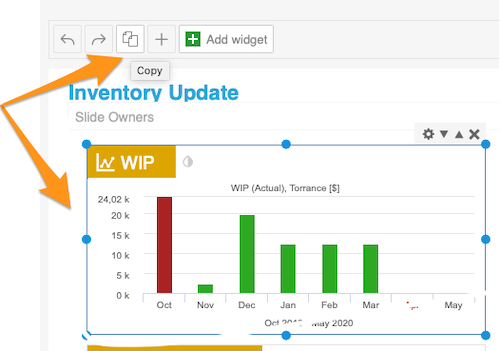
Select the widget. Click your widget: it gets a blue frame and settings options in its upper right corner.
-
Copy the widget. Click the Copy button (two pages icon) in the panel at the top, above the slide.
-
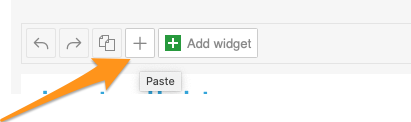
Paste the widget. Choose the slide where you want to copy the widget, click it and paste the widget with the plus (paste) button. Then click Save.
Copy an update (slide)
Copy the update
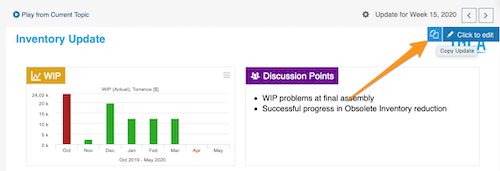
Click the slide you want to copy (a blue button appears in its upper right corner) and select Copy Update.
Then you can either create a topic for an existing period, or create a new update for a new period.
Paste it as a topic
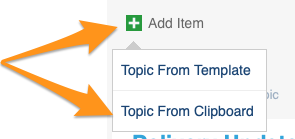
To create a topic (slide) for an existing period in the same or another report, click the green plus button Add item and paste your topic by choosing Topic From Clipboard.
Create a new update from the clipboard
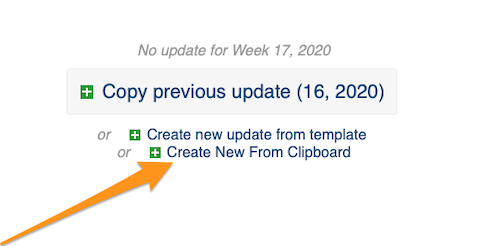
To create a new update for a new period, click the green plus button Create New From Clipboard.
Please note: if you are copying between two different reports in two open windows, refresh the page after each copy (otherwise you will keep copying the same slide).
Turn off automatic slide updates first
If your report is set to Create new slide updates automatically, you have to turn this option off before you copy your slides (in the report settings, on the Automation tab).

Você pode copiar um único widget ou uma atualização (slide) inteira do relatório, não só dentro do mesmo relatório, mas também para outros relatórios.
Observação: para copiar uma página inteira (todos os tópicos), você precisa copiar os widgets ou os slides dela.
Copie um único widget
-
Selecione o widget. Clique no widget: ele ganha uma moldura azul e opções de configuração no canto superior direito.
-
Copie o widget. Clique no botão Copiar (ícone de duas páginas) no painel superior, acima do slide.
-
Cole o widget. Escolha o slide para onde quer copiar o widget, clique nele e cole o widget com o botão de mais (colar). Depois clique em Salvar.
Copie uma atualização (slide)
Copie a atualização
Clique no slide que deseja copiar (um botão azul aparece no canto superior direito dele) e selecione Copiar atualização.
Depois, você pode criar um tópico para um período existente ou criar uma nova atualização para um novo período.
Cole como tópico
Para criar um tópico (slide) para um período existente no mesmo relatório ou em outro, clique no botão verde de mais Adicionar item e cole o tópico escolhendo Tópico da área de transferência.
Crie uma nova atualização a partir da área de transferência
Para criar uma nova atualização para um novo período, clique no botão verde de mais Criar novo a partir da área de transferência.
Observação: se estiver copiando entre dois relatórios diferentes abertos em duas janelas, atualize a página depois de cada cópia (caso contrário, você continuará copiando o mesmo slide).
Desative antes as atualizações automáticas de slides
Se o relatório estiver configurado para Criar novas atualizações de slides automaticamente, desative essa opção antes de copiar os slides (nas configurações do relatório, aba Automação).
Precisa de mais ajuda?
Escreva para nós. Em dias úteis, costumamos responder em até uma hora.