Jak kopírovat widget, aktualizace (snímky) a chybějící témata z předchozích snímků
Strojový překlad z angličtiny. Zobrazen anglický originál.
You can copy a single widget or a full update (slide) in your report, not only within the same report but also to other reports.
Please note: to copy a full page (all topics), you have to copy either its widgets or its slides.
Copy a single widget
-
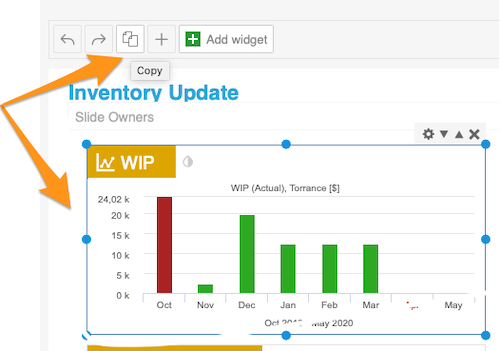
Select the widget. Click your widget: it gets a blue frame and settings options in its upper right corner.
-
Copy the widget. Click the Copy button (two pages icon) in the panel at the top, above the slide.
-
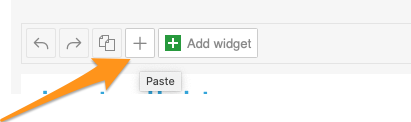
Paste the widget. Choose the slide where you want to copy the widget, click it and paste the widget with the plus (paste) button. Then click Save.
Copy an update (slide)
Copy the update
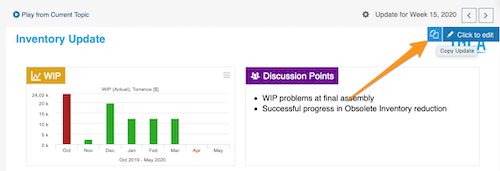
Click the slide you want to copy (a blue button appears in its upper right corner) and select Copy Update.
Then you can either create a topic for an existing period, or create a new update for a new period.
Paste it as a topic
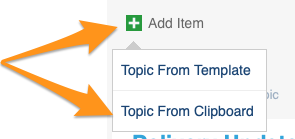
To create a topic (slide) for an existing period in the same or another report, click the green plus button Add item and paste your topic by choosing Topic From Clipboard.
Create a new update from the clipboard
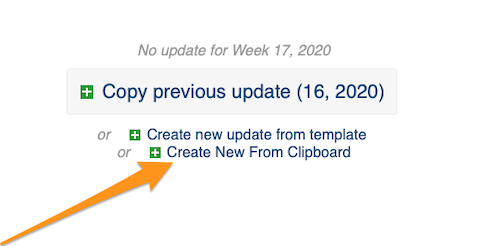
To create a new update for a new period, click the green plus button Create New From Clipboard.
Please note: if you are copying between two different reports in two open windows, refresh the page after each copy (otherwise you will keep copying the same slide).
Turn off automatic slide updates first
If your report is set to Create new slide updates automatically, you have to turn this option off before you copy your slides (in the report settings, on the Automation tab).

V reportu můžete kopírovat jednotlivý widget nebo celou aktualizaci (snímek), a to nejen v rámci téhož reportu, ale i do jiných reportů.
Upozornění: Celou stránku (všechna témata) zkopírujete jen tak, že zkopírujete buď její widgety, nebo její snímky.
Kopírování jednoho widgetu
-
Vyberte widget. Klikněte na widget: dostane modrý rámeček a v pravém horním rohu se objeví možnosti nastavení.
-
Zkopírujte widget. Klikněte na tlačítko Kopírovat (ikona dvou stránek) v panelu nahoře nad snímkem.
-
Vložte widget. Zvolte snímek, kam chcete widget zkopírovat, klikněte na něj a vložte widget tlačítkem plus (vložit). Pak klikněte na Uložit.
Kopírování aktualizace (snímku)
Kopírování aktualizace
Klikněte na snímek, který chcete zkopírovat (v jeho pravém horním rohu se objeví modré tlačítko), a vyberte Kopírovat aktualizaci.
Pak můžete buď vytvořit téma pro existující období, nebo vytvořit novou aktualizaci pro nové období.
Vložení jako téma
Téma (snímek) pro existující období v tomtéž nebo jiném reportu vytvoříte tak, že kliknete na zelené tlačítko plus Přidat položku a téma vložíte volbou Téma ze schránky.
Nová aktualizace ze schránky
Novou aktualizaci pro nové období vytvoříte kliknutím na zelené tlačítko plus Vytvořit nové ze schránky.
Upozornění: Pokud kopírujete mezi dvěma různými reporty ve dvou otevřených oknech, po každém kopírování obnovte stránku (jinak budete stále kopírovat stejný snímek).
Nejdřív vypněte automatické aktualizace snímků
Pokud má report zapnutou volbu Automaticky vytvářet nové aktualizace snímků, musíte ji před kopírováním snímků vypnout (v nastavení reportu na záložce Automatizace).
Potřebujete další pomoc?
Napište nám. V pracovní dny obvykle odpovídáme do hodiny.