如何从之前的幻灯片复制小部件、更新(幻灯片)和缺失主题
本文由英文机器翻译。 当前显示英文原文。
You can copy a single widget or a full update (slide) in your report, not only within the same report but also to other reports.
Please note: to copy a full page (all topics), you have to copy either its widgets or its slides.
Copy a single widget
-
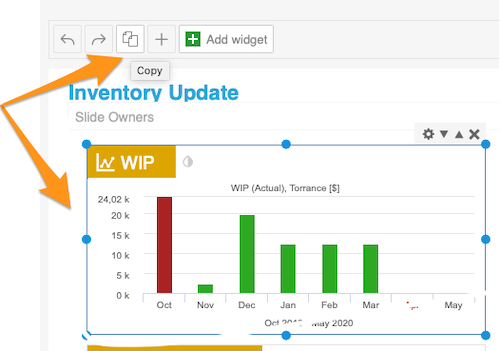
Select the widget. Click your widget: it gets a blue frame and settings options in its upper right corner.
-
Copy the widget. Click the Copy button (two pages icon) in the panel at the top, above the slide.
-
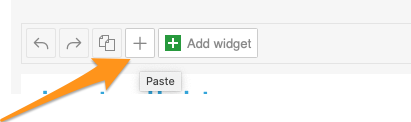
Paste the widget. Choose the slide where you want to copy the widget, click it and paste the widget with the plus (paste) button. Then click Save.
Copy an update (slide)
Copy the update
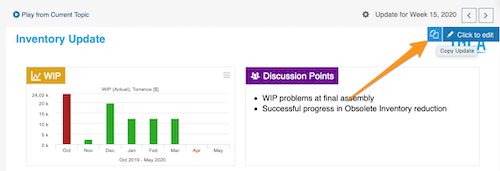
Click the slide you want to copy (a blue button appears in its upper right corner) and select Copy Update.
Then you can either create a topic for an existing period, or create a new update for a new period.
Paste it as a topic
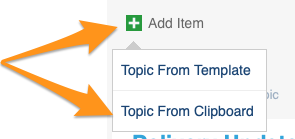
To create a topic (slide) for an existing period in the same or another report, click the green plus button Add item and paste your topic by choosing Topic From Clipboard.
Create a new update from the clipboard
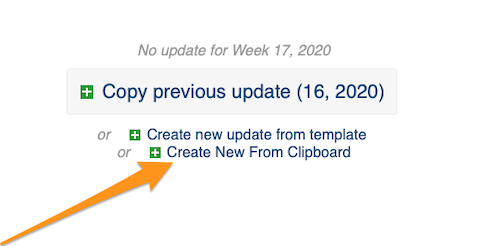
To create a new update for a new period, click the green plus button Create New From Clipboard.
Please note: if you are copying between two different reports in two open windows, refresh the page after each copy (otherwise you will keep copying the same slide).
Turn off automatic slide updates first
If your report is set to Create new slide updates automatically, you have to turn this option off before you copy your slides (in the report settings, on the Automation tab).

您可以在报告中复制单个小部件或整个更新(幻灯片),不仅可以在同一报告内复制,还可以复制到其他报告。
请注意:要复制整个页面(所有主题),必须复制其小部件或幻灯片。
复制单个小部件
-
选择小部件。 点击小部件,其周围会出现蓝色边框,右上角会显示设置选项。
-
复制小部件。 点击幻灯片上方顶部面板中的 复制 按钮(双页图标)。
-
粘贴小部件。 选择要复制到的幻灯片,点击该幻灯片,然后使用加号(粘贴)按钮粘贴小部件。最后点击 保存。
复制更新(幻灯片)
复制更新
点击要复制的幻灯片(右上角会出现一个蓝色按钮),选择 复制更新。
然后,您可以为现有周期创建主题,也可以为新周期创建新更新。
粘贴为主题
要在同一报告或其他报告中为现有周期创建主题(幻灯片),请点击绿色加号按钮 添加条目,选择 从剪贴板添加主题 粘贴主题。
从剪贴板创建新更新
要为新周期创建新更新,请点击绿色加号按钮 从剪贴板新建。
请注意:如果在两个打开的窗口中的不同报告之间复制,每次复制后都要刷新页面(否则会一直复制同一张幻灯片)。
先关闭自动更新幻灯片
如果报告设置了 自动创建新的幻灯片更新,复制幻灯片之前必须先关闭此选项(在报告设置的 自动化 选项卡中)。
还需要帮助吗?
请给我们留言。工作日我们通常会在一小时内回复。