Jak kopiować widżety, aktualizacje (slajdy) i brakujące tematy z poprzednich slajdów
Tłumaczenie maszynowe z angielskiego. Wyświetlany jest oryginał po angielsku.
You can copy a single widget or a full update (slide) in your report, not only within the same report but also to other reports.
Please note: to copy a full page (all topics), you have to copy either its widgets or its slides.
Copy a single widget
-
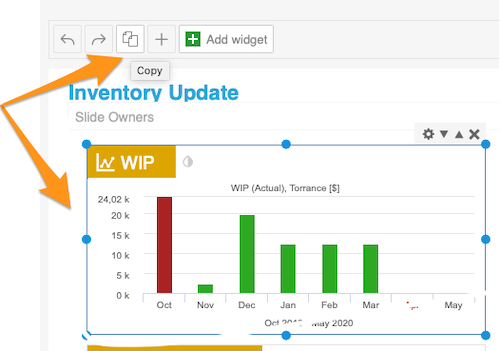
Select the widget. Click your widget: it gets a blue frame and settings options in its upper right corner.
-
Copy the widget. Click the Copy button (two pages icon) in the panel at the top, above the slide.
-
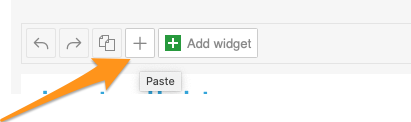
Paste the widget. Choose the slide where you want to copy the widget, click it and paste the widget with the plus (paste) button. Then click Save.
Copy an update (slide)
Copy the update
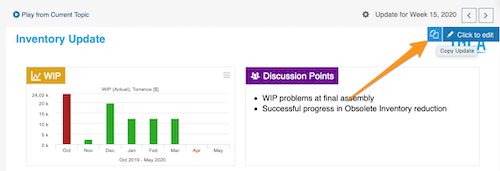
Click the slide you want to copy (a blue button appears in its upper right corner) and select Copy Update.
Then you can either create a topic for an existing period, or create a new update for a new period.
Paste it as a topic
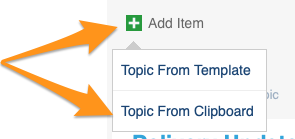
To create a topic (slide) for an existing period in the same or another report, click the green plus button Add item and paste your topic by choosing Topic From Clipboard.
Create a new update from the clipboard
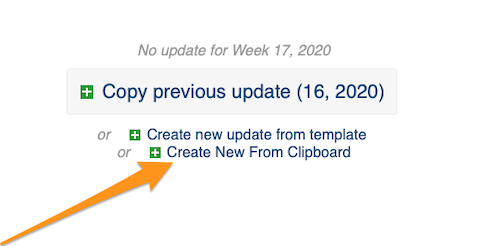
To create a new update for a new period, click the green plus button Create New From Clipboard.
Please note: if you are copying between two different reports in two open windows, refresh the page after each copy (otherwise you will keep copying the same slide).
Turn off automatic slide updates first
If your report is set to Create new slide updates automatically, you have to turn this option off before you copy your slides (in the report settings, on the Automation tab).

Pojedynczy widżet albo całą aktualizację (slajd) możesz skopiować nie tylko w obrębie tego samego raportu, ale też do innych raportów.
Uwaga: aby skopiować całą stronę (wszystkie tematy), musisz skopiować jej widżety albo jej slajdy.
Skopiuj pojedynczy widżet
-
Zaznacz widżet. Kliknij widżet: pojawi się wokół niego niebieska ramka, a w prawym górnym rogu opcje ustawień.
-
Skopiuj widżet. Kliknij przycisk Kopiuj (ikona dwóch kartek) na panelu u góry, nad slajdem.
-
Wklej widżet. Wybierz slajd, na który chcesz skopiować widżet, kliknij go i wklej widżet przyciskiem z plusem (wklej). Następnie kliknij Zapisz.
Skopiuj aktualizację (slajd)
Skopiuj aktualizację
Kliknij slajd, który chcesz skopiować (w jego prawym górnym rogu pojawi się niebieski przycisk), i wybierz Kopiuj aktualizację.
Następnie możesz utworzyć temat dla istniejącego okresu albo nową aktualizację dla nowego okresu.
Wklej ją jako temat
Aby utworzyć temat (slajd) dla istniejącego okresu w tym samym lub innym raporcie, kliknij zielony przycisk z plusem Dodaj element i wklej temat, wybierając Temat ze schowka.
Utwórz nową aktualizację ze schowka
Aby utworzyć nową aktualizację dla nowego okresu, kliknij zielony przycisk z plusem Utwórz nową ze schowka.
Uwaga: jeśli kopiujesz między dwoma różnymi raportami otwartymi w dwóch oknach, po każdym kopiowaniu odśwież stronę (w przeciwnym razie będziesz kopiować ciągle ten sam slajd).
Najpierw wyłącz automatyczne aktualizacje slajdów
Jeśli raport ma włączoną opcję Automatycznie twórz nowe aktualizacje slajdów, przed kopiowaniem slajdów musisz ją wyłączyć (w ustawieniach raportu, na karcie Automatyzacja).
Potrzebujesz dalszej pomocy?
Napisz do nas. W dni robocze zwykle odpowiadamy w ciągu godziny.