Copier un widget, des mises à jour (diapositives) et les sujets manquants des diapositives précédentes
Traduction automatique de l'anglais. Original en anglais affiché.
You can copy a single widget or a full update (slide) in your report, not only within the same report but also to other reports.
Please note: to copy a full page (all topics), you have to copy either its widgets or its slides.
Copy a single widget
-
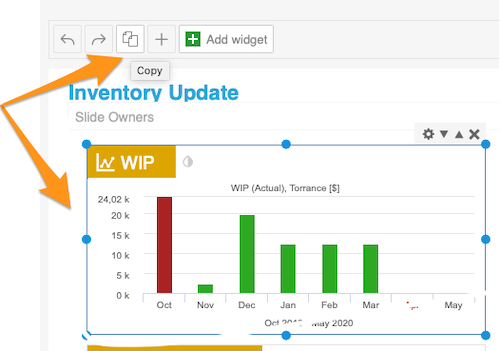
Select the widget. Click your widget: it gets a blue frame and settings options in its upper right corner.
-
Copy the widget. Click the Copy button (two pages icon) in the panel at the top, above the slide.
-
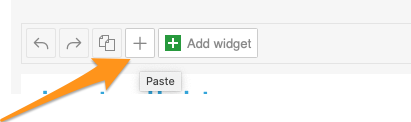
Paste the widget. Choose the slide where you want to copy the widget, click it and paste the widget with the plus (paste) button. Then click Save.
Copy an update (slide)
Copy the update
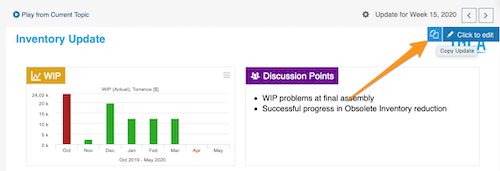
Click the slide you want to copy (a blue button appears in its upper right corner) and select Copy Update.
Then you can either create a topic for an existing period, or create a new update for a new period.
Paste it as a topic
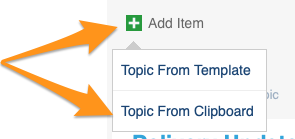
To create a topic (slide) for an existing period in the same or another report, click the green plus button Add item and paste your topic by choosing Topic From Clipboard.
Create a new update from the clipboard
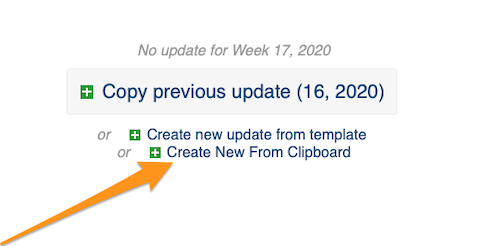
To create a new update for a new period, click the green plus button Create New From Clipboard.
Please note: if you are copying between two different reports in two open windows, refresh the page after each copy (otherwise you will keep copying the same slide).
Turn off automatic slide updates first
If your report is set to Create new slide updates automatically, you have to turn this option off before you copy your slides (in the report settings, on the Automation tab).

Vous pouvez copier un widget ou une mise à jour complète (diapositive) dans votre rapport, mais aussi vers d’autres rapports.
Remarque : pour copier une page complète (tous les sujets), vous devez copier soit ses widgets, soit ses diapositives.
Copier un widget
-
Sélectionnez le widget. Cliquez sur votre widget : il s’entoure d’un cadre bleu et affiche des options de réglage en haut à droite.
-
Copiez le widget. Cliquez sur le bouton Copier (icône à deux pages) dans le panneau en haut, au-dessus de la diapositive.
-
Collez le widget. Choisissez la diapositive de destination, cliquez dessus et collez le widget avec le bouton « + » (coller). Cliquez ensuite sur Enregistrer.
Copier une mise à jour (diapositive)
Copier la mise à jour
Cliquez sur la diapositive à copier (un bouton bleu apparaît en haut à droite) et choisissez Copier la mise à jour.
Vous pouvez ensuite créer un sujet pour une période existante, ou une nouvelle mise à jour pour une nouvelle période.
La coller comme sujet
Pour créer un sujet (diapositive) sur une période existante, dans le même rapport ou un autre, cliquez sur le bouton vert Ajouter un élément et collez votre sujet en choisissant Sujet depuis le presse-papiers.
Créer une mise à jour depuis le presse-papiers
Pour créer une mise à jour sur une nouvelle période, cliquez sur le bouton vert Créer depuis le presse-papiers.
Remarque : si vous copiez entre deux rapports ouverts dans deux fenêtres, actualisez la page après chaque copie (sinon vous copierez toujours la même diapositive).
Désactiver d’abord la mise à jour automatique des diapositives
Si votre rapport est configuré avec Créer automatiquement les nouvelles mises à jour des diapositives, désactivez cette option avant de copier vos diapositives (dans les paramètres du rapport, onglet Automatisation).
Besoin d'aide supplémentaire ?
Écrivez-nous. Les jours ouvrés, nous répondons en général en moins d'une heure.