Ako kopírovať widget, aktualizácie (snímky) a chýbajúce témy z predchádzajúcich snímok
Strojový preklad z angličtiny. Zobrazený je anglický originál.
You can copy a single widget or a full update (slide) in your report, not only within the same report but also to other reports.
Please note: to copy a full page (all topics), you have to copy either its widgets or its slides.
Copy a single widget
-
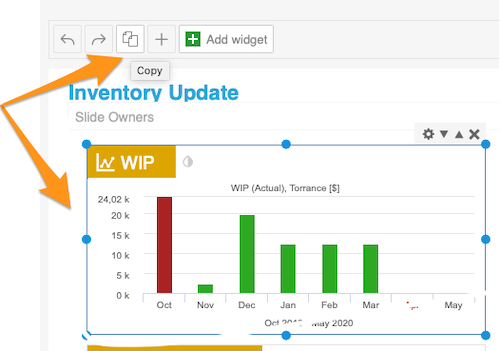
Select the widget. Click your widget: it gets a blue frame and settings options in its upper right corner.
-
Copy the widget. Click the Copy button (two pages icon) in the panel at the top, above the slide.
-
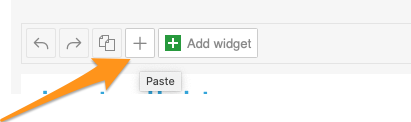
Paste the widget. Choose the slide where you want to copy the widget, click it and paste the widget with the plus (paste) button. Then click Save.
Copy an update (slide)
Copy the update
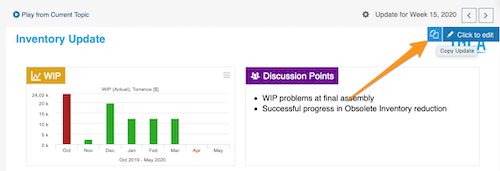
Click the slide you want to copy (a blue button appears in its upper right corner) and select Copy Update.
Then you can either create a topic for an existing period, or create a new update for a new period.
Paste it as a topic
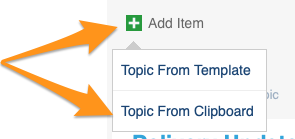
To create a topic (slide) for an existing period in the same or another report, click the green plus button Add item and paste your topic by choosing Topic From Clipboard.
Create a new update from the clipboard
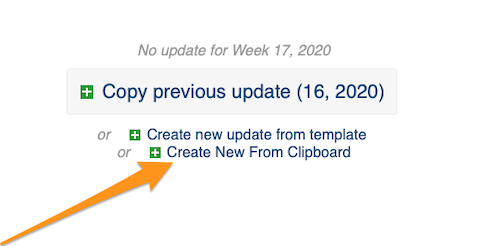
To create a new update for a new period, click the green plus button Create New From Clipboard.
Please note: if you are copying between two different reports in two open windows, refresh the page after each copy (otherwise you will keep copying the same slide).
Turn off automatic slide updates first
If your report is set to Create new slide updates automatically, you have to turn this option off before you copy your slides (in the report settings, on the Automation tab).

V reporte môžete kopírovať jednotlivý widget alebo celú aktualizáciu (snímku), a to nielen v rámci toho istého reportu, ale aj do iných reportov.
Upozornenie: ak chcete skopírovať celú stranu (všetky témy), musíte skopírovať buď jej widgety, alebo jej snímky.
Kopírovanie jedného widgetu
-
Označte widget. Kliknite na widget: dostane modrý rámik a v pravom hornom rohu sa zobrazia možnosti nastavenia.
-
Skopírujte widget. Kliknite na tlačidlo Kopírovať (ikona dvoch strán) na paneli hore nad snímkou.
-
Vložte widget. Vyberte snímku, kam chcete widget skopírovať, kliknite na ňu a vložte widget tlačidlom plus (vložiť). Potom kliknite na Uložiť.
Kopírovanie aktualizácie (snímky)
Skopírujte aktualizáciu
Kliknite na snímku, ktorú chcete skopírovať (v jej pravom hornom rohu sa zobrazí modré tlačidlo), a zvoľte Kopírovať aktualizáciu.
Potom môžete vytvoriť tému pre existujúce obdobie alebo novú aktualizáciu pre nové obdobie.
Vložte ju ako tému
Ak chcete vytvoriť tému (snímku) pre existujúce obdobie v tom istom alebo inom reporte, kliknite na zelené tlačidlo plus Pridať položku a tému vložte voľbou Téma zo schránky.
Vytvorte novú aktualizáciu zo schránky
Ak chcete vytvoriť novú aktualizáciu pre nové obdobie, kliknite na zelené tlačidlo plus Vytvoriť novú zo schránky.
Upozornenie: ak kopírujete medzi dvoma rôznymi reportmi v dvoch otvorených oknách, po každom kopírovaní obnovte stránku (inak budete stále kopírovať tú istú snímku).
Najprv vypnite automatické aktualizácie snímok
Ak má report zapnutú možnosť Vytvárať nové aktualizácie snímok automaticky, pred kopírovaním snímok ju musíte vypnúť (v nastaveniach reportu na karte Automatizácia).
Potrebujete ďalšiu pomoc?
Napíšte nám. V pracovné dni zvyčajne odpovedáme do hodiny.