So kopieren Sie ein Widget, Updates (Folien) und fehlende Themen aus früheren Folien
Maschinelle Übersetzung aus dem Englischen. Englisches Original wird angezeigt.
You can copy a single widget or a full update (slide) in your report, not only within the same report but also to other reports.
Please note: to copy a full page (all topics), you have to copy either its widgets or its slides.
Copy a single widget
-
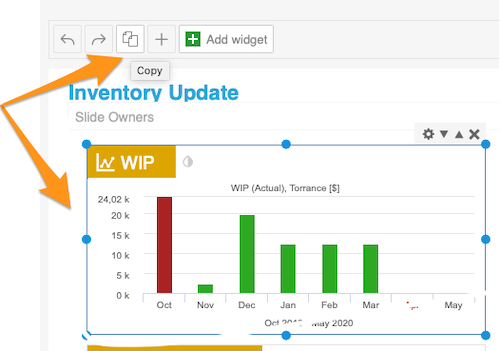
Select the widget. Click your widget: it gets a blue frame and settings options in its upper right corner.
-
Copy the widget. Click the Copy button (two pages icon) in the panel at the top, above the slide.
-
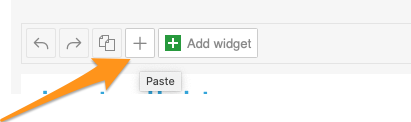
Paste the widget. Choose the slide where you want to copy the widget, click it and paste the widget with the plus (paste) button. Then click Save.
Copy an update (slide)
Copy the update
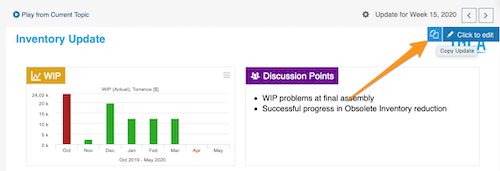
Click the slide you want to copy (a blue button appears in its upper right corner) and select Copy Update.
Then you can either create a topic for an existing period, or create a new update for a new period.
Paste it as a topic
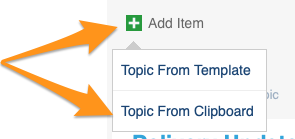
To create a topic (slide) for an existing period in the same or another report, click the green plus button Add item and paste your topic by choosing Topic From Clipboard.
Create a new update from the clipboard
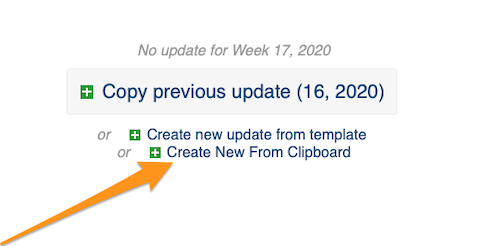
To create a new update for a new period, click the green plus button Create New From Clipboard.
Please note: if you are copying between two different reports in two open windows, refresh the page after each copy (otherwise you will keep copying the same slide).
Turn off automatic slide updates first
If your report is set to Create new slide updates automatically, you have to turn this option off before you copy your slides (in the report settings, on the Automation tab).

Sie können ein einzelnes Widget oder ein vollständiges Update (Folie) in Ihrem Bericht kopieren – nicht nur innerhalb desselben Berichts, sondern auch in andere Berichte.
Hinweis: Um eine ganze Seite (alle Themen) zu kopieren, müssen Sie entweder ihre Widgets oder ihre Folien kopieren.
Ein einzelnes Widget kopieren
-
Wählen Sie das Widget aus. Klicken Sie auf Ihr Widget: Es erhält einen blauen Rahmen und oben rechts Einstellungsoptionen.
-
Kopieren Sie das Widget. Klicken Sie in der Leiste oben über der Folie auf Kopieren (Symbol mit zwei Seiten).
-
Fügen Sie das Widget ein. Wählen Sie die Folie, in die Sie das Widget kopieren möchten, klicken Sie darauf und fügen Sie das Widget mit der Plus-Schaltfläche (Einfügen) ein. Klicken Sie dann auf Speichern.
Ein Update (Folie) kopieren
Update kopieren
Klicken Sie auf die Folie, die Sie kopieren möchten (oben rechts erscheint eine blaue Schaltfläche), und wählen Sie Update kopieren.
Anschließend können Sie entweder ein Thema für einen vorhandenen Zeitraum oder ein neues Update für einen neuen Zeitraum erstellen.
Als Thema einfügen
Um ein Thema (Folie) für einen vorhandenen Zeitraum im selben oder einem anderen Bericht zu erstellen, klicken Sie auf die grüne Plus-Schaltfläche Element hinzufügen und fügen Ihr Thema mit Thema aus Zwischenablage ein.
Neues Update aus der Zwischenablage erstellen
Um ein neues Update für einen neuen Zeitraum zu erstellen, klicken Sie auf die grüne Plus-Schaltfläche Neu aus Zwischenablage erstellen.
Hinweis: Wenn Sie zwischen zwei verschiedenen Berichten in zwei geöffneten Fenstern kopieren, laden Sie die Seite nach jedem Kopieren neu (sonst kopieren Sie immer wieder dieselbe Folie).
Zuerst automatische Folien-Updates ausschalten
Wenn Ihr Bericht auf Neue Folien-Updates automatisch erstellen eingestellt ist, müssen Sie diese Option vor dem Kopieren Ihrer Folien ausschalten (in den Berichtseinstellungen auf der Registerkarte Automatisierung).
Brauchen Sie weitere Hilfe?
Schreiben Sie uns. An Werktagen antworten wir meist innerhalb einer Stunde.