Gráficos SQDIP
Tradução automática do inglês. Exibindo o original em inglês.
Use SQDIP charts as a visual tool to track performance in Safety, Quality, Delivery, Inventory and Productivity. They give your team a clear, real-time view of how operations are performing against targets, and each category highlights where issues or improvements may be needed. By presenting data in a simple, structured format, SQDIP charts help your team react quickly and stay aligned on priorities.
Key features
- Clear visual of a letter / period grid and a trend chart linked to each metric
- Lists all actions tied to the metric from the dashboard for a specific metric / org. unit / time period
- Built with any metric or object
- Customizable titles, colors and icons
- Can reference related RCCA and/or 8D
- Easy to move and reorder the metrics
- Charts show actual, plan and forecast values and different time intervals
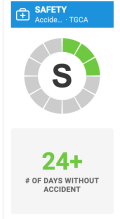
- Shows the number of periods without an unachieved objective (e.g. # of days without incident)
- Add a new action directly from your widget
Create the SQDIP widget
-
Open the slide in edit mode. Go to your report slide and click Click to edit.
-
Add the SQDIP widget. Click Add Widget and select the Metric widget (SQDIP).

-
Customize the widget. The widget settings window pops up and you are ready to customize its design.
Customize the widget
-
Show the block title. Enable Show Block Title if you want to display a title. Then choose the title text, font size, color and icon.

-
Add metrics. A default metric is displayed. You can start configuring it by adding the details you need. To add more metrics, click the Add Metric button and define them as well.
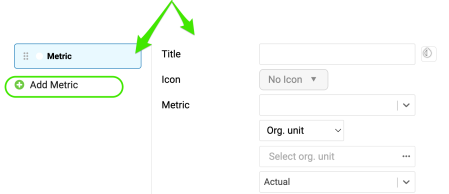
Define the metric settings
Choose the metric basics
Choose the title, color, icon, metric, org. unit and type interval (actual data, last, next).
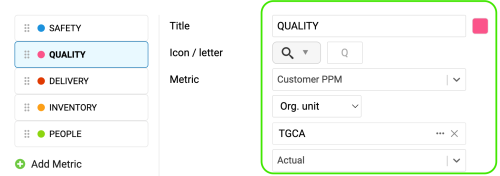
Set the time intervals
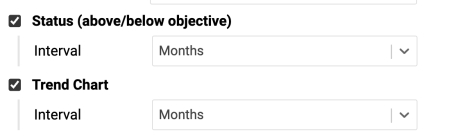
Select your metric time interval and the trend chart interval (e.g. daily, weekly, monthly data).
Count periods without an unachieved objective
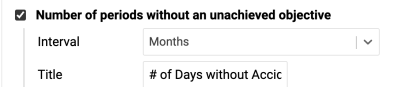
Number of periods without an unachieved objective: choose the interval and the title, e.g. “# of Days without Accident”.
Display single values
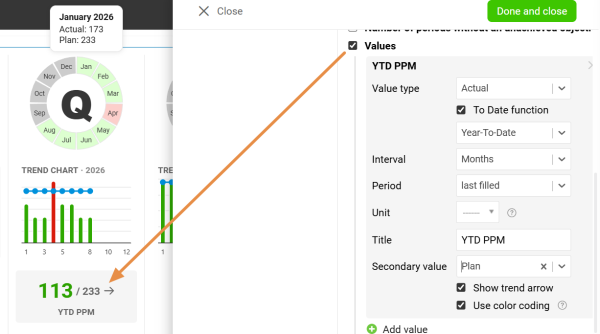
Values: display a single metric value for the selected time period.
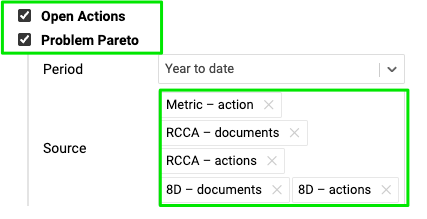
Display all open actions
Display all open actions for the combination of your metric / org. unit.
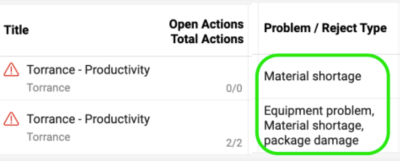
Include the Problem Pareto
Include the Problem Pareto when needed, based on the applicable source documents.
The Problem Pareto displays the number of occurrences of each problem / reject type for the selected org. unit / metric combination. It also displays the cumulative percentage, showing the share of each problem in the total number of occurrences.

Choose the status visualization
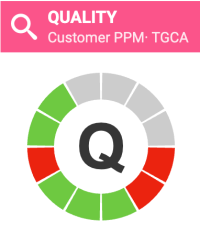
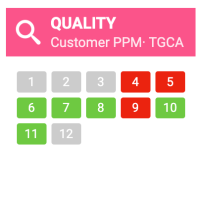
Choose the Status Visualization: Letter in circle or Period grid.

Show open actions on a timeline
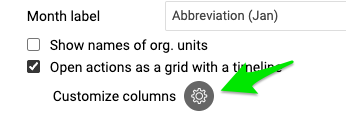
Display open actions as a grid with a timeline and Customize columns.
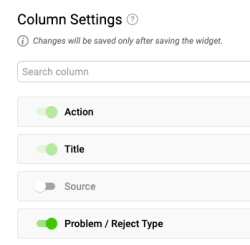

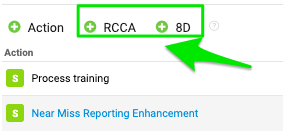
Add RCCA and 8D actions
You also have options to show actions from RCCA and 8D documents and to show weekdays only. If you choose to show actions from RCCA and 8D, you can also initiate an RCCA or 8D directly from your slide.

Resize the widget and finish
Adjust the size of your widget and click the Done and close button.

Additional features
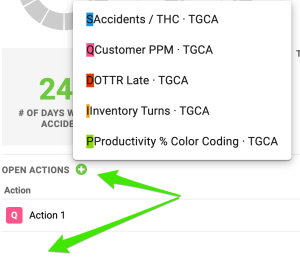
Add actions from the widget
Add new actions directly from your widget: click Add action +, choose the combination and define the action settings.
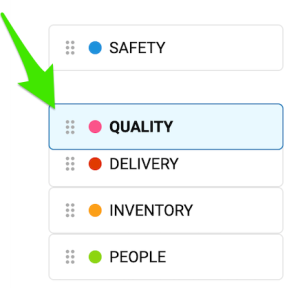
Reorder the metrics
To reorder your metrics, left-click and hold a metric, drag it to the desired position and release the mouse button to drop it.
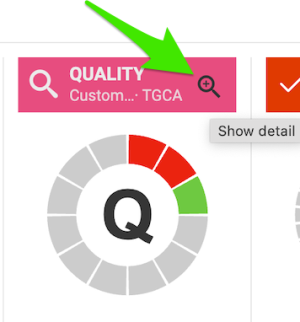
Show the trend details
Click the magnifying glass to show the trend details. It is available only if you have more than one metric selected in the chart.
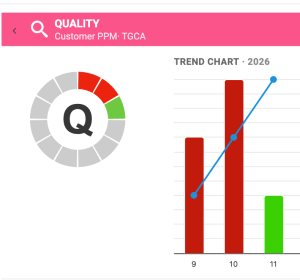
Enjoy clear charts
Enjoy clear, easy-to-read charts that give you instant visibility into your metric performance.
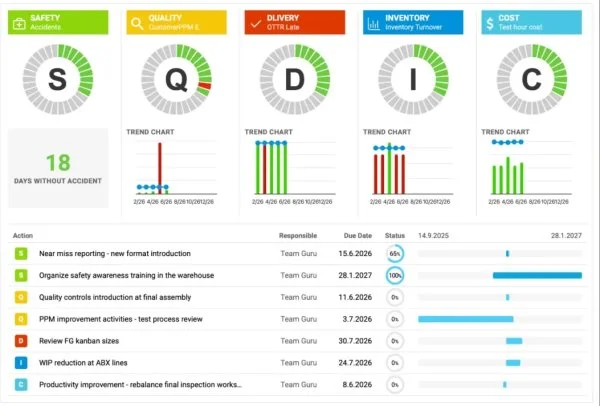
Use os gráficos SQDIP como uma ferramenta visual para acompanhar o desempenho em segurança, qualidade, entrega, estoque e produtividade. Eles dão à equipe uma visão clara e em tempo real do desempenho da operação em relação às metas, e cada categoria mostra onde podem ser necessárias correções ou melhorias. Ao apresentar os dados em um formato simples e estruturado, os gráficos SQDIP ajudam a equipe a reagir rápido e a manter o alinhamento nas prioridades.
Principais recursos
- Visual claro em letra / grade de períodos e gráfico de tendência vinculado a cada métrica
- Lista todas as ações ligadas à métrica no dashboard para uma métrica / unidade organizacional / período específico
- Pode ser montado com qualquer métrica ou objeto
- Títulos, cores e ícones personalizáveis
- Pode fazer referência a RCCA e/ou 8D relacionados
- Fácil de mover e reordenar as métricas
- Os gráficos mostram valores real, planejado e previsto e diferentes intervalos de tempo
- Mostra o número de períodos sem meta não atingida (por exemplo, nº de dias sem incidentes)
- Adicione uma nova ação diretamente pelo widget
Crie o widget SQDIP
-
Abra o slide no modo de edição. Acesse o slide do relatório e clique em Clique para editar.
-
Adicione o widget SQDIP. Clique em Adicionar widget e selecione Widget de métrica (SQDIP).
-
Personalize o widget. A janela de configurações do widget se abre e você já pode personalizar o visual.
Personalize o widget
-
Mostre o título do bloco. Ative Mostrar título do bloco se quiser exibir um título. Depois, escolha o texto, o tamanho da fonte, a cor e o ícone do título.
-
Adicione métricas. Uma métrica padrão é exibida. Comece a configurá-la adicionando os detalhes de que precisa. Para adicionar mais métricas, clique no botão Adicionar métrica e defina-as também.
Defina as configurações da métrica
Escolha o básico da métrica
Escolha o título, a cor, o ícone, a métrica, a unidade organizacional e o tipo de intervalo (dados atuais, último, próximo).
Defina os intervalos de tempo
Selecione o intervalo de tempo da métrica e o intervalo do gráfico de tendência (por exemplo, dados diários, semanais, mensais).
Conte os períodos sem meta não atingida
Número de períodos sem meta não atingida: escolha o intervalo e o título, por exemplo, “Nº de dias sem acidentes”.
Exiba valores individuais
Valores: exibe um único valor da métrica para o período selecionado.
Exiba todas as ações abertas
Exibir todas as ações abertas para a combinação de métrica / unidade organizacional.
Inclua o Pareto de problemas
Inclua o Pareto de problemas quando necessário, com base nos documentos de origem aplicáveis.
O Pareto de problemas mostra o número de ocorrências de cada tipo de problema / rejeição para a combinação de unidade organizacional / métrica selecionada. Ele também mostra o percentual acumulado, ou seja, a participação de cada problema no total de ocorrências.
Escolha a visualização do status
Escolha a Visualização do status: Letra no círculo ou Grade de períodos.
Mostre as ações abertas em uma linha do tempo
Exiba as ações abertas em uma grade com linha do tempo e use Personalizar colunas.
Adicione ações de RCCA e 8D
Você também pode mostrar ações de documentos RCCA e 8D e mostrar somente dias úteis. Se optar por mostrar ações de RCCA e 8D, também pode iniciar um RCCA ou 8D diretamente pelo slide.
Redimensione o widget e conclua
Ajuste o tamanho do widget e clique no botão Concluir e fechar.
Recursos adicionais
Adicione ações pelo widget
Adicione novas ações diretamente pelo widget: clique em Adicionar ação +, escolha a combinação e defina as configurações da ação.
Reordene as métricas
Para reordenar as métricas, clique com o botão esquerdo em uma métrica e mantenha pressionado, arraste-a até a posição desejada e solte o botão do mouse.
Mostre os detalhes da tendência
Clique na lupa para mostrar os detalhes da tendência. Essa opção só está disponível se houver mais de uma métrica selecionada no gráfico.
Aproveite gráficos claros
Aproveite gráficos claros e fáceis de ler, que mostram na hora o desempenho das suas métricas.
Precisa de mais ajuda?
Escreva para nós. Em dias úteis, costumamos responder em até uma hora.