Graphiques SQDIP
Traduction automatique de l'anglais. Original en anglais affiché.
Use SQDIP charts as a visual tool to track performance in Safety, Quality, Delivery, Inventory and Productivity. They give your team a clear, real-time view of how operations are performing against targets, and each category highlights where issues or improvements may be needed. By presenting data in a simple, structured format, SQDIP charts help your team react quickly and stay aligned on priorities.
Key features
- Clear visual of a letter / period grid and a trend chart linked to each metric
- Lists all actions tied to the metric from the dashboard for a specific metric / org. unit / time period
- Built with any metric or object
- Customizable titles, colors and icons
- Can reference related RCCA and/or 8D
- Easy to move and reorder the metrics
- Charts show actual, plan and forecast values and different time intervals
- Shows the number of periods without an unachieved objective (e.g. # of days without incident)
- Add a new action directly from your widget
Create the SQDIP widget
-
Open the slide in edit mode. Go to your report slide and click Click to edit.
-
Add the SQDIP widget. Click Add Widget and select the Metric widget (SQDIP).

-
Customize the widget. The widget settings window pops up and you are ready to customize its design.
Customize the widget
-
Show the block title. Enable Show Block Title if you want to display a title. Then choose the title text, font size, color and icon.

-
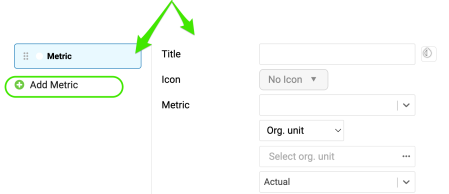
Add metrics. A default metric is displayed. You can start configuring it by adding the details you need. To add more metrics, click the Add Metric button and define them as well.
Define the metric settings
Choose the metric basics
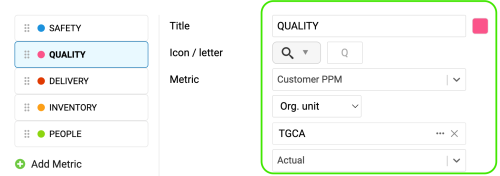
Choose the title, color, icon, metric, org. unit and type interval (actual data, last, next).
Set the time intervals
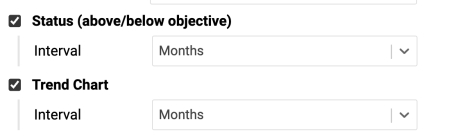
Select your metric time interval and the trend chart interval (e.g. daily, weekly, monthly data).
Count periods without an unachieved objective
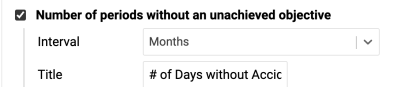
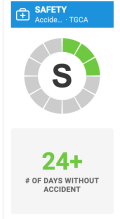
Number of periods without an unachieved objective: choose the interval and the title, e.g. “# of Days without Accident”.
Display single values
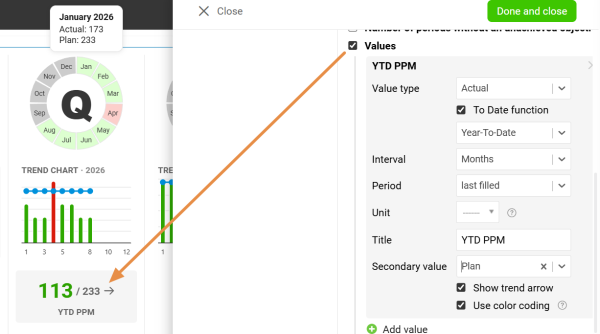
Values: display a single metric value for the selected time period.
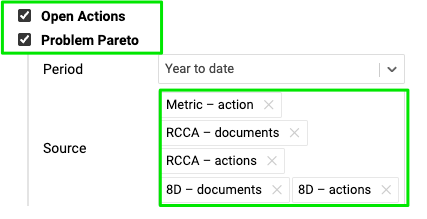
Display all open actions
Display all open actions for the combination of your metric / org. unit.
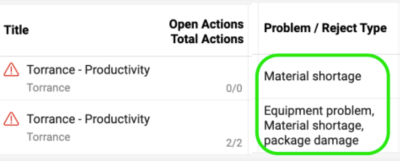
Include the Problem Pareto
Include the Problem Pareto when needed, based on the applicable source documents.
The Problem Pareto displays the number of occurrences of each problem / reject type for the selected org. unit / metric combination. It also displays the cumulative percentage, showing the share of each problem in the total number of occurrences.

Choose the status visualization
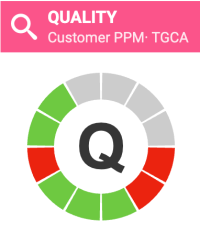
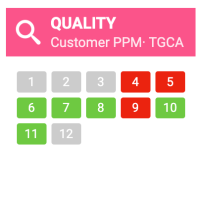
Choose the Status Visualization: Letter in circle or Period grid.

Show open actions on a timeline
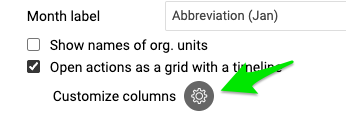
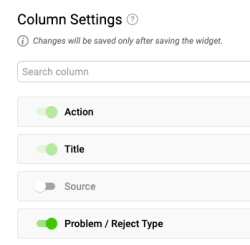
Display open actions as a grid with a timeline and Customize columns.

Add RCCA and 8D actions
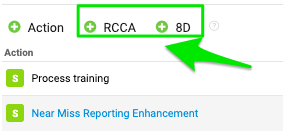
You also have options to show actions from RCCA and 8D documents and to show weekdays only. If you choose to show actions from RCCA and 8D, you can also initiate an RCCA or 8D directly from your slide.

Resize the widget and finish
Adjust the size of your widget and click the Done and close button.

Additional features
Add actions from the widget
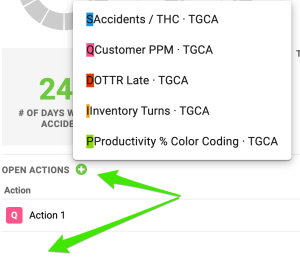
Add new actions directly from your widget: click Add action +, choose the combination and define the action settings.
Reorder the metrics
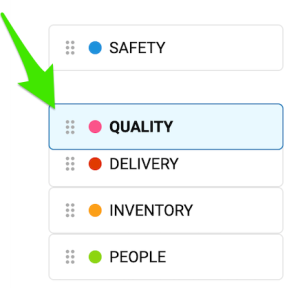
To reorder your metrics, left-click and hold a metric, drag it to the desired position and release the mouse button to drop it.
Show the trend details
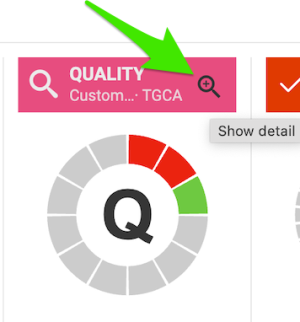
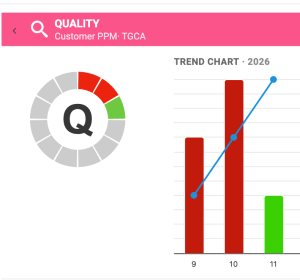
Click the magnifying glass to show the trend details. It is available only if you have more than one metric selected in the chart.
Enjoy clear charts
Enjoy clear, easy-to-read charts that give you instant visibility into your metric performance.
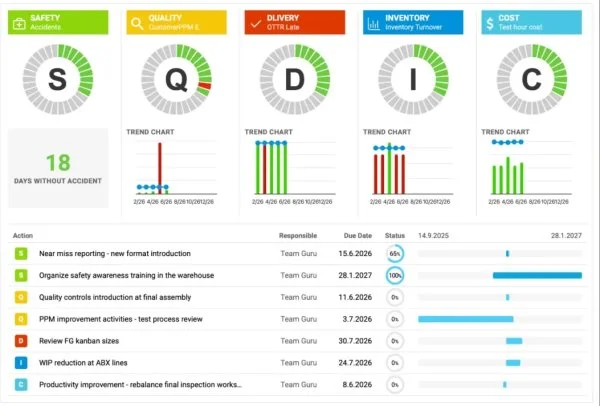
Les graphiques SQDIP sont un outil visuel pour suivre la performance en Sécurité, Qualité, Délai, Inventaire et Productivité. Ils donnent à votre équipe une vue claire et en temps réel de la performance opérationnelle par rapport aux objectifs, et chaque catégorie montre où des problèmes ou des améliorations peuvent se présenter. En présentant les données sous une forme simple et structurée, les graphiques SQDIP aident votre équipe à réagir vite et à rester alignée sur les priorités.
Fonctions clés
- Vue claire d’une grille lettre / période et d’un graphique de tendance pour chaque indicateur
- Liste de toutes les actions liées à l’indicateur depuis le tableau de bord, pour un indicateur / une unité organisationnelle / une période donnés
- Compatible avec n’importe quel indicateur ou objet
- Titres, couleurs et icônes personnalisables
- Peut renvoyer aux RCCA et/ou 8D associés
- Indicateurs faciles à déplacer et à réordonner
- Graphiques avec valeurs réelles, planifiées et prévisionnelles, et différents intervalles de temps
- Nombre de périodes sans objectif manqué (par exemple nombre de jours sans incident)
- Ajout d’une action directement depuis le widget
Créer le widget SQDIP
-
Passez la diapositive en mode édition. Ouvrez la diapositive de votre rapport et cliquez sur Cliquer pour modifier.
-
Ajoutez le widget SQDIP. Cliquez sur Ajouter un widget et choisissez Widget indicateur (SQDIP).
-
Personnalisez le widget. La fenêtre des paramètres du widget s’ouvre : vous pouvez personnaliser son apparence.
Personnaliser le widget
-
Affichez le titre du bloc. Activez Afficher le titre du bloc pour afficher un titre. Choisissez ensuite le texte, la taille de police, la couleur et l’icône du titre.
-
Ajoutez des indicateurs. Un indicateur par défaut s’affiche. Commencez par le configurer en ajoutant les informations nécessaires. Pour ajouter d’autres indicateurs, cliquez sur le bouton Ajouter un indicateur et définissez-les aussi.
Définir les paramètres de l’indicateur
Choisir les éléments de base
Choisissez le titre, la couleur, l’icône, l’indicateur, l’unité organisationnelle et le type d’intervalle (données réelles, dernière, prochaine).
Définir les intervalles de temps
Choisissez l’intervalle de temps de l’indicateur et celui du graphique de tendance (par exemple données journalières, hebdomadaires, mensuelles).
Compter les périodes sans objectif manqué
Nombre de périodes sans objectif manqué : choisissez l’intervalle et le titre, par exemple « Nb de jours sans accident ».
Afficher des valeurs uniques
Valeurs : affichez une seule valeur de l’indicateur pour la période choisie.
Afficher toutes les actions ouvertes
Affichez toutes les actions ouvertes pour la combinaison indicateur / unité organisationnelle.
Inclure le Pareto des problèmes
Incluez le Pareto des problèmes si besoin, à partir des documents sources concernés.
Le Pareto des problèmes affiche le nombre d’occurrences de chaque type de problème / de rebut pour la combinaison unité organisationnelle / indicateur choisie. Il affiche aussi le pourcentage cumulé, c’est-à-dire la part de chaque problème dans le nombre total d’occurrences.
Choisir la visualisation du statut
Choisissez la Visualisation du statut : Lettre dans un cercle ou Grille de périodes.
Afficher les actions ouvertes sur une chronologie
Affichez les actions ouvertes sous forme de grille avec chronologie et Personnalisez les colonnes.
Ajouter les actions RCCA et 8D
Vous pouvez aussi afficher les actions des documents RCCA et 8D et n’afficher que les jours ouvrés. Si vous affichez les actions RCCA et 8D, vous pouvez aussi lancer une RCCA ou un 8D directement depuis la diapositive.
Redimensionner le widget et terminer
Ajustez la taille du widget et cliquez sur le bouton Terminer et fermer.
Autres fonctions
Ajouter des actions depuis le widget
Ajoutez des actions directement depuis le widget : cliquez sur Ajouter une action +, choisissez la combinaison et définissez les paramètres de l’action.
Réordonner les indicateurs
Pour réordonner vos indicateurs, maintenez le clic gauche sur un indicateur, faites-le glisser à la position voulue et relâchez le bouton de la souris.
Afficher le détail de la tendance
Cliquez sur la loupe pour afficher le détail de la tendance. Cette option n’est disponible que si plusieurs indicateurs sont choisis dans le graphique.
Profiter de graphiques clairs
Profitez de graphiques clairs et faciles à lire, qui rendent immédiatement visible la performance de vos indicateurs.
Besoin d'aide supplémentaire ?
Écrivez-nous. Les jours ouvrés, nous répondons en général en moins d'une heure.