SQDIP-Diagramme
Maschinelle Übersetzung aus dem Englischen. Englisches Original wird angezeigt.
Use SQDIP charts as a visual tool to track performance in Safety, Quality, Delivery, Inventory and Productivity. They give your team a clear, real-time view of how operations are performing against targets, and each category highlights where issues or improvements may be needed. By presenting data in a simple, structured format, SQDIP charts help your team react quickly and stay aligned on priorities.
Key features
- Clear visual of a letter / period grid and a trend chart linked to each metric
- Lists all actions tied to the metric from the dashboard for a specific metric / org. unit / time period
- Built with any metric or object
- Customizable titles, colors and icons
- Can reference related RCCA and/or 8D
- Easy to move and reorder the metrics
- Charts show actual, plan and forecast values and different time intervals
- Shows the number of periods without an unachieved objective (e.g. # of days without incident)
- Add a new action directly from your widget
Create the SQDIP widget
-
Open the slide in edit mode. Go to your report slide and click Click to edit.
-
Add the SQDIP widget. Click Add Widget and select the Metric widget (SQDIP).

-
Customize the widget. The widget settings window pops up and you are ready to customize its design.
Customize the widget
-
Show the block title. Enable Show Block Title if you want to display a title. Then choose the title text, font size, color and icon.

-
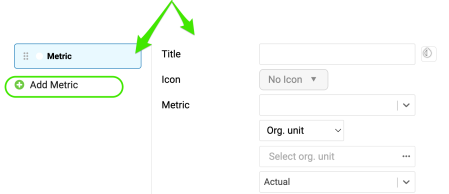
Add metrics. A default metric is displayed. You can start configuring it by adding the details you need. To add more metrics, click the Add Metric button and define them as well.
Define the metric settings
Choose the metric basics
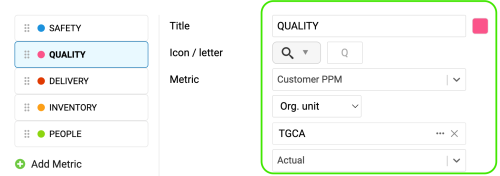
Choose the title, color, icon, metric, org. unit and type interval (actual data, last, next).
Set the time intervals
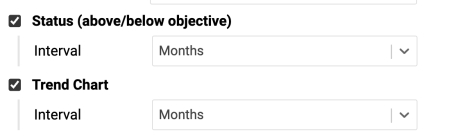
Select your metric time interval and the trend chart interval (e.g. daily, weekly, monthly data).
Count periods without an unachieved objective
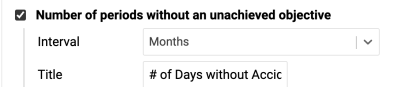
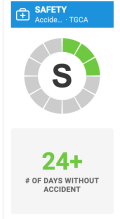
Number of periods without an unachieved objective: choose the interval and the title, e.g. “# of Days without Accident”.
Display single values
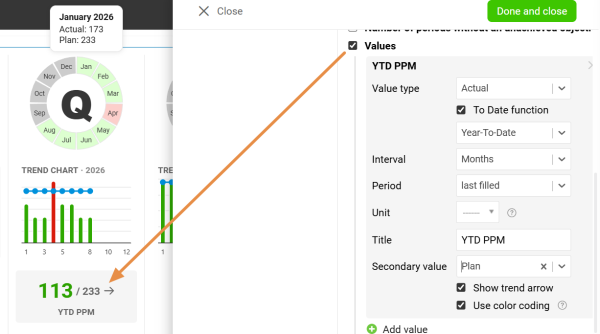
Values: display a single metric value for the selected time period.
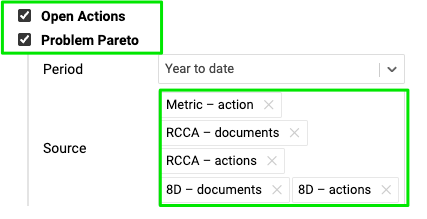
Display all open actions
Display all open actions for the combination of your metric / org. unit.
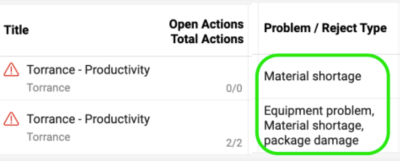
Include the Problem Pareto
Include the Problem Pareto when needed, based on the applicable source documents.
The Problem Pareto displays the number of occurrences of each problem / reject type for the selected org. unit / metric combination. It also displays the cumulative percentage, showing the share of each problem in the total number of occurrences.

Choose the status visualization
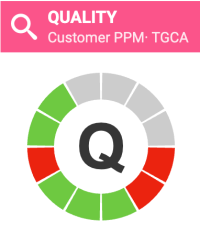
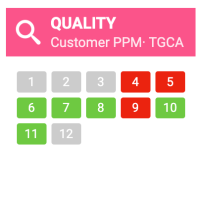
Choose the Status Visualization: Letter in circle or Period grid.

Show open actions on a timeline
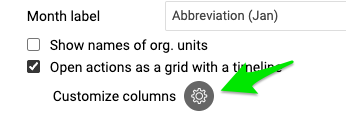
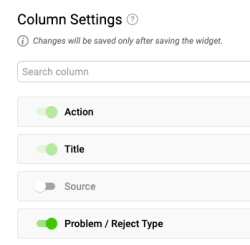
Display open actions as a grid with a timeline and Customize columns.

Add RCCA and 8D actions
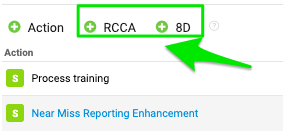
You also have options to show actions from RCCA and 8D documents and to show weekdays only. If you choose to show actions from RCCA and 8D, you can also initiate an RCCA or 8D directly from your slide.

Resize the widget and finish
Adjust the size of your widget and click the Done and close button.

Additional features
Add actions from the widget
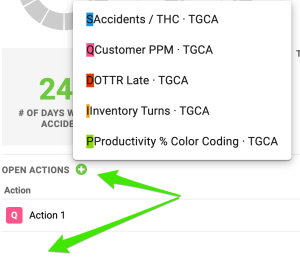
Add new actions directly from your widget: click Add action +, choose the combination and define the action settings.
Reorder the metrics
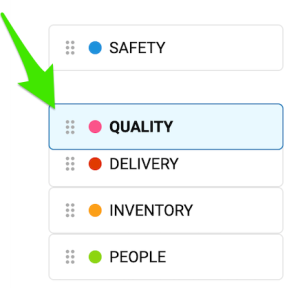
To reorder your metrics, left-click and hold a metric, drag it to the desired position and release the mouse button to drop it.
Show the trend details
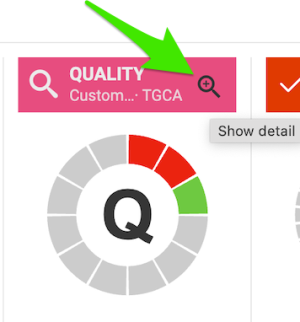
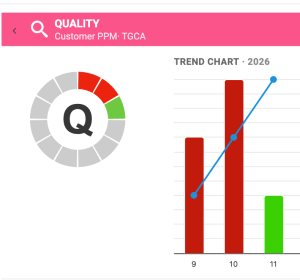
Click the magnifying glass to show the trend details. It is available only if you have more than one metric selected in the chart.
Enjoy clear charts
Enjoy clear, easy-to-read charts that give you instant visibility into your metric performance.
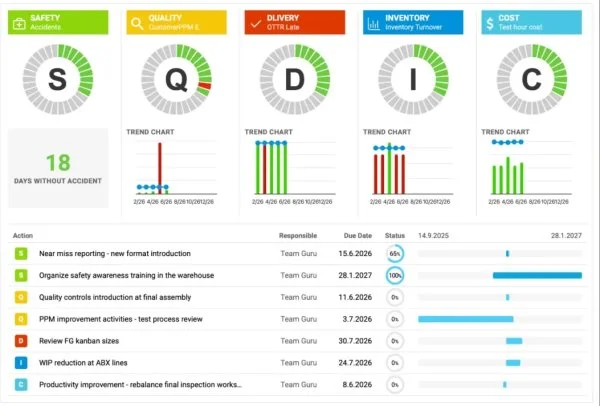
SQDIP-Diagramme sind ein visuelles Werkzeug, mit dem Sie die Leistung in Sicherheit, Qualität, Lieferung, Bestand und Produktivität verfolgen. Ihr Team sieht klar und in Echtzeit, wie der Betrieb im Vergleich zu den Zielen dasteht, und jede Kategorie zeigt, wo es Probleme oder Verbesserungsbedarf gibt. Weil die Daten einfach und strukturiert dargestellt sind, helfen SQDIP-Diagramme Ihrem Team, schnell zu reagieren und die Prioritäten gemeinsam im Blick zu behalten.
Wichtige Funktionen
- Übersichtliche Darstellung als Buchstabe / Periodenraster und ein Trenddiagramm zu jeder Kennzahl
- Listet alle Maßnahmen aus dem Dashboard auf, die zu einer bestimmten Kennzahl / Org.-Einheit / Periode gehören
- Mit jeder Kennzahl und jedem Objekt nutzbar
- Titel, Farben und Symbole frei anpassbar
- Kann auf zugehörige RCCA und/oder 8D verweisen
- Kennzahlen lassen sich leicht verschieben und neu anordnen
- Diagramme zeigen Ist-, Plan- und Prognosewerte in verschiedenen Zeitintervallen
- Zeigt die Anzahl der Perioden ohne verfehltes Ziel (z. B. Anzahl Tage ohne Unfall)
- Neue Maßnahmen direkt aus dem Widget anlegen
SQDIP-Widget erstellen
-
Folie im Bearbeitungsmodus öffnen. Öffnen Sie Ihre Berichtsfolie und klicken Sie auf Zum Bearbeiten klicken.
-
SQDIP-Widget hinzufügen. Klicken Sie auf Widget hinzufügen und wählen Sie Kennzahl-Widget (SQDIP).
-
Widget anpassen. Das Fenster mit den Widget-Einstellungen öffnet sich, und Sie können das Design anpassen.
Widget anpassen
-
Blocktitel anzeigen. Aktivieren Sie Blocktitel anzeigen, wenn ein Titel erscheinen soll. Wählen Sie dann Titeltext, Schriftgröße, Farbe und Symbol.
-
Kennzahlen hinzufügen. Eine Standardkennzahl wird angezeigt. Konfigurieren Sie sie, indem Sie die benötigten Angaben ergänzen. Weitere Kennzahlen fügen Sie mit Kennzahl hinzufügen hinzu und legen sie ebenso fest.
Kennzahl-Einstellungen festlegen
Grunddaten der Kennzahl wählen
Wählen Sie Titel, Farbe, Symbol, Kennzahl, Org.-Einheit und Intervalltyp (aktuelle Daten, letzte, nächste).
Zeitintervalle festlegen
Wählen Sie das Zeitintervall der Kennzahl und das Intervall des Trenddiagramms (z. B. tägliche, wöchentliche, monatliche Daten).
Perioden ohne verfehltes Ziel zählen
Anzahl der Perioden ohne verfehltes Ziel: Wählen Sie das Intervall und den Titel, z. B. „Tage ohne Unfall“.
Einzelwerte anzeigen
Werte: Zeigt einen einzelnen Kennzahlwert für den gewählten Zeitraum an.
Alle offenen Maßnahmen anzeigen
Zeigen Sie alle offenen Maßnahmen für die Kombination aus Kennzahl und Org.-Einheit an.
Problem-Pareto einbinden
Binden Sie bei Bedarf das Problem-Pareto ein; es basiert auf den jeweiligen Quelldokumenten.
Das Problem-Pareto zeigt die Anzahl der Vorkommen je Problem- / Fehlerart für die gewählte Kombination aus Org.-Einheit und Kennzahl. Außerdem zeigt es den kumulierten Prozentsatz, also den Anteil jedes Problems an der Gesamtzahl der Vorkommen.
Statusdarstellung wählen
Wählen Sie die Statusdarstellung: Buchstabe im Kreis oder Periodenraster.
Offene Maßnahmen auf einer Zeitachse zeigen
Zeigen Sie offene Maßnahmen als Tabelle mit Zeitachse an und nutzen Sie Spalten anpassen.
Maßnahmen aus RCCA und 8D hinzufügen
Sie können auch Maßnahmen aus RCCA- und 8D-Dokumenten und nur Werktage anzeigen. Wenn Sie Maßnahmen aus RCCA und 8D anzeigen, können Sie eine RCCA oder einen 8D-Report auch direkt von der Folie aus starten.
Widgetgröße anpassen und abschließen
Passen Sie die Größe des Widgets an und klicken Sie auf Fertig und schließen.
Weitere Funktionen
Maßnahmen aus dem Widget hinzufügen
Legen Sie neue Maßnahmen direkt im Widget an: Klicken Sie auf Maßnahme hinzufügen +, wählen Sie die Kombination und legen Sie die Einstellungen der Maßnahme fest.
Kennzahlen neu anordnen
Um die Reihenfolge zu ändern, halten Sie eine Kennzahl mit der linken Maustaste fest, ziehen sie an die gewünschte Stelle und lassen die Maustaste los.
Trenddetails anzeigen
Klicken Sie auf die Lupe, um die Trenddetails anzuzeigen. Die Lupe gibt es nur, wenn im Diagramm mehr als eine Kennzahl ausgewählt ist.
Übersichtliche Diagramme
Klare, gut lesbare Diagramme zeigen Ihnen sofort, wie sich Ihre Kennzahlen entwickeln.
Brauchen Sie weitere Hilfe?
Schreiben Sie uns. An Werktagen antworten wir meist innerhalb einer Stunde.