Grafy SQDIP
Strojový překlad z angličtiny. Zobrazen anglický originál.
Use SQDIP charts as a visual tool to track performance in Safety, Quality, Delivery, Inventory and Productivity. They give your team a clear, real-time view of how operations are performing against targets, and each category highlights where issues or improvements may be needed. By presenting data in a simple, structured format, SQDIP charts help your team react quickly and stay aligned on priorities.
Key features
- Clear visual of a letter / period grid and a trend chart linked to each metric
- Lists all actions tied to the metric from the dashboard for a specific metric / org. unit / time period
- Built with any metric or object
- Customizable titles, colors and icons
- Can reference related RCCA and/or 8D
- Easy to move and reorder the metrics
- Charts show actual, plan and forecast values and different time intervals
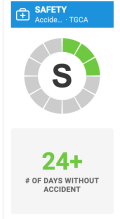
- Shows the number of periods without an unachieved objective (e.g. # of days without incident)
- Add a new action directly from your widget
Create the SQDIP widget
-
Open the slide in edit mode. Go to your report slide and click Click to edit.
-
Add the SQDIP widget. Click Add Widget and select the Metric widget (SQDIP).


-
Customize the widget. The widget settings window pops up and you are ready to customize its design.
Customize the widget
-
Show the block title. Enable Show Block Title if you want to display a title. Then choose the title text, font size, color and icon.

-
Add metrics. A default metric is displayed. You can start configuring it by adding the details you need. To add more metrics, click the Add Metric button and define them as well.
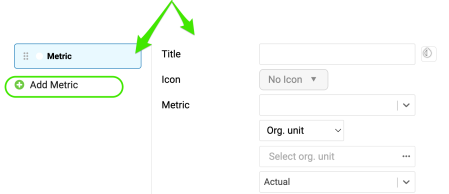
Define the metric settings
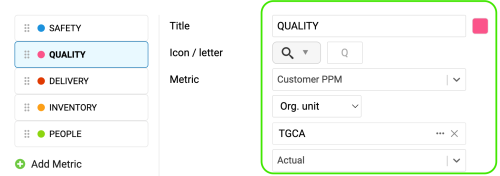
Choose the metric basics
Choose the title, color, icon, metric, org. unit and type interval (actual data, last, next).
Set the time intervals
Select your metric time interval and the trend chart interval (e.g. daily, weekly, monthly data).
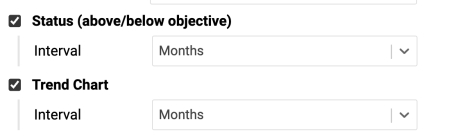
Count periods without an unachieved objective
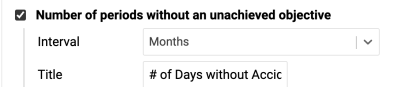
Number of periods without an unachieved objective: choose the interval and the title, e.g. “# of Days without Accident”.
Display single values
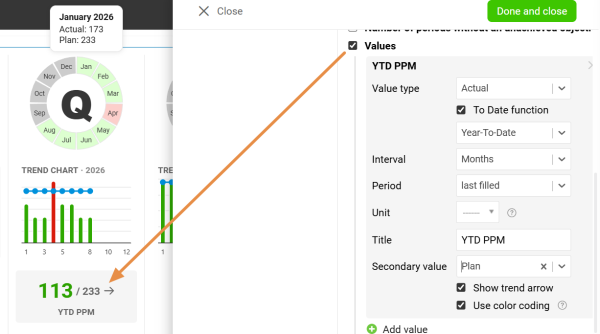
Values: display a single metric value for the selected time period.
Display all open actions
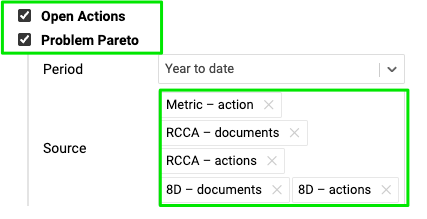
Display all open actions for the combination of your metric / org. unit.
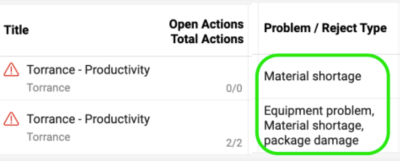
Include the Problem Pareto
Include the Problem Pareto when needed, based on the applicable source documents.
The Problem Pareto displays the number of occurrences of each problem / reject type for the selected org. unit / metric combination. It also displays the cumulative percentage, showing the share of each problem in the total number of occurrences.

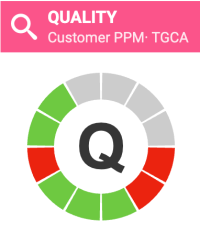
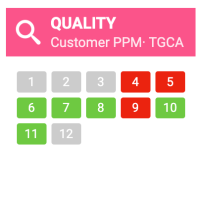
Choose the status visualization
Choose the Status Visualization: Letter in circle or Period grid.

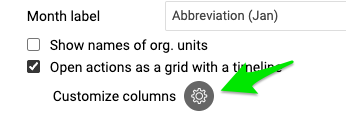
Show open actions on a timeline
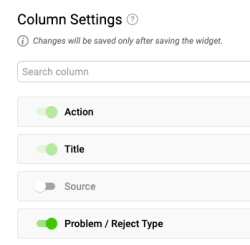
Display open actions as a grid with a timeline and Customize columns.

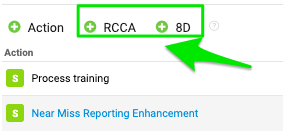
Add RCCA and 8D actions
You also have options to show actions from RCCA and 8D documents and to show weekdays only. If you choose to show actions from RCCA and 8D, you can also initiate an RCCA or 8D directly from your slide.

Resize the widget and finish
Adjust the size of your widget and click the Done and close button.


Additional features
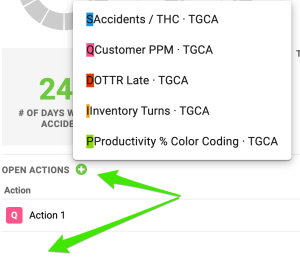
Add actions from the widget
Add new actions directly from your widget: click Add action +, choose the combination and define the action settings.
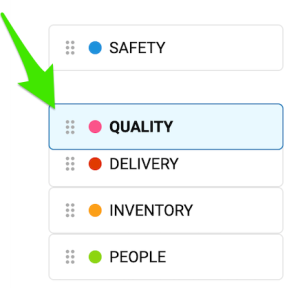
Reorder the metrics
To reorder your metrics, left-click and hold a metric, drag it to the desired position and release the mouse button to drop it.
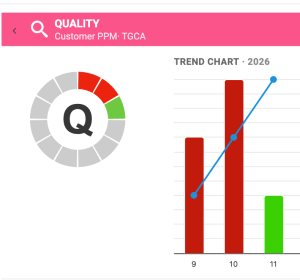
Show the trend details
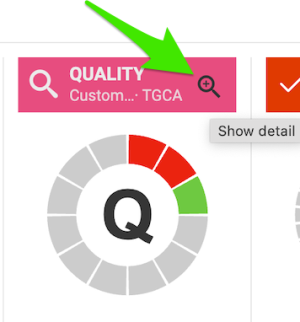
Click the magnifying glass to show the trend details. It is available only if you have more than one metric selected in the chart.
Enjoy clear charts
Enjoy clear, easy-to-read charts that give you instant visibility into your metric performance.
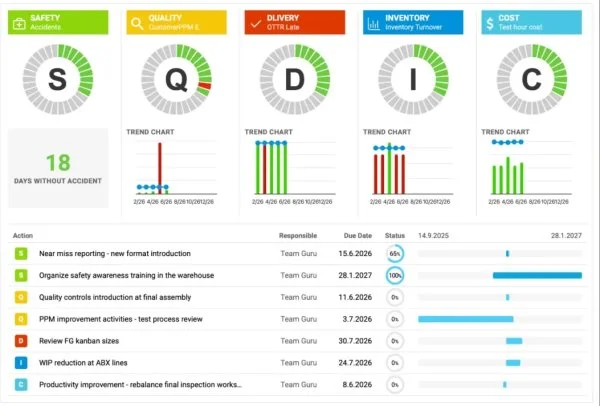
Grafy SQDIP jsou vizuální nástroj pro sledování výkonu v oblastech bezpečnost, kvalita, dodávky, zásoby a produktivita. Tým v nich vidí jasně a v reálném čase, jak si provoz stojí proti cílům, a každá kategorie ukazuje, kde jsou problémy nebo prostor ke zlepšení. Data jsou podaná jednoduše a přehledně, takže grafy SQDIP pomáhají týmu rychle reagovat a držet se společných priorit.
Hlavní funkce
- Přehledné zobrazení písmen / mřížky období a trendový graf ke každé metrice
- Seznam všech akcí navázaných na metriku z dashboardu pro konkrétní metriku / org. jednotku / období
- Lze sestavit s libovolnou metrikou nebo objektem
- Vlastní názvy, barvy a ikony
- Lze odkázat na související RCCA a/nebo 8D
- Metriky snadno přesunete a seřadíte
- Grafy ukazují skutečnost, plán a prognózu v různých časových intervalech
- Ukazuje počet období bez nesplněného cíle (např. počet dní bez úrazu)
- Novou akci přidáte přímo z widgetu
Vytvořte widget SQDIP
-
Otevřete slide v režimu úprav. Přejděte na slide reportu a klikněte na Klikněte pro úpravy.
-
Přidejte widget SQDIP. Klikněte na Přidat widget a vyberte Metrikový widget (SQDIP).
-
Upravte widget. Otevře se okno s nastavením widgetu a můžete upravit jeho vzhled.
Upravte widget
-
Zobrazte název bloku. Pokud chcete zobrazit název, zapněte Zobrazit název bloku. Pak zvolte text názvu, velikost písma, barvu a ikonu.
-
Přidejte metriky. Widget zobrazí výchozí metriku. Nastavte ji doplněním potřebných údajů. Další metriky přidáte tlačítkem Přidat metriku a nastavíte je stejně.
Nastavte metriku
Zvolte základní údaje metriky
Zvolte název, barvu, ikonu, metriku, org. jednotku a typ intervalu (aktuální data, minulý, příští).
Nastavte časové intervaly
Vyberte časový interval metriky a interval trendového grafu (např. denní, týdenní, měsíční data).
Počítejte období bez nesplněného cíle
Počet období bez nesplněného cíle: zvolte interval a název, např. „Počet dní bez úrazu“.
Zobrazte jednotlivé hodnoty
Hodnoty: zobrazí jednu hodnotu metriky za vybrané období.
Zobrazte všechny otevřené akce
Zobrazte všechny otevřené akce pro kombinaci metriky a org. jednotky.
Přidejte Pareto problémů
Podle potřeby přidejte Pareto problémů na základě příslušných zdrojových dokumentů.
Pareto problémů ukazuje počet výskytů každého typu problému / zmetku pro vybranou kombinaci org. jednotky a metriky. Zobrazuje také kumulativní procento, tedy podíl každého problému na celkovém počtu výskytů.
Zvolte zobrazení stavu
Zvolte Zobrazení stavu: Písmeno v kruhu, nebo Mřížka období.
Zobrazte otevřené akce na časové ose
Zobrazte otevřené akce jako tabulku s časovou osou a Upravte sloupce.
Přidejte akce z RCCA a 8D
Můžete také zobrazit akce z dokumentů RCCA a 8D a zobrazit jen pracovní dny. Pokud zapnete akce z RCCA a 8D, můžete RCCA nebo 8D zahájit přímo ze slidu.
Upravte velikost widgetu a dokončete
Upravte velikost widgetu a klikněte na Hotovo a zavřít.
Další funkce
Přidávejte akce z widgetu
Nové akce přidáte přímo z widgetu: klikněte na Přidat akci +, zvolte kombinaci a nastavte akci.
Změňte pořadí metrik
Pořadí metrik změníte tak, že metriku chytíte levým tlačítkem myši, přetáhnete ji na požadované místo a tlačítko pustíte.
Zobrazte podrobnosti trendu
Podrobnosti trendu zobrazíte kliknutím na lupu. Lupa je k dispozici, jen pokud máte v grafu vybranou více než jednu metriku.
Přehledné grafy
Přehledné a snadno čitelné grafy vám okamžitě ukážou, jak si metriky vedou.
Potřebujete další pomoc?
Napište nám. V pracovní dny obvykle odpovídáme do hodiny.