Como configurar um nível de competência
Tradução automática do inglês. Exibindo o original em inglês.
The system offers a default skill level, but you can set up your own skill levels according to your preferences. (Video guide: learn about skill levels – 1:10 to 6:52)
Create skill levels
-
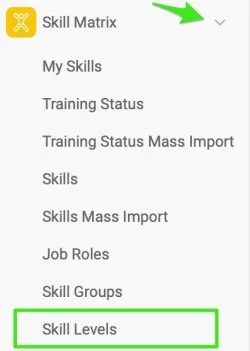
Open the skill levels. Click the Skill Matrix module and select Skill Levels from the submenu.
-
Add new skill levels. Click the Create New button, complete the basic settings and add the skill level(s).

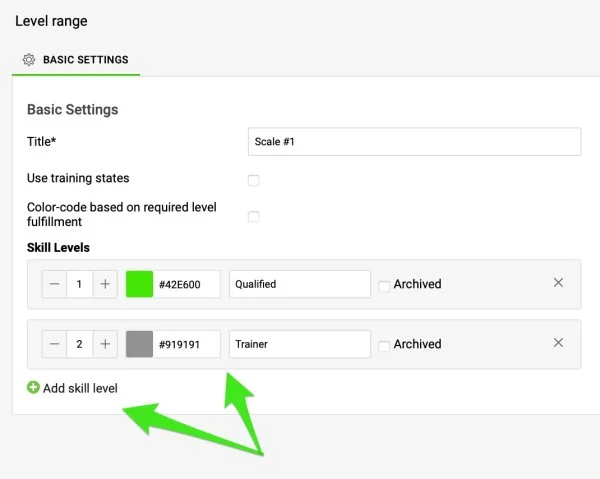
You have three options to define your skill levels and visualize them in the skill matrix.
Option 1: Use training states
Add levels and colors
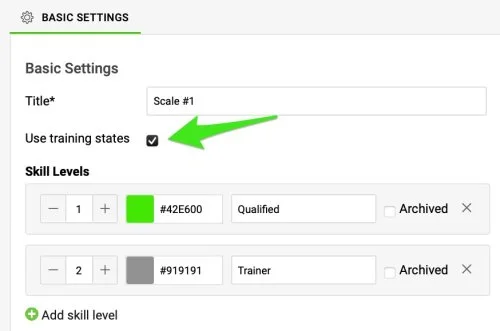
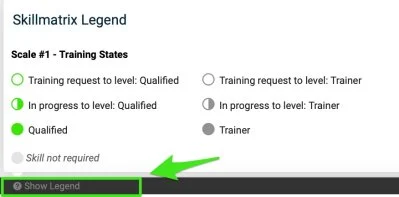
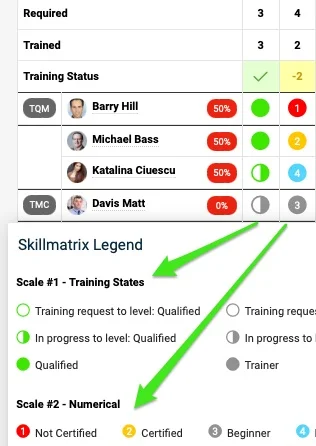
When you tick Use training states, you can add skill levels and colors of your choice. These skill levels, such as “Trainer” or “Qualified”, appear in the skill matrix legend and influence the color scheme of your matrix.
The numerical values of these levels are not displayed anywhere. Instead, you set the hierarchy by the order of the skill levels themselves, which you can change by drag and drop if necessary.
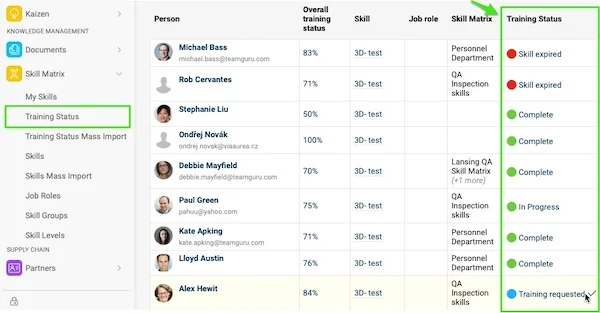
Training request and in progress
Each level automatically includes two sub-levels, Training Request and In Progress, which are useful for monitoring and managing training requests.
Select the completion status
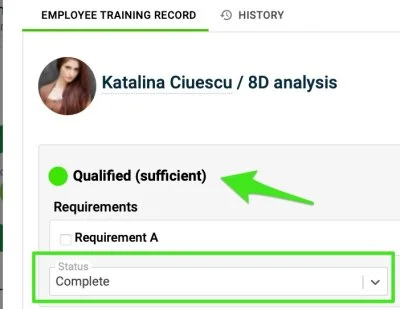
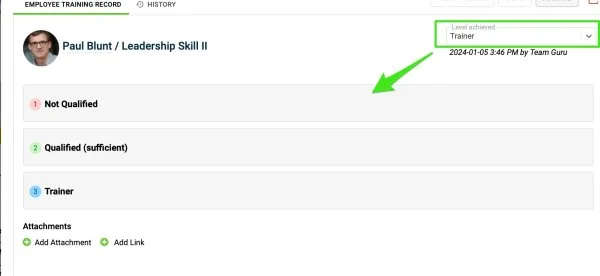
When you open an employee’s training card, you find the sufficient skill level and can select the completion status.
Option 2: Color-code by required level
Number and order the levels
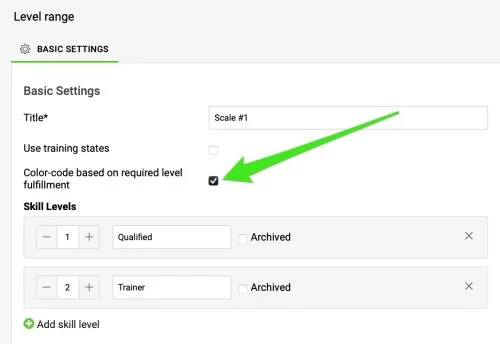
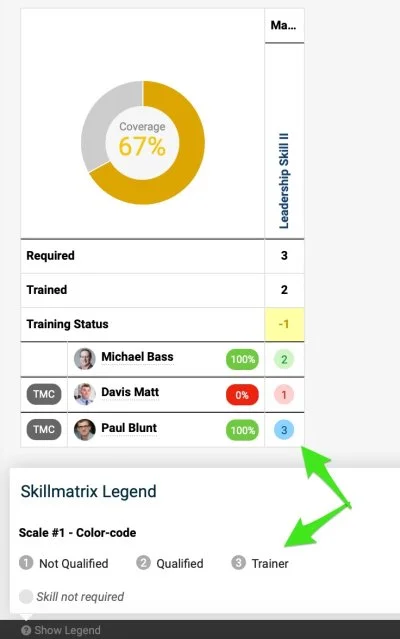
When you select Color-code based on required level fulfillment, you can enter numbers, define skill levels and arrange their hierarchy. The system automatically assigns color codes (red, green, blue) to show skill fulfillment. At a glance, you see whether an employee has reached the sufficient level (green), fallen short of it (red) or surpassed the required level (blue).
Option 3: Combination
Choose numbers, levels and colors
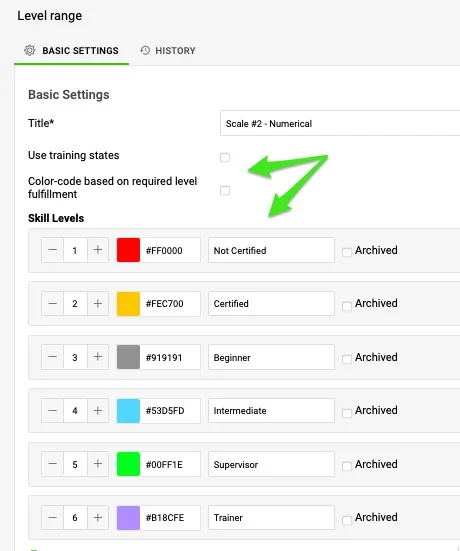
If you leave the boxes unticked, you can enter numbers, define skill levels and choose colors according to your preferences.
Check the sufficient level
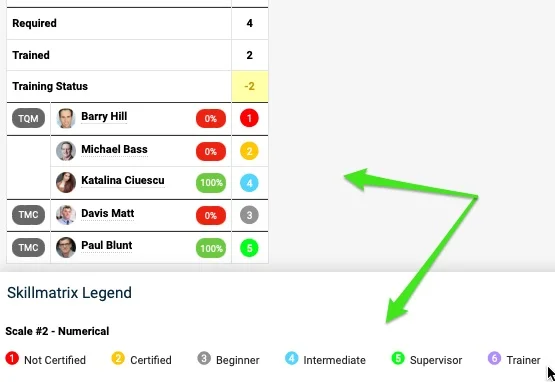
In the skill matrix, however, you won’t see immediately whether a level is sufficient, unless you check the Sufficient number or hover over each cell.
Different levels in one matrix
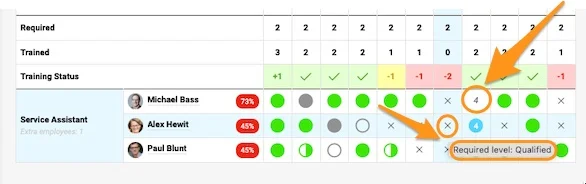
If different skill levels are used for the skills in your skill matrix, you can see these differences.
O sistema oferece um nível de competência padrão, mas você pode configurar seus próprios níveis como preferir. (Guia em vídeo: saiba mais sobre níveis de competência – de 1:10 a 6:52)
Crie os níveis de competência
-
Abra os níveis de competência. Clique no módulo Matriz de competências e escolha Níveis de competência no submenu.
-
Adicione novos níveis de competência. Clique no botão Criar novo, preencha as configurações básicas e adicione o(s) nível(is) de competência.
Há três opções para definir os níveis de competência e visualizá-los na matriz.
Opção 1: use status de treinamento
Adicione níveis e cores
Ao marcar Usar status de treinamento, você pode adicionar níveis de competência e cores à sua escolha. Esses níveis, como “Instrutor” ou “Qualificado”, aparecem na legenda da matriz de competências e definem o esquema de cores da matriz.
Os valores numéricos desses níveis não aparecem em lugar nenhum. A hierarquia é definida pela própria ordem dos níveis, que você pode mudar arrastando e soltando, se necessário.
Solicitação de treinamento e em andamento
Cada nível inclui automaticamente dois subníveis, Solicitação de treinamento e Em andamento, úteis para acompanhar e gerenciar as solicitações de treinamento.
Selecione o status de conclusão
Ao abrir a ficha de treinamento de um colaborador, você encontra o nível de competência suficiente e pode selecionar o status de conclusão.
Opção 2: cores conforme o nível exigido
Numere e ordene os níveis
Ao selecionar Cores com base no atendimento do nível exigido, você pode informar números, definir níveis de competência e organizar a hierarquia deles. O sistema atribui automaticamente códigos de cor (vermelho, verde, azul) para mostrar o atendimento da competência. De relance, você vê se um colaborador atingiu o nível suficiente (verde), ficou abaixo dele (vermelho) ou superou o nível exigido (azul).
Opção 3: combinação
Escolha números, níveis e cores
Se deixar as caixas desmarcadas, você pode informar números, definir níveis de competência e escolher as cores como preferir.
Confira o nível suficiente
Na matriz de competências, porém, você não vê de imediato se um nível é suficiente, a menos que confira o Número suficiente ou passe o mouse sobre cada célula.
Níveis diferentes em uma matriz
Se as competências da matriz usarem níveis de competência diferentes, você consegue ver essas diferenças.
Precisa de mais ajuda?
Escreva para nós. Em dias úteis, costumamos responder em até uma hora.