如何设置技能等级?
本文由英文机器翻译。 当前显示英文原文。
The system offers a default skill level, but you can set up your own skill levels according to your preferences. (Video guide: learn about skill levels – 1:10 to 6:52)
Create skill levels
-
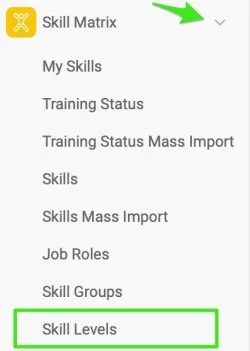
Open the skill levels. Click the Skill Matrix module and select Skill Levels from the submenu.
-
Add new skill levels. Click the Create New button, complete the basic settings and add the skill level(s).

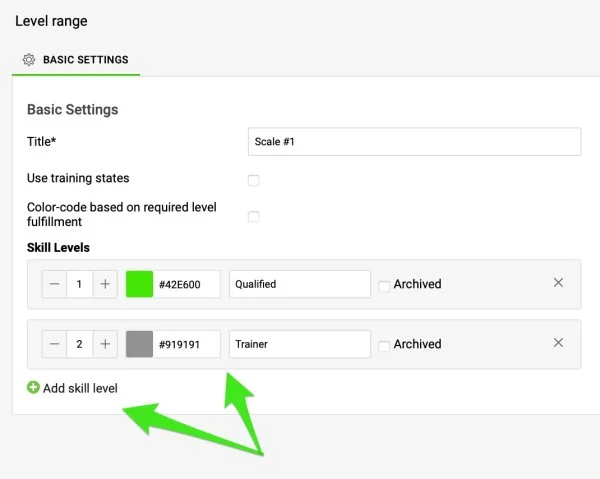
You have three options to define your skill levels and visualize them in the skill matrix.
Option 1: Use training states
Add levels and colors
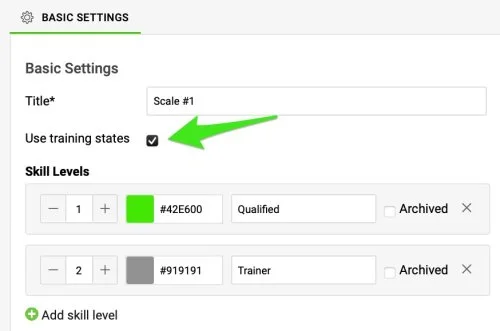
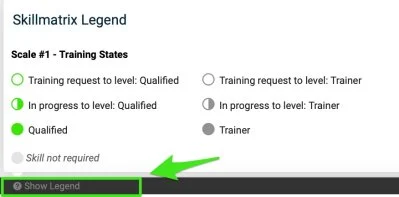
When you tick Use training states, you can add skill levels and colors of your choice. These skill levels, such as “Trainer” or “Qualified”, appear in the skill matrix legend and influence the color scheme of your matrix.
The numerical values of these levels are not displayed anywhere. Instead, you set the hierarchy by the order of the skill levels themselves, which you can change by drag and drop if necessary.
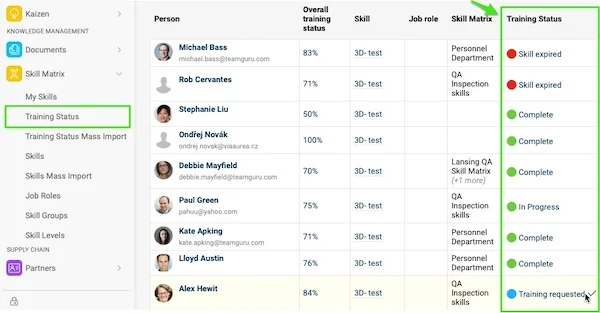
Training request and in progress
Each level automatically includes two sub-levels, Training Request and In Progress, which are useful for monitoring and managing training requests.
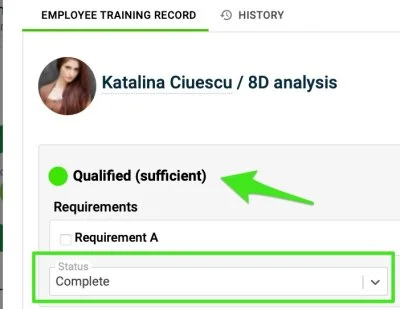
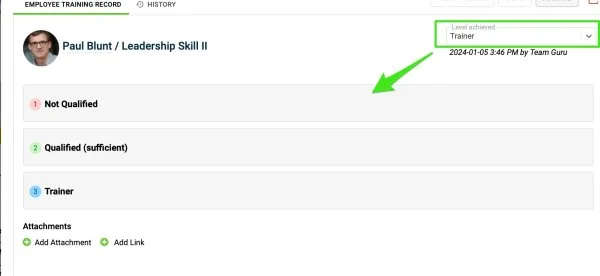
Select the completion status
When you open an employee’s training card, you find the sufficient skill level and can select the completion status.
Option 2: Color-code by required level
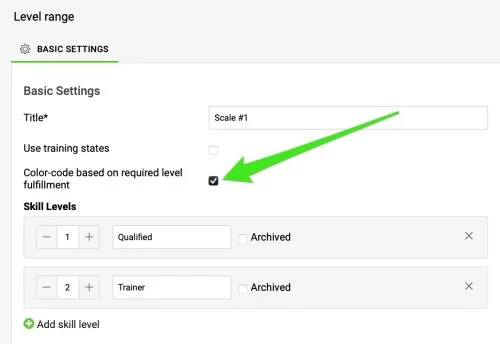
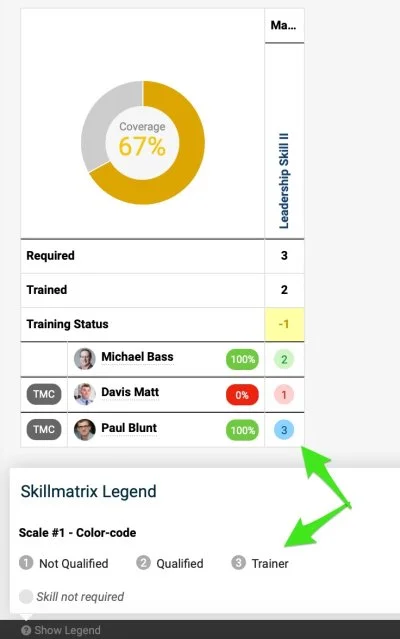
Number and order the levels
When you select Color-code based on required level fulfillment, you can enter numbers, define skill levels and arrange their hierarchy. The system automatically assigns color codes (red, green, blue) to show skill fulfillment. At a glance, you see whether an employee has reached the sufficient level (green), fallen short of it (red) or surpassed the required level (blue).
Option 3: Combination
Choose numbers, levels and colors
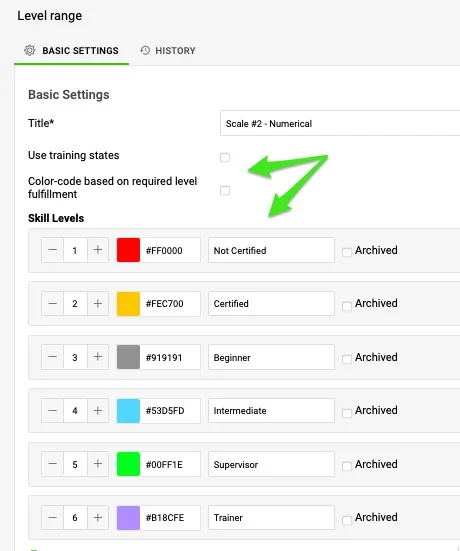
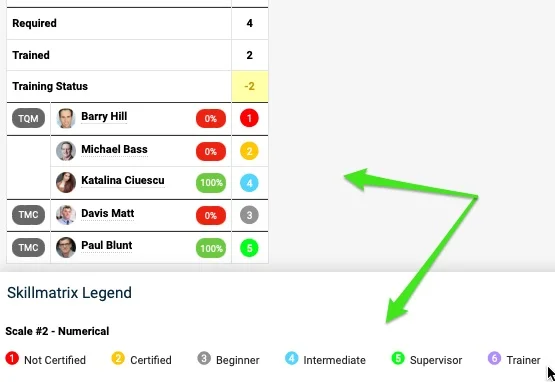
If you leave the boxes unticked, you can enter numbers, define skill levels and choose colors according to your preferences.
Check the sufficient level
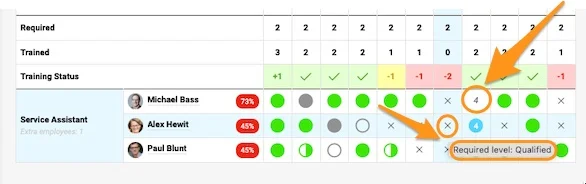
In the skill matrix, however, you won’t see immediately whether a level is sufficient, unless you check the Sufficient number or hover over each cell.
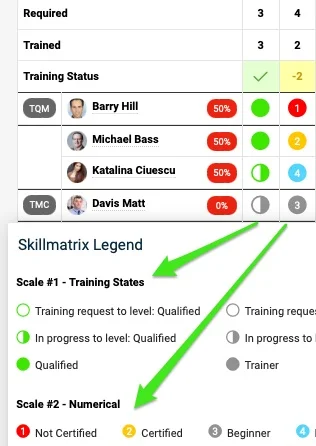
Different levels in one matrix
If different skill levels are used for the skills in your skill matrix, you can see these differences.
系统提供默认的技能等级,您也可以根据需要设置自己的技能等级。(视频指南:了解技能等级,1:10至6:52)
创建技能等级
-
打开技能等级。 点击 技能矩阵 模块,从子菜单中选择 技能等级。
-
添加新的技能等级。 点击 新建 按钮,完成基本设置并添加技能等级。
定义技能等级并在技能矩阵中直观显示有三种方式。
方式一:使用培训状态
添加等级和颜色
勾选 使用培训状态 后,可以自行添加技能等级和颜色。这些技能等级(例如“培训师”或“合格”)会显示在技能矩阵的图例中,并决定矩阵的配色。
这些等级的数值不会在任何地方显示。等级的高低由技能等级本身的排列顺序决定,必要时可以通过拖放调整顺序。
培训申请和进行中
每个等级都自动包含两个子等级:培训申请 和 进行中,便于监控和管理培训申请。
选择完成状态
打开员工的培训卡片,即可找到达标的技能等级并选择完成状态。
方式二:按所需等级着色
为等级编号和排序
选择 根据所需等级达成情况显示颜色 后,可以输入数字、定义技能等级并安排等级高低。系统会自动分配颜色(红、绿、蓝)来显示技能达成情况。一眼就能看出员工是已达到要求等级(绿色)、未达到(红色),还是超过了要求等级(蓝色)。
方式三:组合使用
选择数字、等级和颜色
如果不勾选这两个复选框,可以按需输入数字、定义技能等级并选择颜色。
查看是否达标
不过,在技能矩阵中无法直接看出某个等级是否达标,除非查看 达标数值 或将鼠标悬停在各个单元格上。
同一矩阵中的不同等级
如果技能矩阵中的技能使用了不同的技能等级,您可以看到这些差异。
还需要帮助吗?
请给我们留言。工作日我们通常会在一小时内回复。