Jak ustawić poziom umiejętności?
Tłumaczenie maszynowe z angielskiego. Wyświetlany jest oryginał po angielsku.
The system offers a default skill level, but you can set up your own skill levels according to your preferences. (Video guide: learn about skill levels – 1:10 to 6:52)
Create skill levels
-
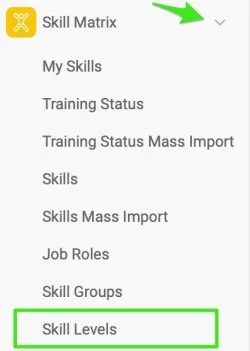
Open the skill levels. Click the Skill Matrix module and select Skill Levels from the submenu.
-
Add new skill levels. Click the Create New button, complete the basic settings and add the skill level(s).

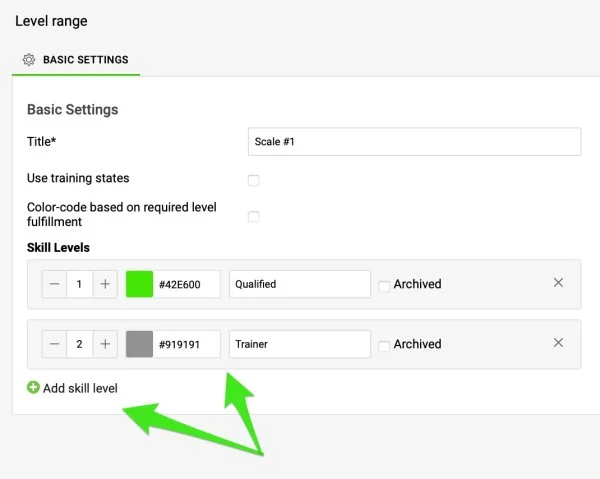
You have three options to define your skill levels and visualize them in the skill matrix.
Option 1: Use training states
Add levels and colors
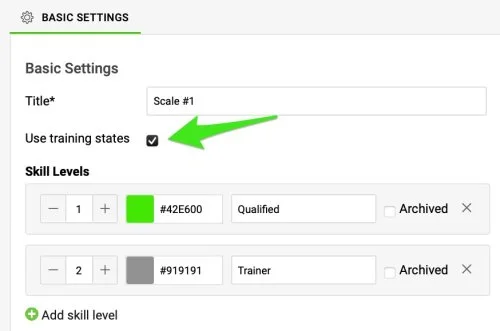
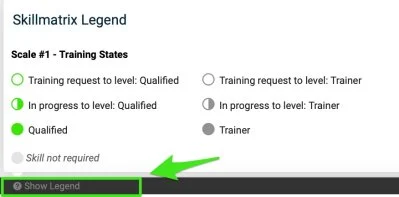
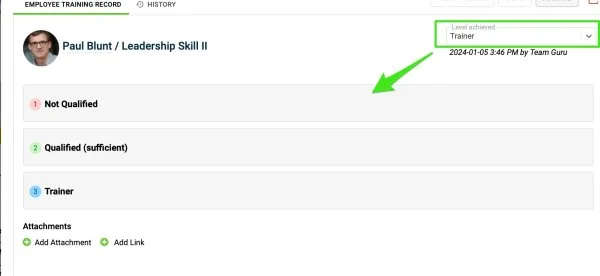
When you tick Use training states, you can add skill levels and colors of your choice. These skill levels, such as “Trainer” or “Qualified”, appear in the skill matrix legend and influence the color scheme of your matrix.
The numerical values of these levels are not displayed anywhere. Instead, you set the hierarchy by the order of the skill levels themselves, which you can change by drag and drop if necessary.
Training request and in progress
Each level automatically includes two sub-levels, Training Request and In Progress, which are useful for monitoring and managing training requests.
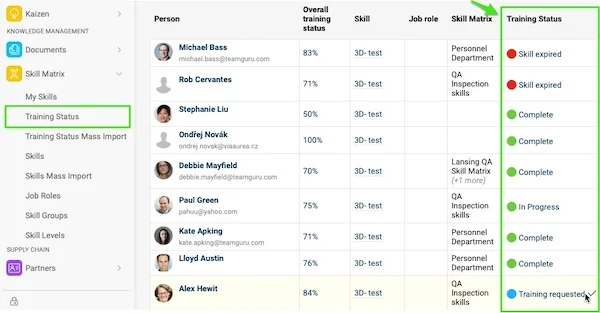
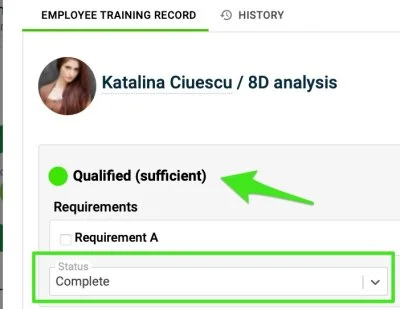
Select the completion status
When you open an employee’s training card, you find the sufficient skill level and can select the completion status.
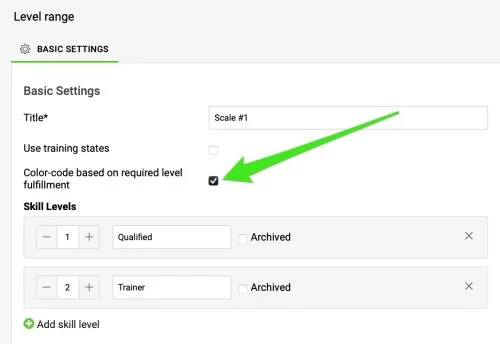
Option 2: Color-code by required level
Number and order the levels
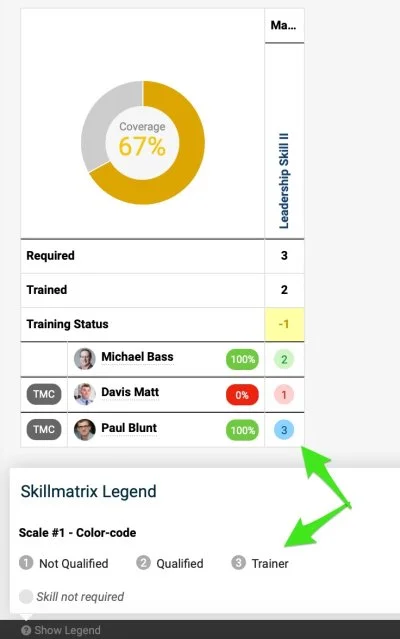
When you select Color-code based on required level fulfillment, you can enter numbers, define skill levels and arrange their hierarchy. The system automatically assigns color codes (red, green, blue) to show skill fulfillment. At a glance, you see whether an employee has reached the sufficient level (green), fallen short of it (red) or surpassed the required level (blue).
Option 3: Combination
Choose numbers, levels and colors
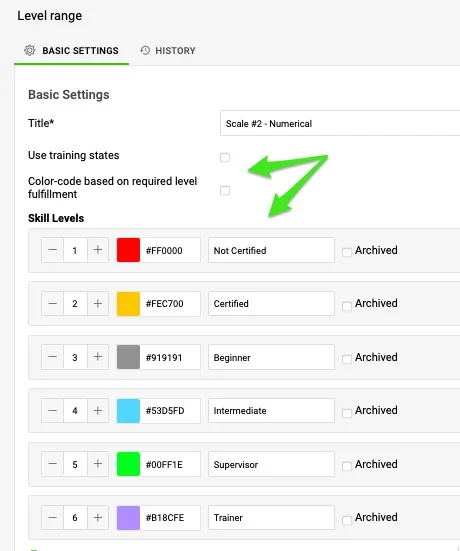
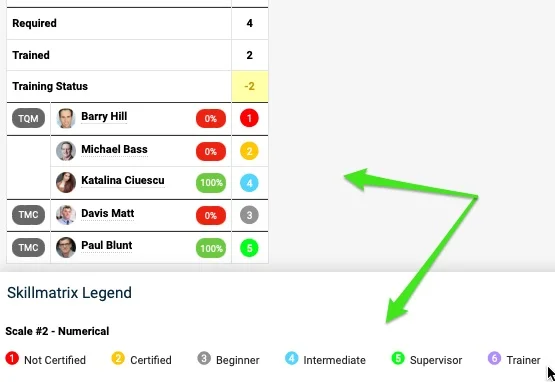
If you leave the boxes unticked, you can enter numbers, define skill levels and choose colors according to your preferences.
Check the sufficient level
In the skill matrix, however, you won’t see immediately whether a level is sufficient, unless you check the Sufficient number or hover over each cell.
Different levels in one matrix
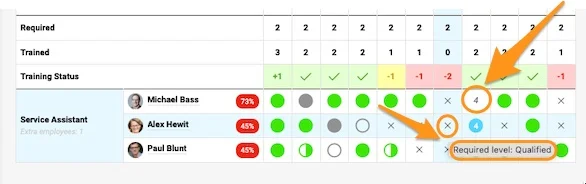
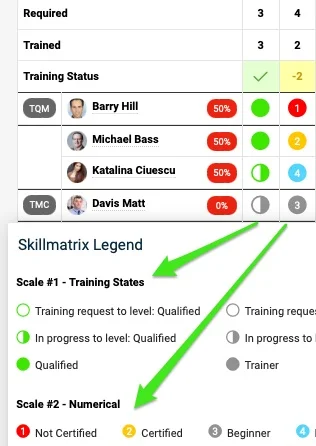
If different skill levels are used for the skills in your skill matrix, you can see these differences.
System ma domyślny poziom umiejętności, ale możesz ustawić własne poziomy według swoich potrzeb. (Samouczek wideo: poziomy umiejętności – od 1:10 do 6:52)
Utwórz poziomy umiejętności
-
Otwórz poziomy umiejętności. Kliknij moduł Matryca kompetencji i wybierz z podmenu Poziomy umiejętności.
-
Dodaj nowe poziomy umiejętności. Kliknij przycisk Utwórz nowy, uzupełnij podstawowe ustawienia i dodaj poziom (lub poziomy) umiejętności.
Poziomy umiejętności możesz zdefiniować i pokazać w matrycy kompetencji na trzy sposoby.
Sposób 1: użyj statusów szkolenia
Dodaj poziomy i kolory
Po zaznaczeniu opcji Użyj statusów szkolenia możesz dodać dowolne poziomy umiejętności i kolory. Te poziomy, np. „Trener” czy „Wykwalifikowany”, pojawiają się w legendzie matrycy kompetencji i wpływają na jej kolorystykę.
Wartości liczbowe tych poziomów nigdzie się nie wyświetlają. Hierarchię wyznacza sama kolejność poziomów, którą w razie potrzeby zmienisz, przeciągając je i upuszczając.
Prośba o szkolenie i w trakcie
Każdy poziom automatycznie zawiera dwa podpoziomy: Prośba o szkolenie i W trakcie, przydatne do monitorowania próśb o szkolenie i zarządzania nimi.
Wybierz status ukończenia
Na karcie szkoleń pracownika znajdziesz wystarczający poziom umiejętności i możesz wybrać status ukończenia.
Sposób 2: kolory według spełnienia wymaganego poziomu
Ponumeruj poziomy i ustal ich kolejność
Po wybraniu opcji Kolory według spełnienia wymaganego poziomu możesz wpisać liczby, zdefiniować poziomy umiejętności i ustalić ich hierarchię. System automatycznie przypisuje kolory (czerwony, zielony, niebieski), które pokazują spełnienie wymagań. Od razu widać, czy pracownik osiągnął wystarczający poziom (zielony), nie osiągnął go (czerwony), czy przekroczył wymagany poziom (niebieski).
Sposób 3: połączenie
Wybierz liczby, poziomy i kolory
Jeśli nie zaznaczysz żadnego pola, możesz wpisać liczby, zdefiniować poziomy umiejętności i wybrać kolory według własnych potrzeb.
Sprawdź wystarczający poziom
W matrycy kompetencji nie zobaczysz jednak od razu, czy poziom jest wystarczający, chyba że sprawdzisz Liczbę wystarczającą albo najedziesz kursorem na każdą komórkę.
Różne poziomy w jednej matrycy
Jeśli umiejętności w matrycy kompetencji mają różne poziomy, te różnice będą widoczne.
Potrzebujesz dalszej pomocy?
Napisz do nas. W dni robocze zwykle odpowiadamy w ciągu godziny.