Ako nastaviť úroveň zručnosti?
Strojový preklad z angličtiny. Zobrazený je anglický originál.
The system offers a default skill level, but you can set up your own skill levels according to your preferences. (Video guide: learn about skill levels – 1:10 to 6:52)
Create skill levels
-
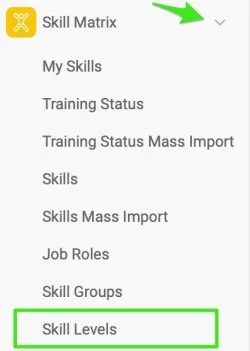
Open the skill levels. Click the Skill Matrix module and select Skill Levels from the submenu.
-
Add new skill levels. Click the Create New button, complete the basic settings and add the skill level(s).

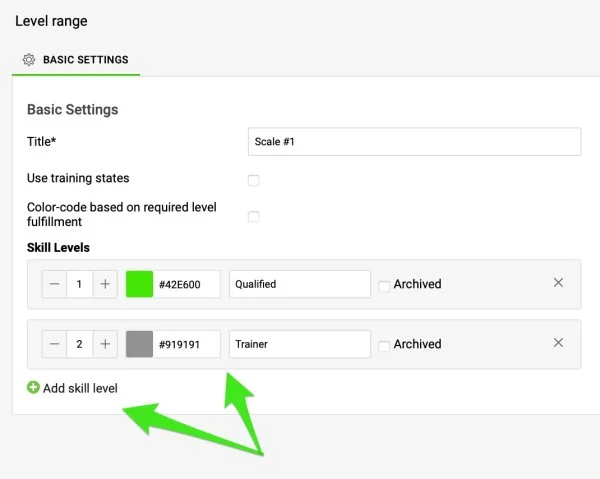
You have three options to define your skill levels and visualize them in the skill matrix.
Option 1: Use training states
Add levels and colors
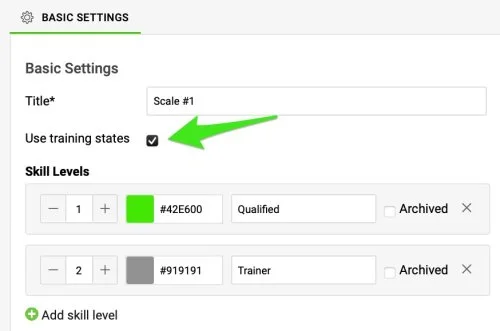
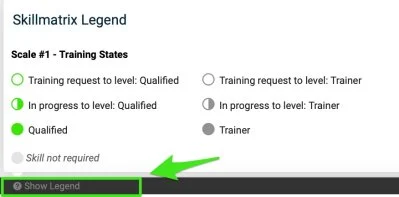
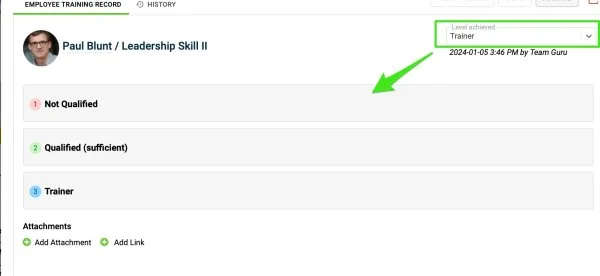
When you tick Use training states, you can add skill levels and colors of your choice. These skill levels, such as “Trainer” or “Qualified”, appear in the skill matrix legend and influence the color scheme of your matrix.
The numerical values of these levels are not displayed anywhere. Instead, you set the hierarchy by the order of the skill levels themselves, which you can change by drag and drop if necessary.
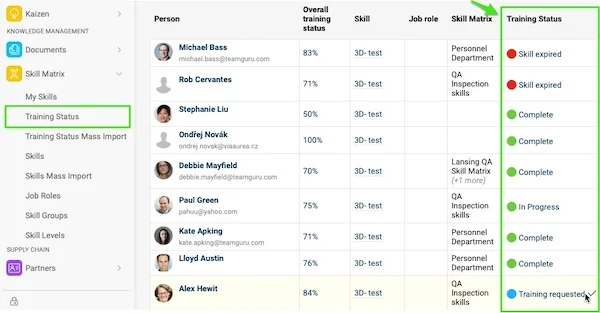
Training request and in progress
Each level automatically includes two sub-levels, Training Request and In Progress, which are useful for monitoring and managing training requests.
Select the completion status
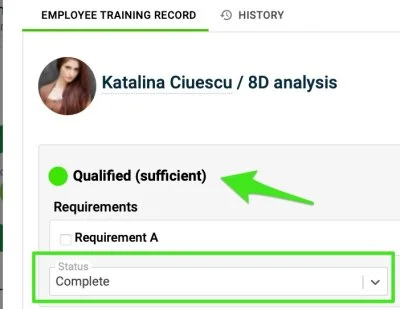
When you open an employee’s training card, you find the sufficient skill level and can select the completion status.
Option 2: Color-code by required level
Number and order the levels
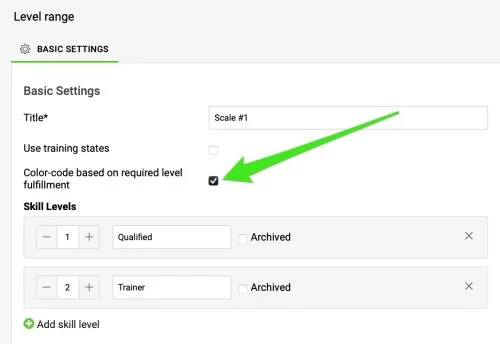
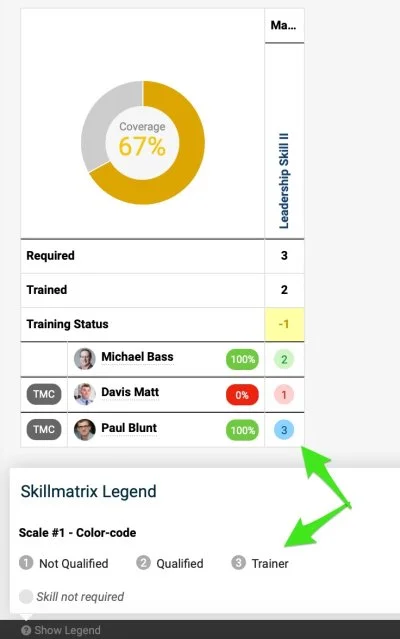
When you select Color-code based on required level fulfillment, you can enter numbers, define skill levels and arrange their hierarchy. The system automatically assigns color codes (red, green, blue) to show skill fulfillment. At a glance, you see whether an employee has reached the sufficient level (green), fallen short of it (red) or surpassed the required level (blue).
Option 3: Combination
Choose numbers, levels and colors
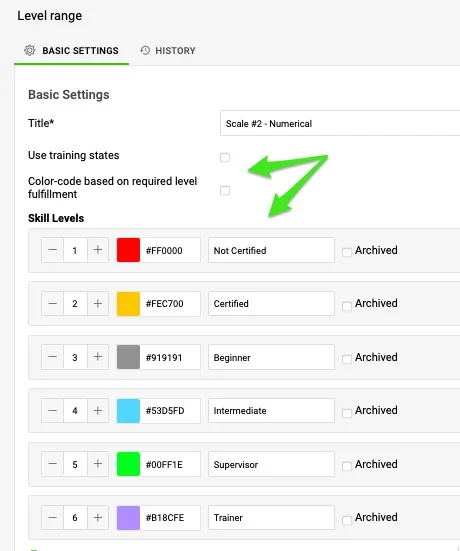
If you leave the boxes unticked, you can enter numbers, define skill levels and choose colors according to your preferences.
Check the sufficient level
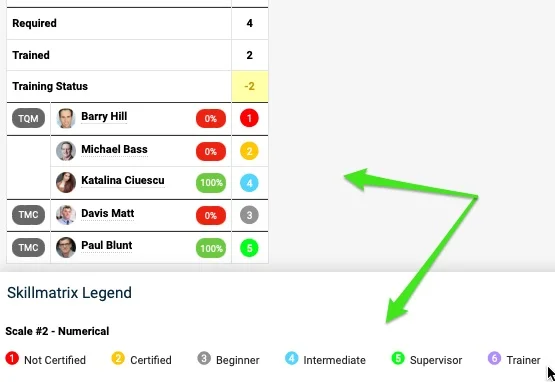
In the skill matrix, however, you won’t see immediately whether a level is sufficient, unless you check the Sufficient number or hover over each cell.
Different levels in one matrix
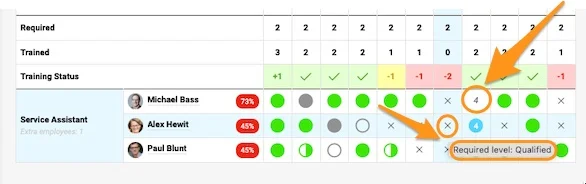
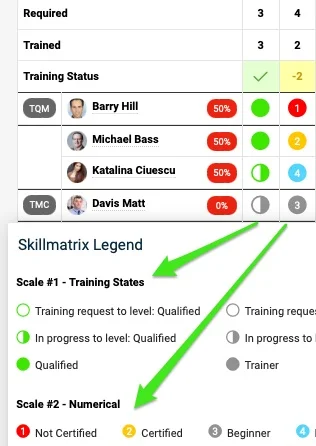
If different skill levels are used for the skills in your skill matrix, you can see these differences.
Systém ponúka predvolenú úroveň zručnosti, ale môžete si nastaviť vlastné úrovne podľa svojich potrieb. (Video návod: úrovne zručností – 1:10 až 6:52)
Vytvorenie úrovní zručností
-
Otvorte úrovne zručností. Kliknite na modul Matica kompetencií a v podmenu zvoľte Úrovne zručností.
-
Pridajte nové úrovne zručností. Kliknite na tlačidlo Vytvoriť nový, vyplňte základné nastavenia a pridajte jednu alebo viac úrovní zručnosti.
Úrovne zručností môžete definovať a zobraziť v matici kompetencií tromi spôsobmi.
Možnosť 1: stavy zaškolenia
Pridajte úrovne a farby
Keď začiarknete Použiť stavy zaškolenia, môžete pridať úrovne zručností a farby podľa vlastného výberu. Tieto úrovne, napríklad „Školiteľ“ alebo „Kvalifikovaný“, sa zobrazia v legende matice kompetencií a určujú jej farebnú schému.
Číselné hodnoty týchto úrovní sa nikde nezobrazujú. Hierarchiu namiesto toho určuje poradie samotných úrovní, ktoré môžete v prípade potreby zmeniť presunutím myšou.
Požiadavka na zaškolenie a prebieha
Každá úroveň má automaticky dve podúrovne, Požiadavka na zaškolenie a Prebieha, ktoré sa hodia na sledovanie a riadenie požiadaviek na zaškolenie.
Zvoľte stav splnenia
Keď otvoríte kartu zaškolení zamestnanca, nájdete tam dostatočnú úroveň zručnosti a môžete zvoliť stav splnenia.
Možnosť 2: farebné kódovanie podľa požadovanej úrovne
Očíslujte a zoraďte úrovne
Keď zvolíte Farebné kódovanie podľa splnenia požadovanej úrovne, môžete zadať čísla, definovať úrovne zručností a určiť ich hierarchiu. Systém automaticky priradí farby (červenú, zelenú, modrú), ktoré ukazujú splnenie zručnosti. Na prvý pohľad vidíte, či zamestnanec dosiahol dostatočnú úroveň (zelená), nedosiahol ju (červená) alebo požadovanú úroveň prekročil (modrá).
Možnosť 3: kombinácia
Zvoľte čísla, úrovne a farby
Ak polia nezačiarknete, môžete zadať čísla, definovať úrovne zručností a zvoliť farby podľa svojich potrieb.
Skontrolujte dostatočnú úroveň
V matici kompetencií však hneď neuvidíte, či je úroveň dostatočná, pokiaľ neskontrolujete Dostatočnú hodnotu alebo neprejdete myšou nad každú bunku.
Rôzne úrovne v jednej matici
Ak sa pri zručnostiach v matici kompetencií používajú rôzne úrovne, tieto rozdiely uvidíte.
Potrebujete ďalšiu pomoc?
Napíšte nám. V pracovné dni zvyčajne odpovedáme do hodiny.