So richten Sie eine Qualifikationsstufe ein
Maschinelle Übersetzung aus dem Englischen. Englisches Original wird angezeigt.
The system offers a default skill level, but you can set up your own skill levels according to your preferences. (Video guide: learn about skill levels – 1:10 to 6:52)
Create skill levels
-
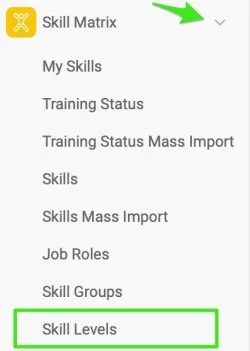
Open the skill levels. Click the Skill Matrix module and select Skill Levels from the submenu.
-
Add new skill levels. Click the Create New button, complete the basic settings and add the skill level(s).

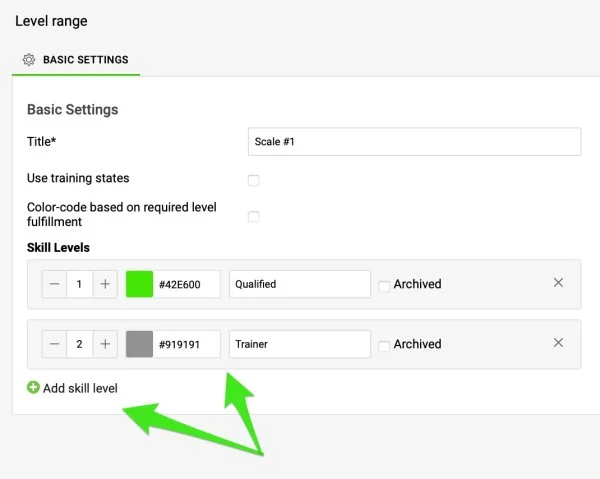
You have three options to define your skill levels and visualize them in the skill matrix.
Option 1: Use training states
Add levels and colors
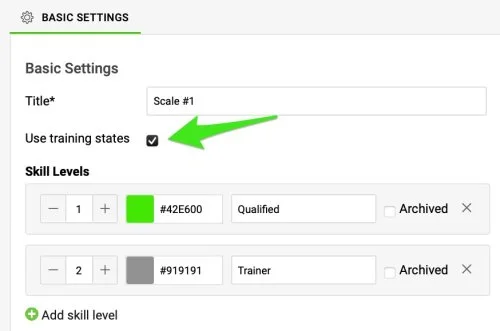
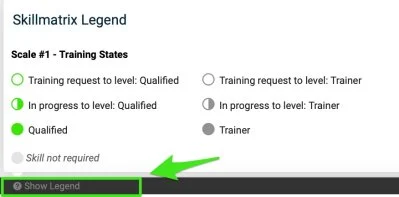
When you tick Use training states, you can add skill levels and colors of your choice. These skill levels, such as “Trainer” or “Qualified”, appear in the skill matrix legend and influence the color scheme of your matrix.
The numerical values of these levels are not displayed anywhere. Instead, you set the hierarchy by the order of the skill levels themselves, which you can change by drag and drop if necessary.
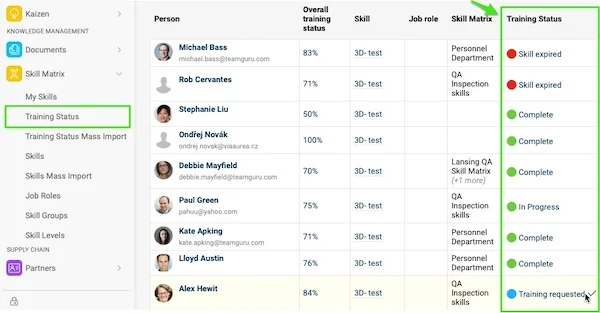
Training request and in progress
Each level automatically includes two sub-levels, Training Request and In Progress, which are useful for monitoring and managing training requests.
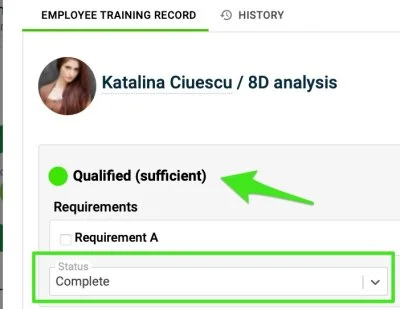
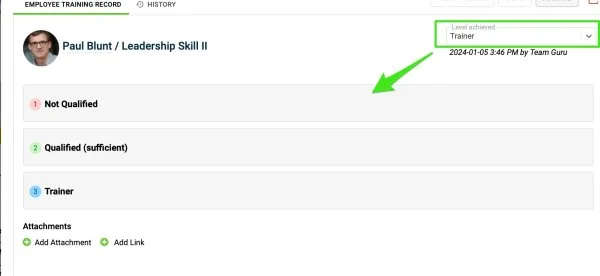
Select the completion status
When you open an employee’s training card, you find the sufficient skill level and can select the completion status.
Option 2: Color-code by required level
Number and order the levels
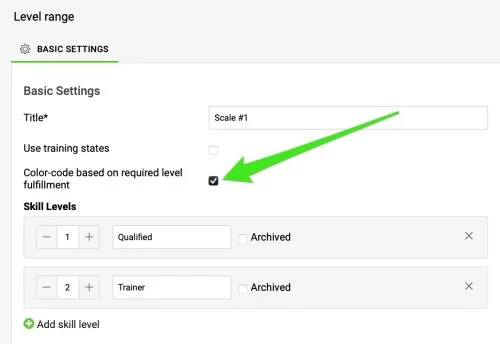
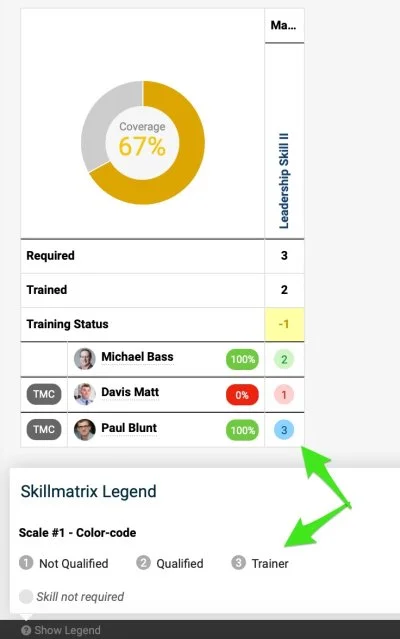
When you select Color-code based on required level fulfillment, you can enter numbers, define skill levels and arrange their hierarchy. The system automatically assigns color codes (red, green, blue) to show skill fulfillment. At a glance, you see whether an employee has reached the sufficient level (green), fallen short of it (red) or surpassed the required level (blue).
Option 3: Combination
Choose numbers, levels and colors
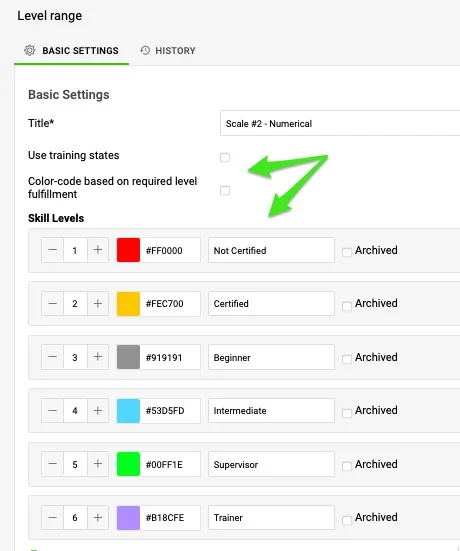
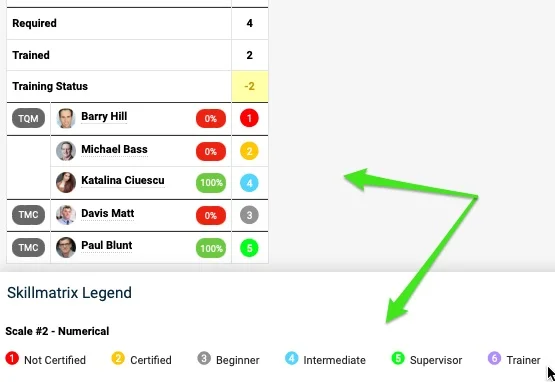
If you leave the boxes unticked, you can enter numbers, define skill levels and choose colors according to your preferences.
Check the sufficient level
In the skill matrix, however, you won’t see immediately whether a level is sufficient, unless you check the Sufficient number or hover over each cell.
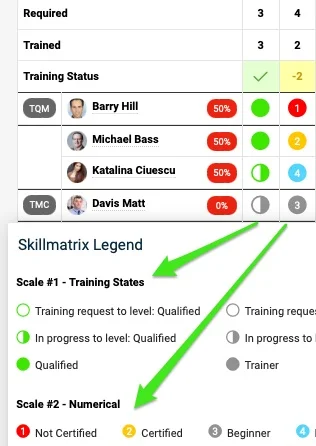
Different levels in one matrix
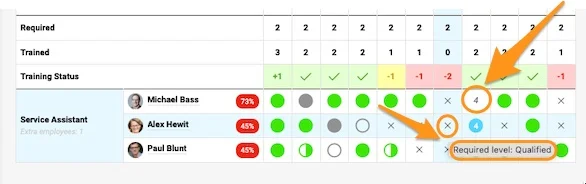
If different skill levels are used for the skills in your skill matrix, you can see these differences.
Das System bietet eine Standard-Qualifikationsstufe, Sie können aber eigene Qualifikationsstufen nach Ihren Vorstellungen einrichten. (Video-Anleitung: Qualifikationsstufen von 1:10 bis 6:52)
Qualifikationsstufen anlegen
-
Öffnen Sie die Qualifikationsstufen. Klicken Sie auf das Modul Qualifikationsmatrix und wählen Sie im Untermenü Qualifikationsstufen.
-
Fügen Sie neue Qualifikationsstufen hinzu. Klicken Sie auf die Schaltfläche Neu erstellen, füllen Sie die Grundeinstellungen aus und fügen Sie die Qualifikationsstufe(n) hinzu.
Sie haben drei Möglichkeiten, Ihre Qualifikationsstufen festzulegen und in der Qualifikationsmatrix darzustellen.
Option 1: Schulungsstatus verwenden
Stufen und Farben hinzufügen
Wenn Sie Schulungsstatus verwenden aktivieren, können Sie Qualifikationsstufen und Farben nach Ihrer Wahl hinzufügen. Diese Stufen, z. B. „Trainer“ oder „Qualifiziert“, erscheinen in der Legende der Qualifikationsmatrix und bestimmen deren Farbschema.
Die Zahlenwerte dieser Stufen werden nirgends angezeigt. Stattdessen legen Sie die Rangfolge über die Reihenfolge der Stufen selbst fest, die Sie bei Bedarf per Drag & Drop ändern.
Schulungsanfrage und in Bearbeitung
Jede Stufe enthält automatisch zwei Unterstufen, Schulungsanfrage und In Bearbeitung, mit denen Sie Schulungsanfragen verfolgen und steuern.
Erfüllungsstatus auswählen
Wenn Sie die Schulungskarte eines Mitarbeiters öffnen, finden Sie dort die ausreichende Qualifikationsstufe und können den Erfüllungsstatus auswählen.
Option 2: Farbcodierung nach erforderlicher Stufe
Stufen nummerieren und ordnen
Wenn Sie Farbcodierung nach Erfüllung der erforderlichen Stufe wählen, können Sie Zahlen eingeben, Qualifikationsstufen festlegen und ihre Rangfolge ordnen. Das System vergibt automatisch Farbcodes (rot, grün, blau), die die Erfüllung zeigen. Sie sehen auf einen Blick, ob ein Mitarbeiter die ausreichende Stufe erreicht hat (grün), sie verfehlt (rot) oder die erforderliche Stufe übertroffen hat (blau).
Option 3: Kombination
Zahlen, Stufen und Farben wählen
Lassen Sie die Kontrollkästchen deaktiviert, können Sie Zahlen eingeben, Qualifikationsstufen festlegen und Farben nach Ihren Vorstellungen wählen.
Ausreichende Stufe prüfen
In der Qualifikationsmatrix sehen Sie allerdings nicht sofort, ob eine Stufe ausreicht, es sei denn, Sie prüfen die Ausreichende Zahl oder fahren mit der Maus über die einzelnen Zellen.
Unterschiedliche Stufen in einer Matrix
Werden für die Qualifikationen in Ihrer Matrix unterschiedliche Qualifikationsstufen verwendet, sehen Sie diese Unterschiede.
Brauchen Sie weitere Hilfe?
Schreiben Sie uns. An Werktagen antworten wir meist innerhalb einer Stunde.