Jak nastavit úroveň dovednosti
Strojový překlad z angličtiny. Zobrazen anglický originál.
The system offers a default skill level, but you can set up your own skill levels according to your preferences. (Video guide: learn about skill levels – 1:10 to 6:52)
Create skill levels
-
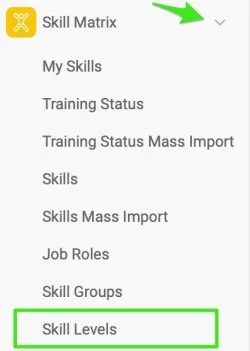
Open the skill levels. Click the Skill Matrix module and select Skill Levels from the submenu.
-
Add new skill levels. Click the Create New button, complete the basic settings and add the skill level(s).

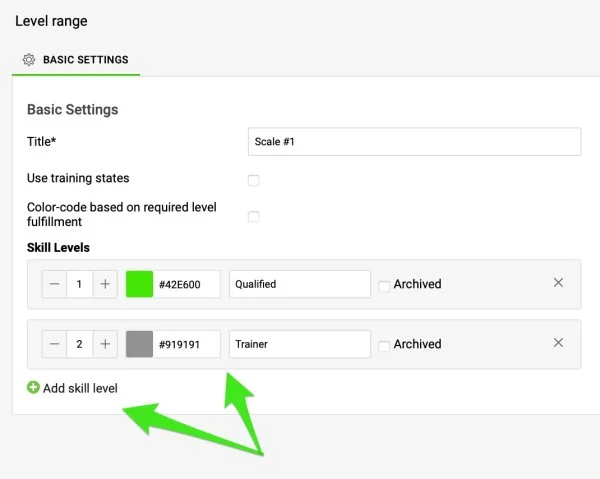
You have three options to define your skill levels and visualize them in the skill matrix.
Option 1: Use training states
Add levels and colors
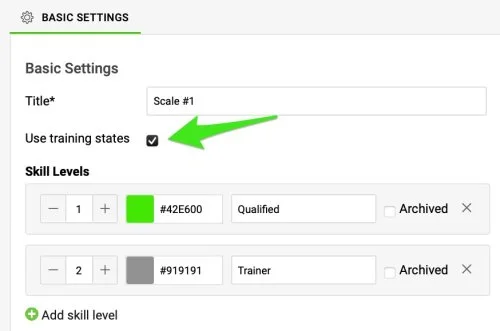
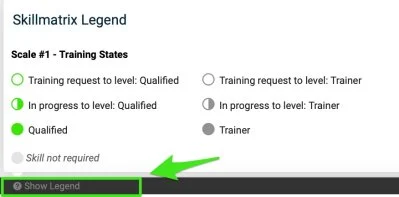
When you tick Use training states, you can add skill levels and colors of your choice. These skill levels, such as “Trainer” or “Qualified”, appear in the skill matrix legend and influence the color scheme of your matrix.
The numerical values of these levels are not displayed anywhere. Instead, you set the hierarchy by the order of the skill levels themselves, which you can change by drag and drop if necessary.
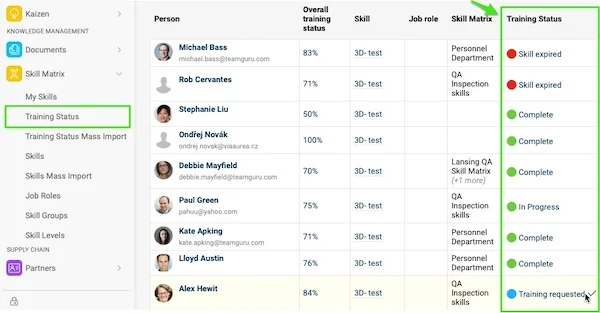
Training request and in progress
Each level automatically includes two sub-levels, Training Request and In Progress, which are useful for monitoring and managing training requests.
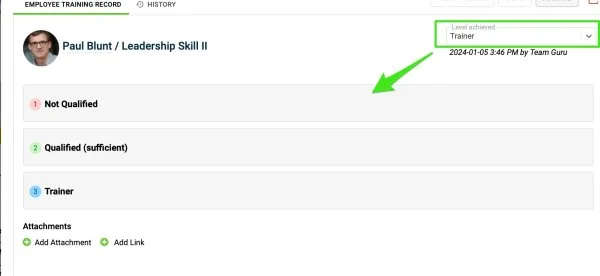
Select the completion status
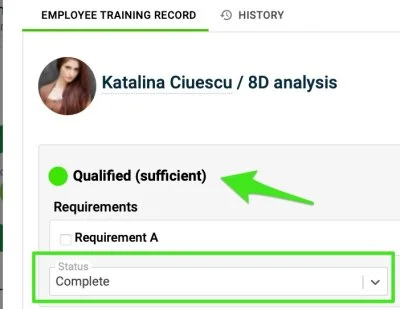
When you open an employee’s training card, you find the sufficient skill level and can select the completion status.
Option 2: Color-code by required level
Number and order the levels
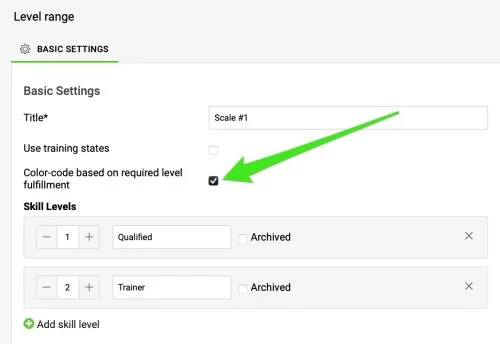
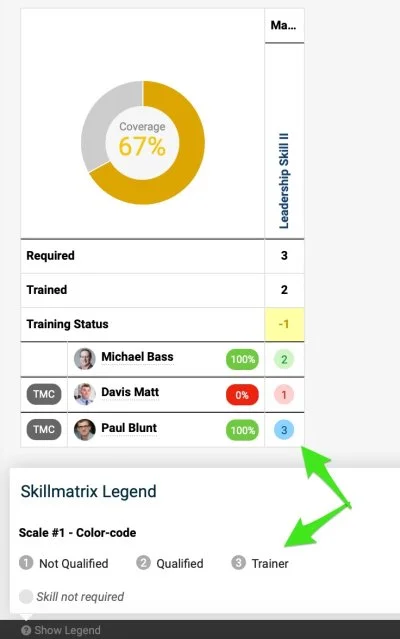
When you select Color-code based on required level fulfillment, you can enter numbers, define skill levels and arrange their hierarchy. The system automatically assigns color codes (red, green, blue) to show skill fulfillment. At a glance, you see whether an employee has reached the sufficient level (green), fallen short of it (red) or surpassed the required level (blue).
Option 3: Combination
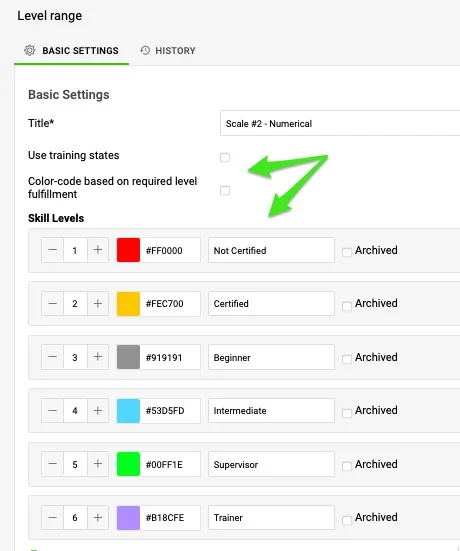
Choose numbers, levels and colors
If you leave the boxes unticked, you can enter numbers, define skill levels and choose colors according to your preferences.
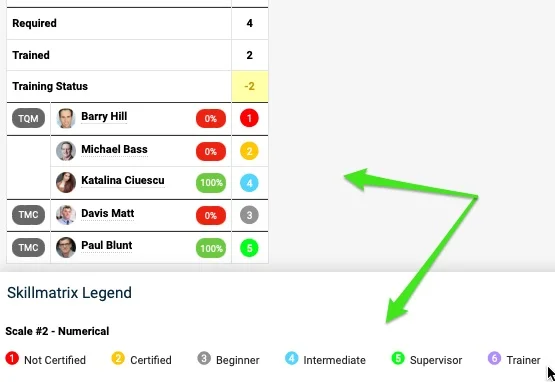
Check the sufficient level
In the skill matrix, however, you won’t see immediately whether a level is sufficient, unless you check the Sufficient number or hover over each cell.
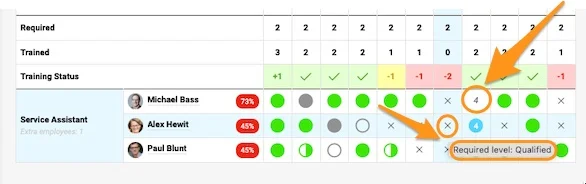
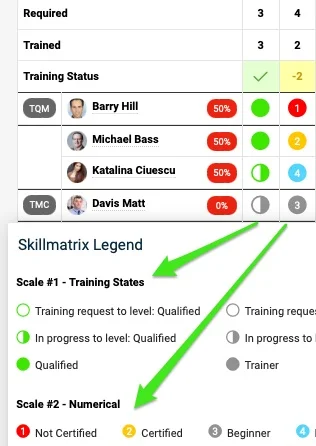
Different levels in one matrix
If different skill levels are used for the skills in your skill matrix, you can see these differences.
Systém nabízí výchozí úroveň dovednosti, ale můžete si nastavit vlastní úrovně podle svých potřeb. (Video návod: o úrovních dovedností od 1:10 do 6:52)
Vytvoření úrovní dovedností
-
Otevřete úrovně dovedností. Klikněte na modul Matice dovedností a v podmenu zvolte Úrovně dovedností.
-
Přidejte nové úrovně dovedností. Klikněte na tlačítko Vytvořit nový, vyplňte základní nastavení a přidejte úroveň (nebo úrovně) dovednosti.
Úrovně dovedností můžete definovat a zobrazit v matici dovedností třemi způsoby.
Možnost 1: Stavy školení
Přidejte úrovně a barvy
Když zaškrtnete Použít stavy školení, můžete přidat úrovně dovedností a barvy podle svého výběru. Tyto úrovně, např. „Školitel“ nebo „Kvalifikovaný“, se zobrazí v legendě matice dovedností a určují barevné schéma matice.
Číselné hodnoty těchto úrovní se nikde nezobrazují. Hierarchii místo toho určuje samotné pořadí úrovní, které můžete v případě potřeby změnit přetažením myší.
Požadavek na školení a probíhající školení
Každá úroveň má automaticky dvě podúrovně, Požadavek na školení a Probíhá, které se hodí ke sledování a řízení požadavků na školení.
Vyberte stav splnění
Když otevřete kartu školení zaměstnance, najdete na ní dostatečnou úroveň dovednosti a můžete vybrat stav splnění.
Možnost 2: Barvy podle požadované úrovně
Očíslujte a seřaďte úrovně
Když zvolíte Barevné odlišení podle splnění požadované úrovně, můžete zadat čísla, definovat úrovně dovedností a seřadit jejich hierarchii. Systém automaticky přiřadí barvy (červenou, zelenou, modrou), které ukazují splnění. Na první pohled vidíte, zda zaměstnanec dosáhl dostatečné úrovně (zelená), nedosáhl jí (červená), nebo požadovanou úroveň překročil (modrá).
Možnost 3: Kombinace
Zvolte čísla, úrovně a barvy
Pokud pole necháte nezaškrtnutá, můžete zadat čísla, definovat úrovně dovedností a zvolit barvy podle svých představ.
Zkontrolujte dostatečnou úroveň
V matici dovedností ale hned neuvidíte, zda je úroveň dostatečná, pokud nezkontrolujete Dostatečné číslo nebo nenajedete myší na jednotlivé buňky.
Různé úrovně v jedné matici
Pokud se u dovedností ve vaší matici používají různé úrovně dovedností, tyto rozdíly uvidíte.
Potřebujete další pomoc?
Napište nám. V pracovní dny obvykle odpovídáme do hodiny.